

Windows Speech Recognition (WSR) permette agli utenti di controllare il PC con la voce. È una risorsa molto utile per chi si affida alla dettatura e ai comandi vocali oppure utilizza nomi particolari, termini tecnici o parole non standard. WSR include un Dizionario vocale integrato che consente di aggiungere o rimuovere parole per migliorare il riconoscimento vocale.
Gestire il dizionario di riconoscimento vocale migliora la precisione della dettatura, elimina le parole errate e impedisce modifiche indesiderate alle parole personalizzate. In questa guida vedrai come aggiungere e rimuovere parole e come gestire il Dizionario vocale in Windows 10.
Se preferisci una guida visiva, guarda il nostro video su come modificare le parole del dizionario di riconoscimento vocale in Windows 10.
Come aggiungere parole al Dizionario vocale
Ecco come utilizzare le impostazioni di Windows Speech Recognition per aggiungere parole al Dizionario vocale. Se il Riconoscimento vocale è già attivo, passa direttamente al punto 4. In caso contrario, parti dal punto 1.
- Premi il tasto Win per aprire la barra di ricerca di Windows, digita Pannello di controllo e premi Invio quando lo trovi.
- Fai clic su Accessibilità, quindi seleziona Riconoscimento vocale.
- Tocca Avvia Riconoscimento vocale.
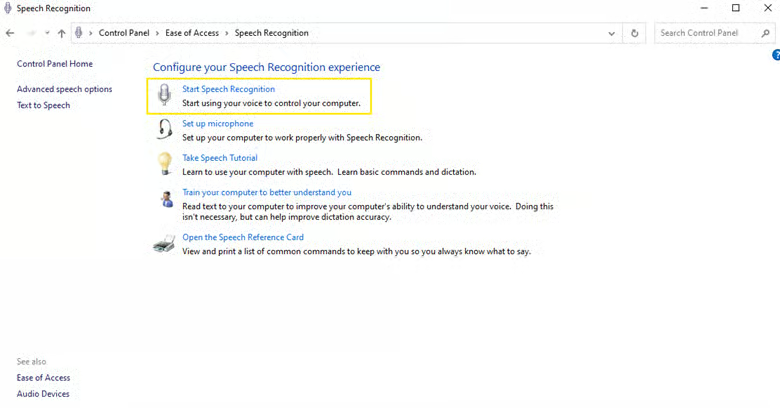
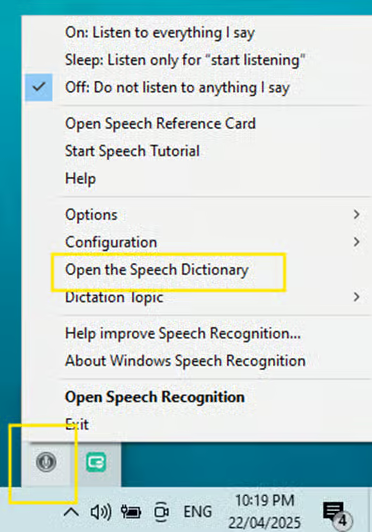
- Fai clic con il pulsante destro sulla barra degli strumenti del Riconoscimento vocale o sull’icona del Riconoscimento vocale nell’area di notifica della barra delle applicazioni.
- Fai clic su Apri il Dizionario vocale.
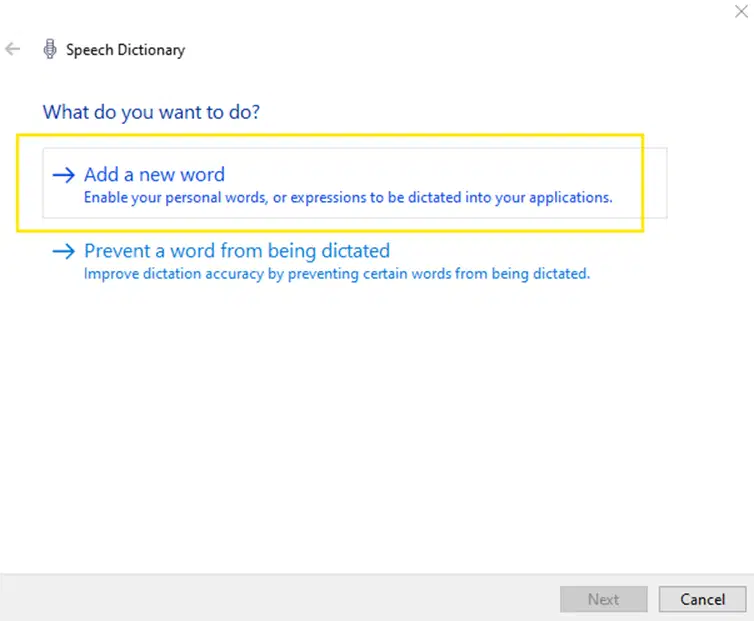
- Seleziona Aggiungi una nuova parola.
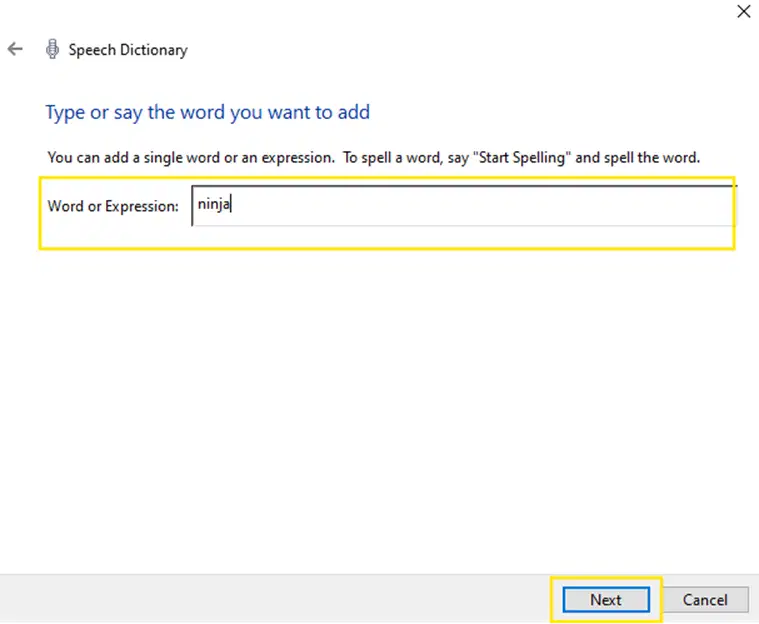
- Digita la parola o l’espressione che vuoi aggiungere, quindi tocca Avanti.
- Se il Riconoscimento vocale è in ascolto, puoi dettare la parola o l’espressione invece di digitarla.
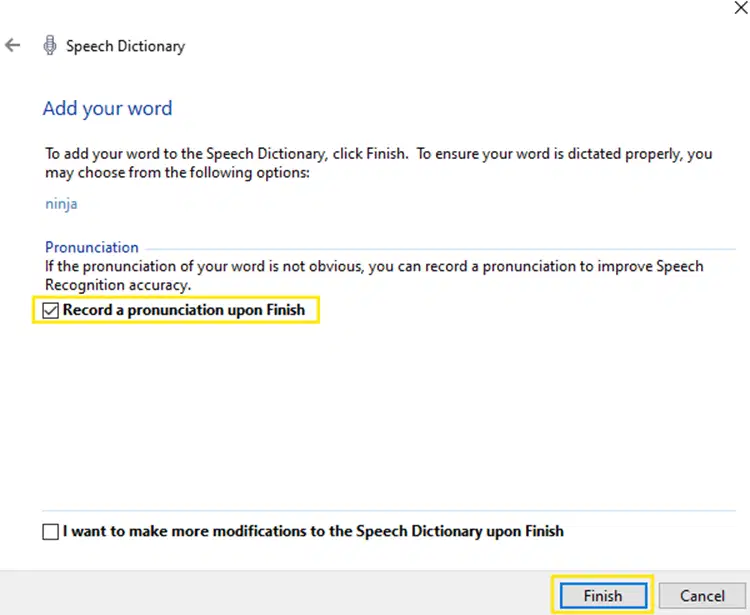
- Puoi spuntare la casella Registra una pronuncia al termine per migliorare la precisione del Riconoscimento vocale.
- Premi Fine.
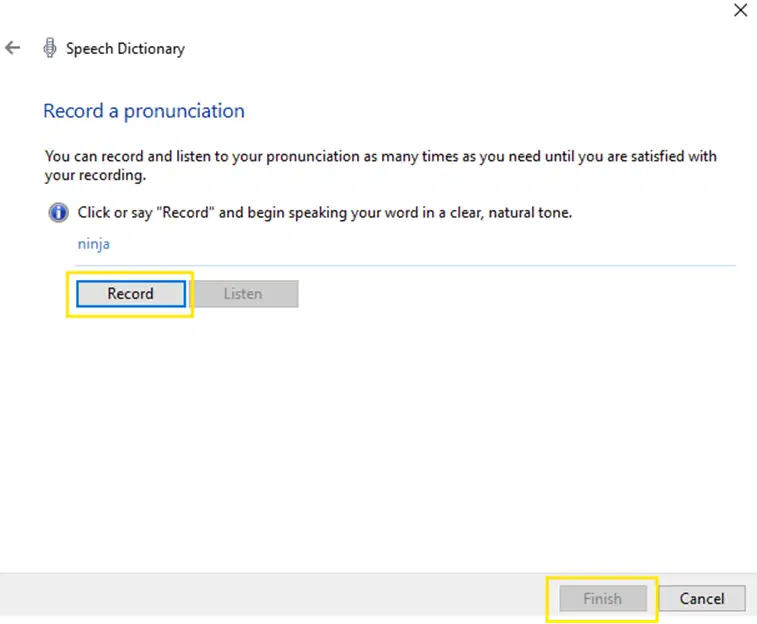
- Fai clic sul pulsante Registra e pronuncia la parola ad alta voce.
- Al termine della registrazione, seleziona Fine.
Come eliminare parole dal Dizionario vocale
Ecco come rimuovere parole dal Dizionario vocale tramite le impostazioni del Riconoscimento vocale:
- Fai clic con il pulsante destro sulla barra degli strumenti del Riconoscimento vocale o sull’icona del Riconoscimento vocale nell’area di notifica della barra delle applicazioni.
- Fai clic su Apri il Dizionario vocale.
- Tocca Modifica parole esistenti > Elimina una parola.
- Seleziona la parola da eliminare, quindi fai clic su Avanti.
- Fai clic su Fine.
Come impedire la modifica del Dizionario vocale
Prima di procedere con uno dei metodi seguenti, assicurati di disporre dei privilegi di amministratore.
Metodo 1: tramite l’Editor Criteri di gruppo (per Windows Pro e Windows Enterprise)
- Apri l’Editor Criteri di gruppo locali (gpedit.msc) dalla barra di ricerca di Windows oppure premi Win + R > digita gpedit.msc e premi Invio.
- Vai a: Configurazione del computer > Modelli amministrativi > Componenti di Windows > Riconoscimento vocale.
- Individua e fai doppio clic su Impedisci agli utenti di aggiungere parole al dizionario vocale.
- Imposta l’opzione su Abilitato e applica le modifiche.
Metodo 2: tramite l’Editor del Registro di sistema (per utenti esperti)
- Apri l’Editor del Registro di sistema dalla barra di ricerca di Windows. In alternativa, premi Win + R, digita regedit e premi Invio.
- Vai a HKEY_LOCAL_MACHINE\SOFTWARE\Policies\Microsoft\Speech
- Crea o modifica un valore DWORD (32 bit) denominato “DisableSpeechDictionaryChanges”.
- Imposta il valore su 1 per impedire le modifiche.
- Riavvia il sistema per applicare le modifiche.
La chiave Speech non esiste?
Se la chiave Speech non è presente, dovrai crearla manualmente. Ecco come:
- Apri l’Editor del Registro di sistema dalla barra di ricerca di Windows. (In alternativa, premi Win + R, digita regedit e premi Invio.)
- Vai a HKEY_LOCAL_MACHINE\SOFTWARE\Policies\Microsoft
- Fai clic con il pulsante destro sulla cartella Microsoft.
- Seleziona Nuovo > Chiave.
- Digita Speech per assegnare il nome alla nuova chiave.
Risoluzione dei problemi del Dizionario vocale
Le modifiche al Dizionario vocale non vengono salvate
Se le modifiche apportate al Dizionario di riconoscimento vocale non vengono salvate, verifica che il Riconoscimento vocale sia attivo. Apri Pannello di controllo > Accessibilità > Riconoscimento vocale e controlla se è attivato.
Puoi anche verificare che le impostazioni dei Criteri di gruppo non limitino la modifica del dizionario. Ecco come:
- Premi Win + R > digita gpedit.msc > Invio.
- Fai clic su Configurazione del computer > Modelli amministrativi > Componenti di Windows > Riconoscimento vocale.
- Controlla che Impedisci agli utenti di aggiungere parole al dizionario vocale sia impostato su Disabilitato.
Un’altra possibilità è verificare che le impostazioni del Registro di sistema non blocchino le modifiche. Per farlo:
- Premi Win + R > digita regedit e premi Invio.
- Vai a HKEY_LOCAL_MACHINE\SOFTWARE\Policies\Microsoft\Speech
- Controlla se “DisableSpeechDictionaryChanges” è impostato su 1.
- In caso affermativo, imposta il valore su 0 per consentire le modifiche.
- Riavvia il sistema per applicare le modifiche.
Il Riconoscimento vocale non riconosce le parole personalizzate
Per impostazione predefinita, il sistema non riconosce le parole personalizzate. Per una maggiore precisione, prova ad aggiungere la pronuncia quando le inserisci.
- Spunta la casella Registra una pronuncia al termine, quindi fai clic su Fine.
- Fai clic sul pulsante Registra e pronuncia la parola ad alta voce.
Nota: mantieni una distanza adeguata dal microfono e parla in modo chiaro.
- Al termine della registrazione, premi Fine.
Puoi anche addestrare Windows Speech Recognition dal Pannello di controllo.
- Premi il tasto Win, quindi digita Pannello di controllo nella barra di ricerca.
- Premi Invio quando lo trovi.
- Vai a Accessibilità > Riconoscimento vocale > Esegui il training del computer per migliorare la comprensione, quindi segui le istruzioni a schermo.
Perché non riesco a eliminare alcune parole?
Windows riserva al sistema alcune parole integrate che non possono essere eliminate. Questi comandi vocali, come Avvia, Seleziona, Elimina e Interrompi, servono spesso a controllare il sistema operativo con la voce.
Se però le parole che vuoi eliminare non sono riservate al sistema e continui a non riuscire a rimuoverle, verifica che non siano le restrizioni dei Criteri di gruppo a impedirne l’eliminazione.
Come si aggiunge una lingua vocale a Windows?
Per aggiungere una lingua vocale:
- Premi il tasto Win, digita Aggiungi una lingua nella barra di ricerca e premi Invio quando compare Aggiungi una lingua a questo dispositivo.
- In Lingue preferite, fai clic su Aggiungi una lingua.
- Cerca e seleziona la lingua che vuoi aggiungere, quindi tocca Avanti.
- Spunta le caratteristiche linguistiche che vuoi installare, deseleziona quelle che non ti servono e premi Installa.
Come si cambia la lingua del dizionario in Windows 10?
Per cambiare la lingua del dizionario di riconoscimento vocale di Windows, aggiungi prima la lingua e installane il Riconoscimento vocale. (Fai riferimento alle istruzioni riportate sopra per i passaggi da seguire.) Poi:
- Vai su Pannello di controllo > Accessibilità > Riconoscimento vocale > Opzioni vocali avanzate.
- Fai clic sul menu a discesa lingua nella scheda Riconoscimento vocale e seleziona la lingua che preferisci.
- Premi OK.
Best practice per la gestione del Dizionario vocale
Aggiorna regolarmente il dizionario per migliorare il riconoscimento
Aggiungi le parole e le frasi che il dizionario interpreta male o non riconosce durante l’uso. Rivedi inoltre le voci già presenti per verificare che ortografia e formattazione siano corrette. Elimina le voci errate o non più necessarie. Aggiornare regolarmente il dizionario migliora ulteriormente il riconoscimento.
Esegui il backup delle parole personalizzate prima di modifiche importanti
A volte le parole personalizzate vanno perse dopo un aggiornamento o un ripristino, perché queste operazioni possono sovrascrivere le impostazioni specifiche dell’utente, comprese le voci del dizionario personalizzato. È quindi consigliabile eseguire il backup del dizionario personalizzato, soprattutto prima di apportare modifiche rilevanti al sistema.
Addestra Windows Speech Recognition per una maggiore precisione
Addestra Windows Speech Recognition per ottenere una maggiore precisione. Usa la procedura guidata di training vocale del Riconoscimento vocale per insegnare al sistema a riconoscere meglio la tua voce.
Limita le modifiche se più utenti condividono lo stesso PC
Se più utenti condividono lo stesso PC, è preferibile limitare le modifiche per evitare cambiamenti indesiderati. Puoi impedire modifiche non autorizzate utilizzando l’Editor Criteri di gruppo o l’Editor del Registro di sistema.
Domande frequenti (FAQ)
Posso sincronizzare il Dizionario vocale su più dispositivi?
No. Ogni dispositivo ha il proprio dizionario vocale locale. Alcune impostazioni del riconoscimento vocale possono trasferirsi se usi lo stesso account su più dispositivi, ma questo non vale per il Dizionario vocale e le parole personalizzate.
Cosa succede se disattivo il Dizionario vocale?
Una volta disattivato il Dizionario vocale, non potrai più aggiungere, rimuovere o modificare parole. Il Dizionario vocale si baserà sul vocabolario integrato.
Posso ripristinare il Dizionario vocale alle impostazioni predefinite?
Sì: apri Esplora file, copia e incolla il percorso nella barra degli indirizzi (in questo caso: %AppData%\Microsoft\Spelling) e premi Invio. Seleziona la cartella del dizionario relativa alla lingua che vuoi ripristinare ed elimina il file default.dic.
Modificare il Dizionario vocale migliora il riconoscimento vocale di Cortana?
No: Cortana si basa principalmente su un’AI nel cloud, non sul dizionario vocale locale. Le modifiche al Dizionario vocale interessano quindi solo Windows Speech Recognition, non Cortana.
Posso aggiungere frasi invece di singole parole?
Sì, Windows 10 consente di aggiungere frasi al Dizionario vocale. Aggiungere frasi migliora ulteriormente la precisione di comandi e dettature specifiche.
Personalizzare il dizionario di riconoscimento vocale di Windows 10
Personalizzare il Dizionario vocale di Windows 10 è un modo rapido ed efficace per migliorare il riconoscimento dei comandi vocali e rendere più fluido il tuo flusso di lavoro. Dalle impostazioni di Windows puoi aggiungere e rimuovere parole con facilità, così che il sistema comprenda il tuo vocabolario specifico. Gli utenti esperti possono invece usare strumenti come l’Editor Criteri di gruppo locali e l’Editor del Registro di sistema per impedire le modifiche: una soluzione ideale per i dispositivi condivisi. Per sfruttare al meglio questa caratteristica, aggiorna il dizionario con regolarità ed esegui un backup prima degli aggiornamenti di sistema più importanti, così da evitare perdite di dati.
Non avere timore di personalizzare Windows Speech Recognition: ne guadagnerai in produttività, accessibilità ed esperienza vocale complessiva.






