Punti chiave
- Menu di Start
- Digita “PowerShell” nella barra di ricerca di Windows.
- Fai clic con il pulsante destro del mouse sul risultato e scegli Esegui come amministratore.
- Finestra di dialogo Esegui
- Premi Win+R e digita “powershell”.
- Premi Ctrl+Maiusc+Invio per avviare il programma con i privilegi di amministratore.
- Prompt dei comandi
- Apri il Prompt dei comandi come amministratore.
- Digita “powershell” e premi Invio.
- Gestione attività
- Fai clic con il pulsante destro del mouse sulla barra delle applicazioni e apri Gestione attività.
- Vai su File > Esegui nuova attività, inserisci “powershell” e seleziona Crea questa attività con privilegi amministrativi.
Nell’ambito dei sistemi operativi Windows, le autorizzazioni elevate sono spesso richieste per l’esecuzione di attività amministrative critiche. Che tu sia un professionista IT esperto o un utente curioso che muove i primi passi nella gestione del sistema, capire come aprire un prompt PowerShell elevato in Windows 10/11 è essenziale.
I permessi elevati conferiscono agli utenti l’autorità di eseguire operazioni che richiedono privilegi amministrativi, salvaguardando l’integrità del sistema e garantendone la funzionalità ottimale. Che si tratti di installare software, modificare le impostazioni di sistema o risolvere problemi complessi, la possibilità di elevare le autorizzazioni è indispensabile per mantenere il controllo sull’ambiente Windows.
PowerShell, la robusta interfaccia a riga di comando di Microsoft, progettata per offrire agli utenti un controllo e una capacità di automazione senza precedenti . Ben oltre le capacità del tradizionale Prompt dei comandi di Windows 10/11, PowerShell è uno strumento versatile per eseguire comandi, attività di scripting e gestire i sistemi con precisione e facilità.
Automatizza le attività ripetitive per i tuoi dispositivi Windows con script personalizzati.
Scopri cosa può fare NinjaOne IT Automation per la tua azienda.
In questa guida completa, esploreremo l’importanza dei permessi elevati, i fondamenti di PowerShell e ti forniremo una tabella di marcia passo dopo passo per sfruttarne efficacemente la potenza.
Aumenta l’efficienza dello scripting: guarda come aprire un prompt PowerShell elevato in Windows 10/11.
Questo articolo tratterà i seguenti argomenti:
- Che cos’è un prompt di PowerShell elevato?
- Metodi per aprire un prompt di PowerShell elevato in Windows 10/11
- Casi d’uso comuni per un prompt di PowerShell elevato
- Suggerimenti e best practice
Che cos’è un prompt PowerShell elevato?
Padroneggiare i prompt di PowerShell è come maneggiare un potente set di strumenti per la gestione e la risoluzione dei problemi di Windows. Il prompt di PowerShell è la porta d’accesso per l’esecuzione di comandi, script e attività amministrative negli ambienti Windows 10 e Windows 11, offrendo agli utenti un controllo e una capacità di automazione senza precedenti.
>> Per saperne di più: Come attivare l’aggiornamento automatico di Windows 11 mediante uno script PowerShell personalizzato
Prompt PowerShell elevati
Un Prompt PowerShell elevato si riferisce a un’interfaccia a riga di comando con privilegi maggiori, che consente agli utenti di eseguire attività amministrative che richiedono autorizzazioni elevate. Quando lanci PowerShell in questo stato elevato, gli utenti hanno l’autorità di eseguire comandi che possono modificare le impostazioni del sistema, installare software, manipolare file ed eseguire altre operazioni critiche che richiedono l’approvazione amministrativa.
Il processo di elevazione garantisce che gli utenti operino all’interno di un quadro sicuro, riducendo al minimo il rischio di modifiche non autorizzate al sistema e consentendo agli amministratori di eseguire le attività essenziali per la gestione e la manutenzione del sistema.
Differenze chiave:
Privilegi: La principale distinzione tra un prompt di PowerShell standard e uno elevato sta nel livello di privilegi concesso all’utente. Mentre un prompt standard opera entro i confini dei normali permessi dell’utente, un prompt elevato fornisce l’accesso ai privilegi amministrativi, consentendo l’esecuzione di comandi con maggiore autorità.
Controllo degli accessi: Con un prompt PowerShell standard, gli utenti sono limitati a eseguire comandi e attività che rispettano i loro permessi di utente standard. Al contrario, un prompt elevato aggira queste restrizioni, consentendo agli utenti di modificare le configurazioni del sistema, installare software ed eseguire altre azioni amministrative che sono tipicamente off-limits per gli utenti standard.
Ambito di applicazione: Un prompt di PowerShell elevato amplia la portata delle operazioni che gli utenti possono intraprendere nell’ambiente Windows. Ciò include attività quali la configurazione delle impostazioni di sistema, la gestione degli account utente, la risoluzione dei problemi di sistema e l’esecuzione di script che richiedono privilegi amministrativi.
Comprendendo queste differenze chiave, gli utenti possono sfruttare il prompt di PowerShell appropriato per soddisfare efficacemente i loro requisiti amministrativi, rispettando al contempo le best practice di sicurezza all’interno dell’ecosistema Windows.
Metodi per aprire un prompt PowerShell elevato in Windows 10/11
In questa guida vengono illustrati quattro metodi distinti, ciascuno dei quali fornisce un percorso per elevare i privilegi di PowerShell in Windows 10/11. Sia attraverso il noto menu Start e la finestra di dialogo Esegui, sia con il prompt di PowerShell elevato della riga di comando le nostre istruzioni passo passo ti porteranno a questo risultato.
Metodo 1: Utilizzo del menu di Start
- Fai clic sul pulsante “Start” nell’angolo inferiore sinistro dello schermo o premi il tasto “Windows” sulla tastiera per aprire il menu Start.
- Nella barra di ricerca, digita “PowerShell”
- Fai clic con il tasto destro del mouse su “Windows PowerShell” nei risultati della ricerca.
- Dal menu contestuale visualizzato, seleziona “Esegui come amministratore”
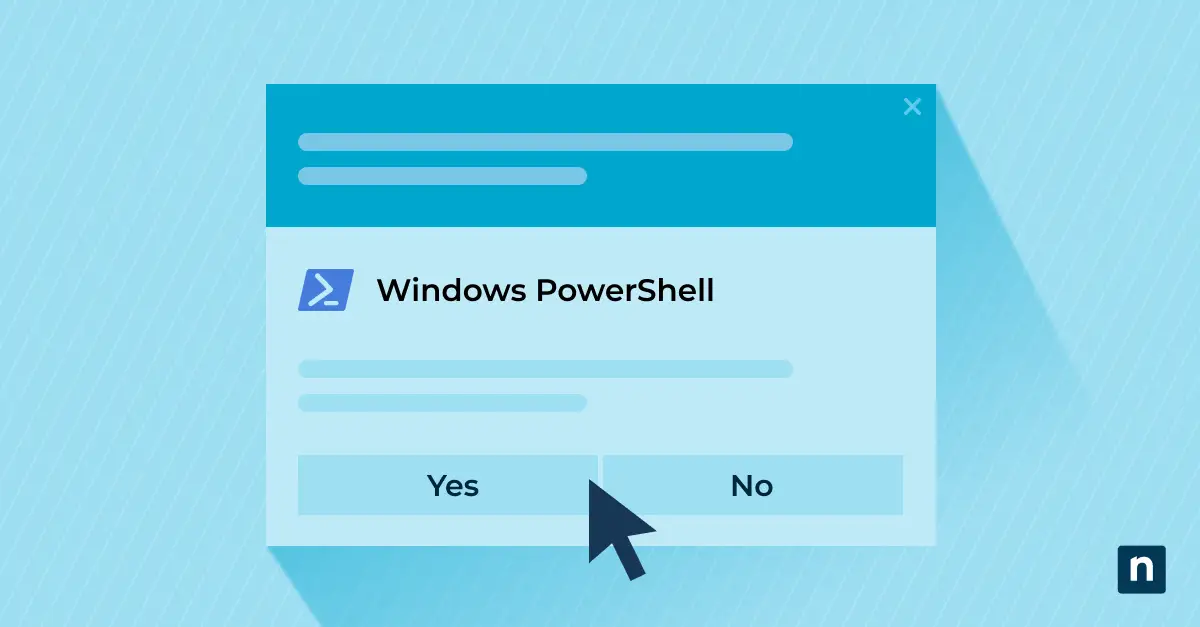
- Se ti viene richiesto dalla finestra di dialogo User Account Control (UAC), fai clic su “Sì” per concedere i privilegi amministrativi.
- A questo punto si aprirà un prompt di PowerShell elevato, che potrà essere riconosciuto dalla scritta “Amministratore” sulla barra del titolo.
Metodo 2: Utilizzo della finestra di dialogo Esegui
- Premi il tasto “Windows” + “R” sulla tastiera per aprire la finestra di dialogo Esegui.
- Digita “powershell” nella finestra di dialogo Esegui.
- Premi “Ctrl” + “Maiusc” + “Invio” sulla tastiera o premi “OK” per aprire PowerShell con privilegi elevati.
- Se ti viene richiesto dalla finestra di dialogo User Account Control (UAC), fai clic su “Sì” per concedere i privilegi amministrativi.
- A questo punto si aprirà un prompt di PowerShell elevato, che ti consentirà di eseguire comandi con permessi elevati.
Metodo 3: Utilizzando il Prompt dei comandi
- Apri il Prompt dei comandi con privilegi amministrativi. Puoi farlo cercando “Prompt dei comandi” nel menu Start, facendo clic con il pulsante destro del mouse e selezionando “Esegui come amministratore”.
- Nella finestra del prompt dei comandi, digita “powershell” e premi “Invio” per passare a PowerShell.
- In alternativa, puoi eseguire direttamente PowerShell elevato dal prompt della riga di comando digitando “powershell” seguito da “Invio”
- A questo punto si aprirà un prompt di PowerShell elevato, che potrà essere riconosciuto dalla scritta “Amministratore” sulla barra del titolo.
Metodo 4: Utilizzando il Gestione attività
- Fai clic con il tasto destro del mouse sulla barra delle applicazioni e seleziona “Gestione attività” dal menu contestuale, oppure premi “Ctrl” + “Maiusc” + “Esc” sulla tastiera per aprire Gestione attività.
- Nella finestra di Gestione attività, fai clic su “File” nella barra dei menu.
- Dal menu a discesa, seleziona “Esegui nuova attività”
- Nella finestra di dialogo “Crea nuova attività”, digita “powershell” e seleziona la casella accanto a “Crea questa attività con privilegi amministrativi”.
- Fai clic su “OK” per aprire un prompt di PowerShell elevato.
- Se ti viene richiesto dalla finestra di dialogo User Account Control (UAC), fai clic su “Sì” per concedere i privilegi amministrativi.
- A questo punto si aprirà un prompt di PowerShell elevato, pronto per l’esecuzione di comandi con permessi elevati.
Casi d’uso comuni per un prompt PowerShell elevato
Un prompt di PowerShell elevato in Windows sblocca molte possibilità di gestione. Dall’esecuzione di comandi di sistema e dall’automazione dell’installazione di software alla configurazione di impostazioni avanzate del sistema e alla risoluzione di problemi, il prompt elevato consente agli utenti di assumere il pieno controllo del sistema operativo.
Esecuzione di comandi relativi al sistema con privilegi amministrativi
Un prompt di PowerShell elevato fornisce agli utenti le autorizzazioni necessarie per eseguire comandi relativi al sistema che richiedono privilegi amministrativi. Questo include attività come la gestione degli account utente, la configurazione delle impostazioni di rete, la modifica delle voci del registro di sistema e l’esecuzione di attività di manutenzione del sistema come la pulizia e la deframmentazione del disco. Accedendo a permessi elevati, gli utenti possono garantire un funzionamento regolare del sistema e risolvere problemi critici.
Installazione e gestione di pacchetti software
L’installazione e la gestione dei pacchetti software richiedono spesso privilegi elevati per modificare le directory di sistema e le impostazioni del registro. Con un prompt di PowerShell elevato, gli utenti possono installare, aggiornare e disinstallare i pacchetti software senza problemi. Inoltre, PowerShell offre solide capacità di scripting, consentendo agli utenti di automatizzare i processi di distribuzione del software, personalizzare le installazioni e gestire in modo efficiente i repository software, migliorando la produttività e la gestione del sistema.
Configurazione delle impostazioni avanzate del sistema
Le impostazioni e le configurazioni avanzate del sistema richiedono in genere privilegi di amministratore per essere modificate. Un prompt elevato di PowerShell facilita la configurazione di impostazioni quali le opzioni di avvio del sistema, i criteri di sicurezza, le regole del firewall e le impostazioni dei criteri di gruppo. Accedendo a permessi elevati, gli utenti possono personalizzare il sistema in base a requisiti specifici, garantendo prestazioni e sicurezza ottimali.
Risoluzione dei problemi e diagnosi dei problemi del sistema
Quando si risolvono i problemi di sistema, un prompt di PowerShell con privilegi di amministratore può essere uno strumento prezioso per diagnosticare e risolvere i problemi. Gli utenti possono accedere ai registri di sistema, interrogare le informazioni di sistema ed eseguire comandi diagnostici per identificare i problemi sottostanti. L’ampia libreria di cmdlet e di funzionalità di scripting di PowerShell consente agli utenti di automatizzare i processi di risoluzione dei problemi e di generare report completi, semplificando il flusso di lavoro di risoluzione dei problemi e riducendo al minimo i tempi di inattività del sistema.
Scopri una panoramica degli script Powershell personalizzati essenziali per ridurre il carico di lavoro manuale e aumentare la produttività.
→ Iscriviti a un webinar gratuito su Powershell pratico per gli MSP
Suggerimenti e best practice
Usare in modo sicuro un prompt PowerShell elevato
- Limitare le sessioni elevate: Evita di lasciare aperto inutilmente un prompt di PowerShell elevato. Chiudi il prompt una volta completate le attività amministrative per ridurre il rischio di accesso non autorizzato o di modifiche accidentali.
- Verificare i comandi: Controlla sempre due volte i comandi che intendi eseguire in un prompt elevato per evitare modifiche involontarie alle configurazioni o ai file del sistema.
- Fare attenzione agli script di terze parti: Presta attenzione quando esegui script o comandi di terze parti in un prompt elevato. Esegui solo script provenienti da fonti affidabili per ridurre il rischio di attività dannose e garantire l’integrità del sistema.
- Esaminare regolarmente i registri: Monitora regolarmente i registri di sistema e gli eventi per rilevare eventuali attività sospette o tentativi di accesso non autorizzati. Indaga tempestivamente su eventuali anomalie per mantenere la sicurezza e l’integrità del sistema.
Controllo dell’account utente (UAC) e considerazioni sulla sicurezza
- Comprendere le richieste dell’UAC: Familiarizza con le richieste di controllo dell’account utente (UAC) e il loro significato. I messaggi UAC servono come meccanismo di sicurezza per notificare agli utenti quando un programma o un comando richiede privilegi elevati. Verifica sempre l’autenticità dei messaggi UAC prima di concedere l’accesso amministrativo!
- Abilita UAC: L’UAC aiuta a ridurre il rischio di infezioni da malware e di modifiche non autorizzate, chiedendo all’utente il consenso prima di eseguire determinate azioni che richiedono privilegi elevati.
- Regolare con cautela le impostazioni UAC: Sebbene sia possibile regolare le impostazioni UAC in base alle tue preferenze, è bene prestare attenzione quando modifichi queste impostazioni. L’aumento del livello UAC offre una maggiore sicurezza ma può portare a richieste più frequenti, mentre la riduzione del livello UAC può ridurre le garanzie di sicurezza.
- Puoi eseguire uno script powershell con privilegi elevati senza UAC? L’UAC non può essere facilmente ignorato o aggirato, altrimenti non fornirebbe alcuna protezione contro il software dannoso. Non è consigliabile disattivare o impostare l’UAC in modo che non invii mai notifiche, in quanto ciò comporterebbe un grande rischio per la sicurezza.
Evitare inutili elevazioni e utilizzare i prompt standard quando è opportuno
- Utilizza i prompt standard per le attività di routine: Per le attività di routine che non richiedono autorizzazioni elevate, utilizza un prompt PowerShell standard per ridurre al minimo il rischio di modifiche involontarie al sistema.
- Considera approcci alternativi: Prima di elevare i privilegi, esplora approcci alternativi o opzioni di comando che possano raggiungere i tuoi obiettivi senza richiedere permessi elevati. Sfruttando le funzionalità e i cmdlet PowerShell integrati, spesso puoi svolgere le attività in modo efficiente senza dover ricorrere all’elevazione.
- Praticare il principio del minor privilegio: Aderisci al principio del minimo privilegio, concedendo agli utenti solo il livello minimo di accesso necessario per svolgere le loro mansioni.
In sintesi
I prompt PowerShell sono una parte fondamentale di un’efficace gestione di Windows. Comprendendo i metodi per elevare i privilegi di PowerShell e adottando le migliori pratiche per un utilizzo sicuro, sarai in grado di affrontare attività amministrative complesse, risolvere problemi di sistema e configurare impostazioni avanzate con sicurezza. Incorporando considerazioni sulla sicurezza, grantirai anche l’integrità dell’ambiente Windows. Armati delle intuizioni e delle tecniche di cui sopra, sei sulla buona strada per migliorare le tue competenze nel mondo degli amministratori di sistema!