
Punti chiave
- Puoi aggiungere una voce al menu contestuale del desktop tramite il Registro di sistema: crea una nuova chiave in HKEY_CLASSES_ROOT\DesktopBackground\Shell e definisci un comando che apra la posizione dello sfondo attuale.
- Il comando usa PowerShell per individuare lo sfondo attivo: legge il percorso dello sfondo dal registro dell’utente e apre Esplora file in corrispondenza di quel file.
- Per rimuovere l’opzione occorre eliminare la chiave di registro personalizzata: elimina la chiave creata e riavvia Explorer per ripristinare il comportamento predefinito.
- PowerShell può automatizzare l’aggiunta o la rimozione della voce: gli script creano o eliminano le stesse chiavi di registro, semplificando la distribuzione su più sistemi.
- Il riavvio di Explorer applica la modifica: dopo aver aggiunto o rimosso la voce di registro, riavviare Explorer garantisce il corretto aggiornamento del menu contestuale.
Questo tutorial fornisce istruzioni passo passo per trovare rapidamente la posizione dello sfondo del desktop in Windows 11 aggiungendo una voce al menu contestuale. In questo modo potrai fare clic con il pulsante destro del mouse sul desktop per individuare subito la cartella che contiene il file dell’immagine di sfondo attuale.
Cosa serve per aggiungere a Windows 11 la voce di menu contestuale “Apri posizione file sfondo del desktop”
Ti serve un dispositivo con Windows 11 (qualsiasi versione) e un account utente con privilegi amministrativi per apportare modifiche al Registro di sistema di Windows.
Aggiungere “Apri posizione file sfondo del desktop” al menu contestuale con l’Editor del Registro di sistema
Per aggiungere una voce di menu contestuale (visibile quando fai clic con il pulsante destro del mouse sul desktop) che apra la cartella contenente lo sfondo attualmente visualizzato, segui questi passaggi:
- Fai clic con il pulsante destro del mouse sul pulsante Start e seleziona Esegui
- Esegui il comando regedit.exe per aprire l’Editor del Registro di sistema di Windows
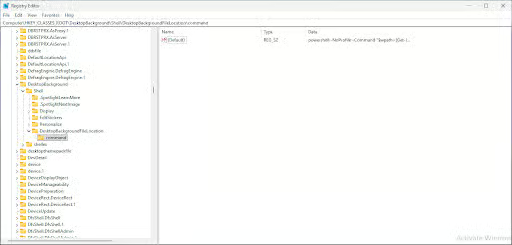
- Vai alla chiave di registro Computer\HKEY_CLASSES_ROOT\DesktopBackground\Shell (puoi copiare e incollare questo percorso nella barra di navigazione dell’Editor del Registro di sistema)
- Fai clic con il pulsante destro del mouse sulla chiave Shell, seleziona Nuovo > Chiave e assegnale il nome DesktopBackgroundFileLocation
- Nella chiave DesktopBackgroundFileLocation, fai doppio clic sul valore (Predefinito) e impostalo su Open desktop background file location
- Crea una chiave sotto DesktopBackgroundFileLocation denominata command
- Fai doppio clic sul valore (Predefinito) nella chiave command e assegnagli il valore seguente:
powershell -NoProfile -Command "$wallpaper_path=(Get-ItemProperty 'HKCU:\Control Panel\Desktop').Wallpaper; if($wallpaper_path -and (Test-Path $wallpaper_path)){explorer /select,$wallpaper_path} else{explorer /select,$env:APPDATA\Microsoft\Windows\Themes\TranscodedWallpaper}"
- Premi OK per salvare
- Riavvia il processo Explorer per applicare la modifica
Questo codice PowerShell legge dal Registro di sistema il percorso dello sfondo attuale, quindi avvia Esplora risorse e lo apre su quel percorso. Se il valore di registro non è impostato, viene utilizzato un percorso predefinito.
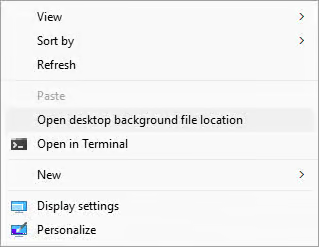
Al termine di questi passaggi, vedrai la nuova voce di menu quando fai clic con il pulsante destro del mouse sul desktop:
Rimuovere la voce di menu contestuale con l’Editor del Registro di sistema
Puoi annullare questa modifica rimuovendo la chiave di registro aggiunta e il relativo valore predefinito:
- Fai clic con il pulsante destro del mouse sul pulsante Start e fai clic su Esegui
- Digita il comando regedit.exe e premi OK per aprire l’Editor del Registro di sistema di Windows
- Torna alla chiave Computer\HKEY_CLASSES_ROOT\DesktopBackground\Shell
- Fai clic con il pulsante destro del mouse su DesktopBackgroundFileLocation e scegli Elimina
- Riavvia Explorer per applicare la modifica
Se vuoi semplificare questa procedura, puoi anche esportare e importare le chiavi di registro.
Aggiungere o rimuovere voci di menu contestuale con PowerShell
PowerShell può essere utilizzato per automatizzare la creazione e l’eliminazione di chiavi e valori del Registro di sistema di Windows. I comandi seguenti impostano i valori descritti sopra, che aggiungono o rimuovono la voce di menu contestuale “Open desktop file location”:
Prima di consentire agli script di apportare modifiche, è consigliabile eseguire il backup del registro, nel caso qualcosa andasse storto.
Aggiungi la voce di menu contestuale con:
New-Item -Path "HKCR:\DesktopBackground\Shell\OpenWallpaperLocation" -Force
Set-ItemProperty -Path "HKCR:\DesktopBackground\Shell\OpenWallpaperLocation" -Name "(default)" -Value "Open desktop background file location"
New-Item -Path "HKCR:\DesktopBackground\Shell\OpenWallpaperLocation\command" -Force
Set-ItemProperty -Path "HKCR:\DesktopBackground\Shell\OpenWallpaperLocation\command" -Name "(default)" -Value ‘powershell.exe -NoProfile -Command "$wallpaper_path=(Get-ItemProperty ''HKCU:\Control Panel\Desktop'').Wallpaper; if($wallpaper_path -and (Test-Path $wallpaper_path)){explorer /select,$wallpaper_path} else{explorer /select,$env:APPDATA\Microsoft\Windows\Themes\TranscodedWallpaper}"‘
Rimuovila con:
Remove-Item -Path "HKCR:\DesktopBackground\Shell\OpenWallpaperLocation" -Recurse -Force
Infine, riavvia Explorer per applicare la modifica con:
Stop-Process -Name explorer -Force
Modificare il percorso per sfondi di temi, presentazioni o Spotlight
Se preferisci aggiungere voci di menu contestuale per le posizioni più comuni degli sfondi invece di usare uno script per individuare il file dell’immagine di sfondo attuale, puoi utilizzare questi percorsi:
- Sfondi statici: %AppData%\Microsoft\Windows\Themes
- Sfondi dei pacchetti tema: C:\Windows\Web\Wallpaper
- Sfondi Spotlight: %LocalAppData%\Packages\Microsoft.Windows.ContentDeliveryManager
Dovrai anche aggiornare il valore (Predefinito) della chiave di registro command impostandolo su explorer.exe /select,””.
Ulteriori considerazioni e risoluzione dei problemi
Per verificare il risultato, fai clic con il pulsante destro del mouse sul desktop e controlla se compaiono le voci di menu contestuale che hai aggiunto. Se non compaiono, oppure se si presentano altri problemi con il menu contestuale o con Explorer, verifica di aver configurato correttamente l’impostazione di registro. Tieni presente che i metodi descritti sopra interessano tutti gli utenti del dispositivo.
Se utilizzi un dispositivo di proprietà di un’organizzazione, alcune personalizzazioni potrebbero esserti precluse.
Distribuisci esperienze utente coerenti e migliora la risoluzione dei problemi con NinjaOne
La produttività degli utenti finali aumenta quando possono contare su ambienti coerenti, che privilegiano l’accesso agli strumenti e alle funzionalità di uso comune. Anche i flussi di lavoro dell’Helpdesk diventano più efficienti quando i tecnici sanno cosa aspettarsi al momento dell’accesso ai dispositivi e non ci sono sorprese dovute a personalizzazioni discutibili da parte degli utenti.
NinjaOne offre agli amministratori IT e ai fornitori di servizi gestiti (MSP) gli strumenti per creare e applicare configurazioni del sistema operativo e modifiche all’interfaccia utente (comprese voci di menu contestuale personalizzate). Questi strumenti aiutano ad applicare configurazioni che garantiscono agli utenti un ambiente privo di distrazioni, con accesso immediato alle app necessarie per svolgere il proprio lavoro. NinjaOne offre supervisione e controllo su Windows 11, macOS, Linux e dispositivi mobili da un’interfaccia unificata che combina monitoraggio e gestione da remoto (RMM) e gestione dei dispositivi mobili (MDM) con scripting e automazione.






