

Points clés
- Windows 11 permet d’activer ou de désactiver l’attribut lecture seule depuis l’Explorateur de fichiers ; ajouter une option de lecture seule au menu contextuel rend l’opération encore plus accessible.
- Vous pouvez ajouter une option « Set Read Only » au menu contextuel afin de modifier plus rapidement l’attribut, en modifiant les clés de registre du shell classique.
- La création d’une entrée complémentaire « Clear Read Only » garantit que les utilisateurs peuvent retirer facilement l’attribut lecture seule depuis le menu contextuel.
- Les utilisateurs accèdent à l’option de lecture seule du menu contextuel en cliquant sur « Afficher plus d’options » ou en définissant le menu contextuel classique comme menu par défaut.
- En combinant les commandes attrib avec la correspondance par caractères génériques, les techniciens peuvent appliquer l’attribut lecture seule via des scripts, un RMM ou des plateformes de déploiement.
- Vérifier que les actions « Set Read Only » et « Clear Read Only » fonctionnent correctement garantit un comportement prévisible des attributs et un déploiement fiable sur l’ensemble des terminaux.
L’attribut lecture seule appliqué aux fichiers et aux dossiers offre un contrôle de protection peu risqué, utile dans de nombreux cas d’usage. Il protège par exemple contre les modifications accidentelles, ce qui est essentiel lors de la consultation de journaux, de fichiers de configuration ou de scripts.
Bien que l’attribut lecture seule soit utile aussi bien aux utilisateurs quotidiens qu’aux techniciens, il n’est pas activé par défaut. Si vous souhaitez l’activer, poursuivez votre lecture. Ce guide explique comment ajouter une option de lecture seule au menu contextuel de Windows 11 pour protéger rapidement vos fichiers.
Différentes façons d’ajouter ou de retirer l’option lecture seule du menu contextuel
Par défaut, la case à cocher de l’attribut lecture seule se trouve dans la boîte de dialogue Propriétés de l’Explorateur de fichiers. Certains utilisateurs préfèrent toutefois un accès plus direct à cet attribut pour fluidifier leur flux de travail.
Plusieurs méthodes permettent d’ajouter l’option lecture seule au menu contextuel de Windows. Avant de commencer, assurez-vous de remplir les prérequis suivants pour une configuration sans accroc :
- Un terminal Windows 11
- Des privilèges d’administrateur pour l’enregistrement du menu contextuel et l’accès au registre
- Une connaissance de base des commandes attrib
- Une familiarité avec les menus contextuels classique et compact de Windows 11
- Facultatif : RMM, GPO ou plateforme de scripting pour le déploiement
📌 Stratégies de déploiement recommandées :
Méthode 1 : modifier l’attribut lecture seule depuis les Propriétés de l’Explorateur de fichiers
Les Propriétés de l’Explorateur Windows permettent d’activer ou de désactiver l’attribut lecture seule en un clic, sans aucun script. C’est la méthode manuelle par défaut pour activer l’attribut lecture seule sur des fichiers ou des dossiers précis.
- Faites un clic droit sur un fichier, puis sélectionnez Propriétés.
- Dans l’onglet Général, repérez la section Attributs, puis cochez la case Lecture seule.
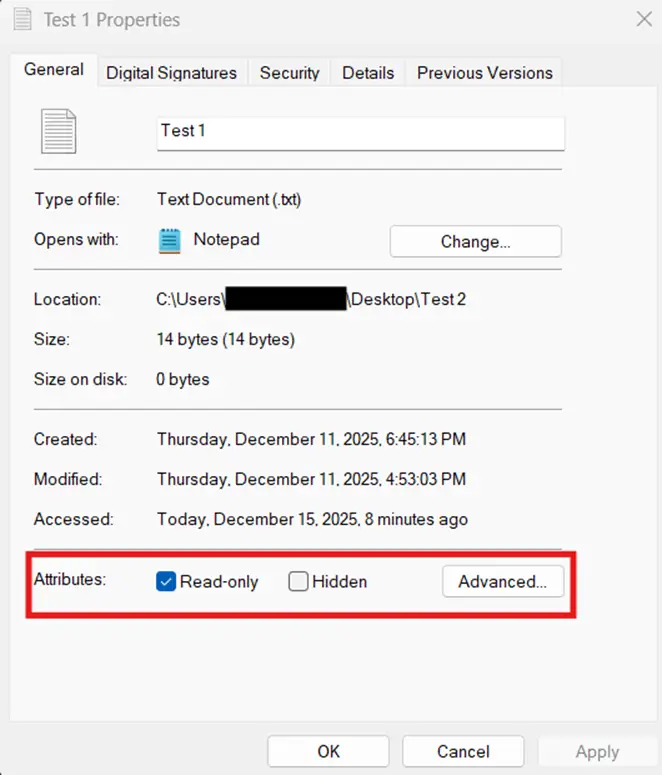
- À l’inverse, décochez la case pour désactiver l’attribut lecture seule.
- Lorsque vous appliquez la lecture seule comme référence de configuration sur un dossier, choisissez si la modification doit s’appliquer à tous les fichiers qu’il contient.
- Régler Lecture seule sur – vous permet d’appliquer des attributs lecture seule personnalisés à certains éléments du dossier.

- Cochez la case Lecture seule pour appliquer l’attribut à tout le contenu du dossier.

- Décochez la case pour désactiver l’attribut sur le dossier.

- Sélectionnez ensuite Appliquer pour enregistrer la modification.
Méthode 2 : ajouter une option lecture seule au menu contextuel classique de Windows 11
Plutôt que de modifier l’attribut Lecture seule fichier par fichier, certains utilisateurs préfèrent passer par le menu contextuel, bien plus rapide. Cela évite de naviguer dans les Propriétés du fichier de l’Explorateur Windows et réduit le flux de travail lecture seule à quelques clics.
📌 Prérequis : créez une sauvegarde du registre Windows avant de continuer.
- Appuyez sur Win + R, saisissez regedit, puis appuyez sur Ctrl + Maj + Entrée.
- Rendez-vous dans HKEY_CLASSES_ROOT/*/shell, faites un clic droit sur shell, puis sélectionnez Nouveau > Clé.
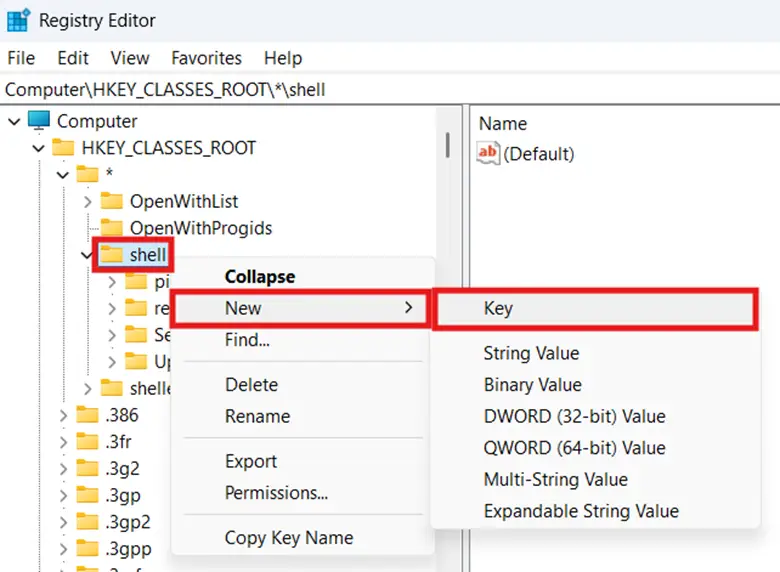
- Nommez la nouvelle clé SetReadOnly et définissez sa valeur par défaut sur Set Read Only.

- Sous SetReadOnly, créez une sous-clé nommée command, puis définissez sa valeur par défaut sur cmd /c attrib +r « %1 » /s /d.
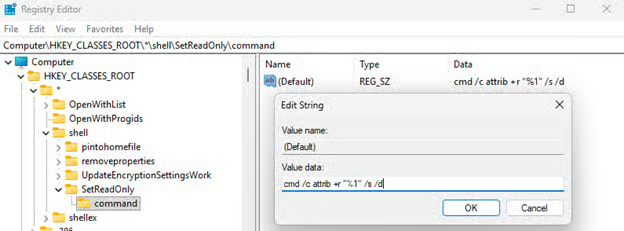
- Rendez-vous ensuite dans HKEY_CLASSES_ROOT\Directory\shell, puis recréez la clé SetReadOnly et la sous-clé command avec leur valeur par défaut respective.
- Fermez l’Éditeur du registre, faites un clic droit sur un fichier ou un dossier, sélectionnez Afficher plus d’options, puis Set Read Only.
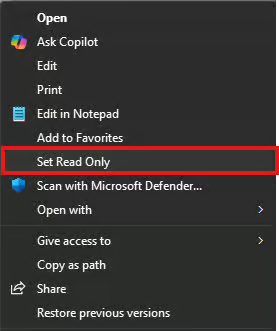
Méthode 3 : ajouter une option Clear Read-Only au menu contextuel de Windows 11
Une fois l’option lecture seule ajoutée à votre menu contextuel, l’étape suivante consiste à créer l’option complémentaire pour retirer cet attribut. Vous pourrez ainsi annuler l’attribut aussi facilement que vous l’avez appliqué.
📌 Prérequis : créez une sauvegarde du registre Windows avant de suivre les étapes ci-dessous.
- Lancez le registre Windows en tant qu’administrateur.
- Accédez à HKEY_CLASSES_ROOT\*\shell, faites un clic droit sur shell et sélectionnez Nouveau > Clé.
- Nommez la clé ClearReadOnly et définissez sa valeur par défaut sur Clear Read Only.
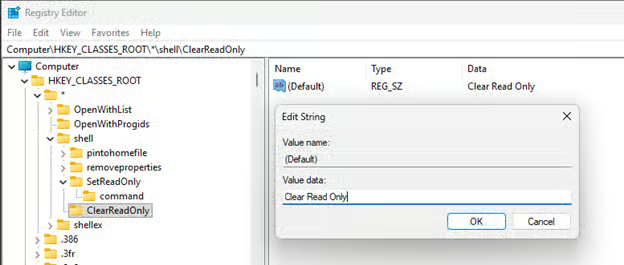
- Sous ClearReadOnly, créez une sous-clé command, puis définissez sa valeur par défaut sur attrib -r « %1 ».

- Rendez-vous dans HKEY_CLASSES_ROOT\Directory\Shell, puis recréez les sous-clés ClearReadOnly et command avec leur valeur par défaut respective.
- Redémarrez l’Explorateur de fichiers depuis le Gestionnaire des tâches pour appliquer les modifications.
- Faites un clic droit sur un fichier ou un dossier, sélectionnez Afficher plus d’options, puis vérifiez que l’option Clear Read Only est bien présente.
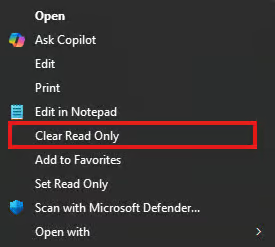
Méthode 4 : accéder à « Afficher plus d’options » dans le menu contextuel de Windows 11
Dans Windows 11, les options lecture seule et Clear Read Only sont toutes deux masquées derrière le sous-menu « Afficher plus d’options » du menu contextuel. Comme les entrées Lecture seule résident dans les chemins de registre du shell classique, elles n’apparaissent pas dans le menu contextuel moderne sans personnalisation supplémentaire.
Procédez comme suit pour accéder à « Afficher plus d’options » :
- Faites un clic droit sur un dossier ou un fichier pour ouvrir le menu contextuel de Windows 11.
- Sélectionnez Afficher plus d’options pour ouvrir le menu contextuel classique, complet.
💡 Astuce : vous pouvez aussi faire Maj + clic droit sur un dossier ou un fichier pour ouvrir directement le menu contextuel classique.
Définir le menu contextuel classique comme menu par défaut via l’Éditeur du registre de Windows 11
Si vous préférez le menu contextuel classique, une simple modification du registre suffit à en faire le menu par défaut :
- Ouvrez l’Éditeur du registre en tant qu’administrateur, puis rendez-vous dans HKEY_CURRENT_USER\Software\Classes\CLSID.
- Faites un clic droit sur la clé CLSID, choisissez Nouveau > Clé et nommez-la {86ca1aa0-34aa-4e8b-a509-50c905bae2a2}.
- Faites un clic droit sur la sous-clé que vous venez de créer, sélectionnez Nouveau > Clé, puis nommez-la InprocServer32.
- Laissez les données de la valeur par défaut vides, puis redémarrez l’Explorateur Windows.
💡 Remarque : cette modification définit le menu contextuel classique par défaut pour l’utilisateur concerné uniquement.
Méthode 5 : gérer les attributs lecture seule en ligne de commande ou par script
Pour des opérations en masse, modifier manuellement l’attribut lecture seule fichier par fichier sur plusieurs terminaux et environnements devient vite fastidieux et répétitif. En misant sur des scripts et des plateformes de déploiement comme un RMM, vous pouvez automatiser cette modification de façon centralisée et à grande échelle.
- Ouvrez une invite de commande avec des privilèges élevés.
- Exécutez attrib +r « path\file » pour appliquer la lecture seule à un fichier ou à un dossier.
:: Example command for a file
attrib +r "file.txt"
:: Example command for a folder
Attrib +r "C:\Users\USERNAME\Desktop\Test"
- Exécutez attrib -r « path\file » pour retirer l’attribut lecture seule d’un fichier ou d’un dossier.
:: Example command for a file
attrib -r "file.txt"
:: Example command for a folder
Attrib -r "C:\Users\USERNAME\Desktop\Test"
- Pensez à utiliser les caractères génériques pour les opérations en masse, par exemple :
- attrib -r *.* : retire la lecture seule de tous les fichiers du dossier.
- attrib +r *.txt : applique la lecture seule à tous les fichiers texte.
- attrib -r Report*.pdf : retire la lecture seule de tous les PDF dont le nom commence par Report.
- Servez-vous d’outils de déploiement ou de tâches planifiées pour déployer vos scripts sur l’ensemble des environnements.
- Vérifiez la réussite de la modification à l’aide de la commande attrib.
:: Example verification command
attrib "C:\Users\USERNAME\Desktop\Test\example.txt"
- Si la sortie affiche R, l’attribut lecture seule est bien appliqué.
- Si le R est absent, le fichier n’est pas en lecture seule.
Méthode 6 : valider le comportement des options Read Only et Clear Read Only
Après avoir ajouté ou retiré l’option lecture seule du menu contextuel, il est essentiel de vérifier que la fonction se comporte comme prévu. Cette méthode valide la fiabilité des deux options, une étape déterminante avant d’intégrer ces changements aux flux de travail quotidiens ou à des déploiements à grande échelle.
- Faites un clic droit sur un fichier ou un dossier, sélectionnez Afficher plus d’options et vérifiez que les deux options, lecture seule et Clear Read Only, apparaissent bien.
- Testez Set Read Only sur un fichier ou un dossier, puis contrôlez le résultat via les Propriétés.
- Testez Clear Read Only et confirmez que l’attribut lecture seule est bien retiré.
- Modifiez et enregistrez un fichier en lecture seule pour vous assurer que le comportement est conforme aux attentes.
- Documentez les résultats afin de faciliter les audits et les revues à venir.
⚠️ Points de vigilance
Des problèmes peuvent survenir de façon inattendue lors de l’ajout ou de la suppression des options Set Read Only et Clear Read Only du menu contextuel. Le tableau suivant présente les pièges les plus courants, leurs conséquences et la façon de les corriger.
| Risques | Conséquences possibles | Correctifs |
| Modifications effectuées dans le mauvais chemin de registre. | Ajouter les clés de registre lecture seule au mauvais endroit fait échouer la modification, et ce, sans message d’erreur. | Vérifiez que les nouvelles entrées de registre se trouvent bien dans les emplacements du shell classique indiqués aux méthodes 2 et 3. |
| La commande attrib échoue à l’exécution. | Des fautes de frappe, des noms de fichiers incorrects, des chemins inexistants ou des guillemets mal placés peuvent faire échouer le script. | Assurez-vous que tous les chemins sont entourés de guillemets et vérifiez que le fichier ciblé existe et n’est pas verrouillé par une autre application. |
| Windows 11 masque par défaut les options Set Read Only et Clear Read Only. | Les utilisateurs peuvent croire à tort que leurs modifications n’ont pas fonctionné. | Dans le menu contextuel moderne, sélectionnez Afficher plus d’options pour retrouver les deux options. |
| Comportement incohérent des attributs de dossier. | Les fichiers contenus dans les dossiers n’héritent pas nécessairement des attributs attendus. | Utilisez la commande attrib dans CMD (invite de commande) pour vérifier les attributs au niveau des fichiers, comme décrit à la méthode 5. |
| Les scripts n’appliquent pas les attributs. | Cela peut entraîner un comportement incohérent des attributs dans l’environnement ou provoquer des échecs de déploiement. | Contrôlez les permissions NTFS du fichier ou du dossier et assurez-vous que le script s’exécute sous un compte disposant de droits d’écriture. |
Ajoutez la lecture seule au menu contextuel de Windows 11 pour y accéder plus vite
Intégrer une option lecture seule au menu contextuel simplifie la gestion des attributs de fichiers, autant pour les utilisateurs que pour les techniciens. Le registre du shell classique de Windows 11 permet d’ajouter et de maintenir ces entrées personnalisées avec très peu de configuration.
En combinant des scripts à une plateforme de déploiement telle que le déploiement de scripts à distance de NinjaOne, vous pouvez déployer ces configurations à grande échelle. Avec une validation rigoureuse, vous garantissez un comportement fiable de l’attribut lecture seule et une application cohérente pour tous les utilisateurs.
Sujets connexes :
- Comment ajouter ou supprimer les éléments par défaut du menu contextuel « Nouveau » dans Windows 10
- Comment ajouter « Prendre possession » au menu contextuel de Windows
- Comment ajouter ou supprimer le menu contextuel déroulant « Ouvrir dans le Terminal Windows » dans Windows 10
- Comment ajouter ou supprimer le gestionnaire de menu contextuel « Ouvrir avec » pour les fichiers BAT dans Windows 11






