Par défaut, les fichiers batch (.BAT) n’affichent pas le gestionnaire Ouvrir avec dans le menu contextuel lorsqu’on fait un clic droit dessus. Cela permet d’éviter que leur contenu soit modifié sans autorisation via d’autres applications, comme les éditeurs de code, ce qui pourrait entraîner des erreurs de configuration accidentelles. Dans ce guide, vous allez apprendre à ajouter ou supprimer l’option « Ouvrir avec » du menu contextuel des fichiers .BAT.
Gérer l’option « Ouvrir avec » dans le menu contextuel des fichiers BAT
Les administrateurs peuvent ajouter ou supprimer l’option Ouvrir avec du menu contextuel des fichiers BAT, ce qui aide à contrôler qui les gère. Désactiver l’option la retire du menu et bloque la modification des fichiers BAT depuis un éditeur de code.
À l’inverse, ajouter cette option au menu contextuel facilite la modification et le dépannage des fichiers BAT. Il est donc important d’adapter ce réglage selon que votre environnement privilégie l’intégrité des scripts ou la souplesse d’édition.
📌 Prérequis :
- Un PC Windows 11
- Des privilèges d’administrateur
- L’accès aux outils d’administration Windows (registre, CMD (invite de commande), PowerShell et GPO)
📌 Stratégies de déploiement recommandées :
Choisir une méthode | 💻 Idéale pour les utilisateurs individuels | 💻💻💻 Idéale pour les entreprises |
| Méthode 1 : gérer les options du menu contextuel des fichiers BAT via l’association dans le registre | ✓ | |
| Méthode 2 : automatiser la modification du registre avec l’invite de commande | ✓ | |
| Méthode 3 : ajouter ou supprimer l’option « Ouvrir avec » pour les fichiers BAT via PowerShell | ✓ | ✓ |
| Méthode 4 : déployer la configuration de l’option « Ouvrir avec » pour les fichiers BAT via les GPP | ✓ |
🎥 Découvrez comment ajouter ou supprimer le gestionnaire de menu contextuel « Ouvrir avec » pour les fichiers BAT dans Windows 11 à l’écran avant d’effectuer la moindre modification.
Méthode 1 : gérer les options du menu contextuel des fichiers BAT via l’association dans le registre
Le registre définit la façon dont Windows interagit avec les fichiers BAT lorsqu’une commande précise est lancée. En modifiant la définition du menu contextuel des fichiers BAT dans le registre, les administrateurs peuvent masquer ou ajouter l’option pour les utilisateurs finaux.
⚠️ Avertissement : la ruche de registre HKCR détermine la manière dont Windows interagit avec les fichiers BAT. Une mauvaise configuration de cette ruche peut casser les associations de fichiers et empêcher les utilisateurs d’exécuter et d’utiliser des fichiers sur leur système. (Voir ⚠️ Points de vigilance.)
📌 Cas d’utilisation : utiliser le registre pour ajouter ou supprimer l’option « Ouvrir avec » pour les fichiers BAT à l’échelle du système.
📌 Prérequis : une sauvegarde du registre Windows.
Étapes :
- Appuyez sur Win + R, tapez regedit dans la boîte de dialogue, puis appuyez sur Ctrl + Maj + Entrée.
- Rendez-vous au chemin suivant : HKEY_CLASSES_ROOT\batfile\shellex\ContextMenuHandlers\
- Effectuez l’étape correspondant à la modification souhaitée dans le menu contextuel des fichiers BAT.
- Pour ajouter l’option Ouvrir avec au menu contextuel des fichiers BAT :
- Faites un clic droit sur ContextMenuHandlers, puis sélectionnez Nouveau > Clé.
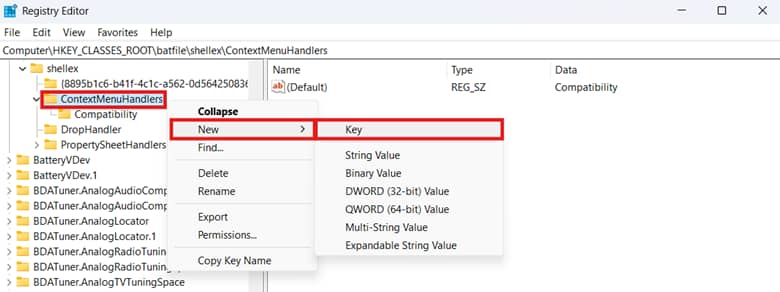
- Nommez la clé OpenWith.
- Faites un clic droit sur ContextMenuHandlers, puis sélectionnez Nouveau > Clé.
- Pour supprimer l’option Ouvrir avec du menu contextuel des fichiers BAT :
- Faites un clic droit sur la sous-clé OpenWith, puis sélectionnez Supprimer.
- Validez l’invite qui s’affiche pour confirmer la modification.
- Pour ajouter l’option Ouvrir avec au menu contextuel des fichiers BAT :
- Fermez le registre, faites un clic droit sur le bureau et sélectionnez Actualiser pour appliquer la modification.
- Vous pouvez aussi redémarrer l’Explorateur de fichiers.
Méthode 2 : automatiser la modification du registre avec l’invite de commande
Modifier le registre manuellement peut entraîner des erreurs de configuration, et le risque augmente dès qu’il faut répéter l’opération sur plusieurs appareils. Pour y remédier, vous pouvez automatiser le processus avec l’invite de commande.
⚠️ Important : vérifiez la syntaxe et la cohérence du formatage avant d’exécuter des scripts et des commandes, afin d’éviter les erreurs de configuration. (Voir ⚠️ Points de vigilance.)
📌 Cas d’utilisation : utiliser des commandes dans CMD (invite de commande) pour automatiser la gestion de l’option Ouvrir avec dans le menu contextuel des fichiers BAT. De plus, vous pouvez convertir la commande ci-dessous en fichier BAT pour des déploiements plus rapides et répétés.
📌 Prérequis :
- Une sauvegarde du registre Windows
- Un accès à l’invite de commande avec privilèges élevés
💡 Conseil : savoir comment utiliser l’invite de commande garantit une exécution plus fluide.
Étapes :
- Appuyez sur Win + R, tapez cmd, puis appuyez sur Ctrl + Maj + Entrée.
- Exécutez la commande correspondant à la configuration visée :
- Pour ajouter Ouvrir avec au menu contextuel des fichiers BAT :
reg add "HKCR\batfile\shellex\ContextMenuHandlers\OpenWith" - Pour supprimer Ouvrir avec du menu contextuel des fichiers BAT :
reg delete "HKCR\batfile\shellex\ContextMenuHandlers\OpenWith" /f
- Pour ajouter Ouvrir avec au menu contextuel des fichiers BAT :
- Fermez CMD, puis actualisez le bureau ou redémarrez l’application Windows Explorer.
Méthode 3 : ajouter ou supprimer l’option « Ouvrir avec » pour les fichiers BAT via PowerShell
PowerShell et CMD permettent tous deux d’automatiser les configurations du registre, mais PowerShell offre en plus le déploiement à distance et une intégration fluide avec les outils de déploiement modernes.
📌 Cas d’utilisation : utiliser des scripts PowerShell pour automatiser les configurations manuelles du registre. Les administrateurs peuvent également se servir de PowerShell pour déployer des scripts à distance sur des terminaux joints au domaine ou hors domaine, à l’aide d’outils PowerShell à distance.
📌 Prérequis :
- Une sauvegarde du registre Windows
- Un accès à une invite PowerShell avec privilèges élevés
💡 Conseil : consultez cet aide-mémoire des commandes PowerShell pour en savoir plus sur les scripts présentés ci-dessous.
Étapes :
- Appuyez sur Win + R pour ouvrir Exécuter, tapez PowerShell, puis appuyez sur Ctrl + Maj + Entrée.
- Exécutez le script correspondant à la modification souhaitée dans le menu contextuel des fichiers BAT.
- Saisissez ce qui suit pour supprimer l’option Ouvrir avec :
Remove-Item -Path "Registry::HKEY_CLASSES_ROOT\batfile\shellex\ContextMenuHandlers\OpenWith" -Force - Saisissez ce qui suit pour ajouter l’option Ouvrir avec :
New-Item -Path "Registry::HKEY_CLASSES_ROOT\batfile\shellex\ContextMenuHandlers" -Name "OpenWith" -Force | Out-Null
- Saisissez ce qui suit pour supprimer l’option Ouvrir avec :
- Redémarrez l’Explorateur de fichiers ou actualisez le bureau pour appliquer la modification.
Méthode 4 : déployer la configuration de l’option « Ouvrir avec » pour les fichiers BAT via les GPP
La console de gestion des stratégies de groupe permet aux administrateurs de diffuser des préférences de stratégie de groupe dans tout un environnement, garantissant ainsi la cohérence des paramètres à grande échelle.
⚠️ Important : testez vos configurations sur une machine locale, dans un environnement contrôlé, avant tout déploiement. (Voir ⚠️ Points de vigilance.)
📌 Cas d’utilisation : utiliser les préférences de stratégie de groupe pour définir une configuration par défaut du menu contextuel des fichiers BAT pour tous les utilisateurs finaux d’un environnement. De plus, le déploiement d’une GPP évite d’appliquer les scripts manuellement, puisque cette méthode configure tous les appareils ciblés simultanément.
📌 Prérequis :
- Un accès à la console de gestion des stratégies de groupe (gpmc.msc)
- Des privilèges d’administrateur de domaine
Étapes :
- Appuyez sur Win + R, tapez gpmc.msc, puis appuyez sur Entrée.
- Faites un clic droit sur le domaine ou l’OU (unité organisationnelle) ciblé, puis sélectionnez Créer un objet GPO dans ce domaine, et le lier ici….
- Faites un clic droit sur le GPO que vous venez de créer et sélectionnez Modifier.
- Rendez-vous au chemin suivant : Configuration ordinateur > Préférences > Paramètres Windows > Registre
- Faites un clic droit sur le nœud Registre, choisissez Nouveau > Élément du Registre, puis configurez-le selon la modification souhaitée :
- Appliquez cette configuration pour ajouter l’option Ouvrir avec.
Paramètres Valeur Action Update Ruche HKEY_CLASSES_ROOT Chemin d’accès de la clé batfile\shellex\ContextMenuHandlers\OpenWith Nom de la valeur – Type de valeur – Données de la valeur – - Appliquez cette configuration pour supprimer l’option Ouvrir avec .
Paramètres Valeur Action Delete Ruche HKEY_CLASSES_ROOT /Chemin d’accès de la clé batfile\shellex\ContextMenuHandlers\OpenWith Nom de la valeur – Type de valeur – Données de la valeur –
- Appliquez cette configuration pour ajouter l’option Ouvrir avec.
- Fermez la GPMC et attendez l’actualisation automatique de la politique pour que la modification s’applique.
- Vous pouvez aussi vous rendre sur une machine cliente et saisir ceci dans une invite PowerShell : gpupdate /force
💡 Remarque : les préférences de stratégie de groupe appliquent des paramètres que les utilisateurs finaux peuvent modifier, sauf si un durcissement est mis en place.
⚠️ Points de vigilance
| Risques | Conséquences possibles | Retours en arrière |
| Modifier manuellement la clé HKEY_CLASSES_ROOT (HKCR) | Une mauvaise configuration de HKCR peut casser les associations de fichiers, provoquer des dysfonctionnements d’applications, une instabilité du système ou des problèmes de démarrage. | Nous recommandons de sauvegarder votre registre Windows avant toute modification, afin de pouvoir revenir rapidement en arrière en cas d’erreur de configuration. |
| Erreurs de syntaxe et de formatage lors de l’utilisation de scripts et de commandes | Des scripts erronés peuvent entraîner des configurations qui échouent ou des erreurs de configuration involontaires, avec un impact négatif sur le système. | Vérifiez la syntaxe, l’exactitude et le formatage de vos scripts avant de les exécuter, afin d’éviter les erreurs de configuration. Vous pouvez aussi copier les scripts prêts à l’emploi présentés dans ce guide pour une exécution plus sûre. |
| Déployer des configurations non testées et non vérifiées dans tout un environnement | Sans tests appropriés, les configurations déployées peuvent contenir des erreurs cachées susceptibles de dégrader les performances du système ou de provoquer des comportements inattendus. | Testez toujours vos configurations dans des environnements locaux contrôlés avant de les déployer dans toute l’entreprise, afin de vérifier qu’elles fonctionnent comme prévu. |
| Ne pas être connecté en tant qu’administrateur au moment de la configuration | Les associations de fichiers BAT sont gérées à l’échelle du système et nécessitent des privilèges d’administrateur pour aboutir. | Assurez-vous de disposer du niveau de privilèges requis avant de continuer. Pour le vérifier, ouvrez une invite PowerShell et saisissez ceci : [bool]([Security.Principal.WindowsPrincipal] Si le résultat affiche TRUE, vous êtes bien connecté en tant qu’administrateur. |
Ce qu’il faut garder en tête pour gérer les gestionnaires de menu contextuel des fichiers BAT
Dans cette section, nous abordons les points essentiels liés aux méthodes de déploiement, au comportement d’exécution des fichiers et aux possibilités de retour en arrière. Comprendre la portée réelle de cette configuration permet d’intégrer les modifications des fichiers BAT de façon cohérente et fiable dans tout un environnement.
Aucune politique ADMX officielle pour les gestionnaires de menu contextuel des fichiers BAT
Aucune politique ADMX officielle ne gère directement la configuration des gestionnaires de menu contextuel des fichiers BAT. La méthode recommandée consiste à ajouter ou supprimer la sous-clé OpenWith dans le registre. Vous pouvez automatiser ce processus avec des scripts PowerShell et CMD, ou le déployer à grande échelle via une stratégie de groupe.
Conséquences sur l’exécution des fichiers
La gestion de la clé OpenWith n’agit que sur la visibilité de l’option Ouvrir avec dans le menu contextuel des fichiers BAT. Que l’option soit ajoutée ou supprimée, les utilisateurs peuvent toujours exécuter les fichiers BAT par un double-clic.
Méthodes de retour en arrière
Activer ou désactiver l’option Ouvrir avec pour les fichiers BAT revient simplement à créer ou supprimer la sous-clé OpenWith dans le registre. Les modifications du registre restent néanmoins sujettes aux erreurs, et même une modification non destructive justifie une sauvegarde, en cas de suppression accidentelle ou de mauvaise configuration.
Supprimer « Ouvrir avec » du menu contextuel pour préserver l’intégrité des fichiers BAT
Les administrateurs peuvent afficher ou masquer l’option Ouvrir avec pour les fichiers BAT afin de contrôler ce que les utilisateurs finaux sont en mesure de modifier. Retirer ce gestionnaire du menu contextuel empêche les modifications de scripts non autorisées et préserve l’intégrité du fichier.
Pour gérer les gestionnaires de menu contextuel des fichiers BAT à l’échelle du système, il est recommandé de passer par le registre. Pour limiter les erreurs, vous pouvez recourir à des scripts CMD ou PowerShell afin d’automatiser le processus de manière cohérente, en particulier pour les déploiements hors domaine. Si vous administrez des environnements joints à un domaine, vous pouvez configurer le registre sur tous les terminaux en déployant des préférences de stratégie de groupe.
Sujet connexe :
- Qu’est-ce qu’un fichier BAT (.BAT) ?
- Comment ajouter « Prendre possession » au menu contextuel de Windows
- Comment ajouter « Rechercher les dossiers vides » au menu contextuel dans Windows 11
- Comment ajouter ou supprimer le menu contextuel déroulant « Ouvrir dans Windows Terminal » dans Windows 10
- Comment ajouter « Copier en tant que chemin d’accès » au menu contextuel dans Windows 10
- Comment ajouter ou supprimer le menu contextuel « Installer CAB » dans Windows 10