

Points clés
- Comprendre explorer.exe : ce processus pilote toute l’interface graphique de Windows 11, à savoir le bureau, la barre des tâches, le menu Démarrer et les fenêtres de l’Explorateur de fichiers.
- Passer par le Gestionnaire des tâches : ouvrez le Gestionnaire des tâches (Ctrl + Maj + Échap), allez dans l’onglet Processus, faites un clic droit sur Explorateur Windows et choisissez Redémarrer.
- Passer par la barre des tâches : maintenez Ctrl + Maj et faites un clic droit sur une zone vide de la barre des tâches, puis sélectionnez Quitter l’Explorateur.
- Méthodes en ligne de commande : saisissez « taskkill /f /im explorer.exe » puis « start explorer.exe » dans l’invite de commandes, ou exécutez la commande PowerShell sur une seule ligne « Stop-Process -Name explorer -Force; Start-Process explorer ».
- Résoudre les problèmes de redémarrage d’explorer.exe : exécutez « sfc /scannow » pour détecter les fichiers système corrompus, installez les dernières mises à jour de Windows 11 ou lancez une analyse anti-malware.
Ce tutoriel explique comment redémarrer le processus explorer.exe sous Windows 11. Cette manipulation vous aide à résoudre les problèmes système (blocages, lenteurs de réponse, etc.), car explorer.exe est chargé d’afficher les éléments à l’écran : le bureau, la barre des tâches, le menu Démarrer et les fenêtres de l’Explorateur de fichiers.
Accompagnez vos utilisateurs finaux en toute sécurité dans le dépannage de leurs terminaux Windows.
Ce qu’il faut savoir sur l’Explorateur de fichiers Windows/explorer.exe avant de commencer
Le processus explorer.exe de l’Explorateur de fichiers est la partie du système d’exploitation Windows qui gère une grande part de l’interface graphique, dont l’environnement de bureau et le gestionnaire de fichiers. C’est pourquoi un plantage, un blocage ou tout autre comportement inattendu de ce processus peut rendre votre système inutilisable. Redémarrer le processus explorer.exe permet souvent de régler le problème sans redémarrer complètement la machine. Ce redémarrage peut aussi s’avérer nécessaire lorsque vous appliquez des modifications de configuration ou des personnalisations.
Attention : si le processus explorer.exe plante ou si vous l’arrêtez sans le relancer, vous ne pourrez plus utiliser votre PC Windows, faute d’interface affichée (seul un bureau vide reste visible jusqu’au lancement d’un nouveau processus explorer.exe). Redémarrer explorer.exe est une pratique courante et sans risque, mais il reste utile de sauvegarder régulièrement vos données essentielles, car les problèmes liés à explorer.exe peuvent révéler un dysfonctionnement système plus profond ou une infection par un malware.
Chacune des méthodes ci-dessous suffit à elle seule pour redémarrer le processus explorer.exe. Elles fonctionnent sur toutes les versions de Windows 11, et vous devriez pouvoir redémarrer explorer.exe sans être connecté en tant qu’administrateur.
Redémarrer explorer.exe depuis le Gestionnaire des tâches Windows
Pour redémarrer l’Explorateur de fichiers depuis le Gestionnaire des tâches Windows, procédez comme suit :
- Ouvrez le Gestionnaire des tâches en appuyant sur Ctrl + Alt + Suppr puis en sélectionnant Gestionnaire des tâches, ou en appuyant sur Ctrl + Maj + Échap.
- Dans le Gestionnaire des tâches, ouvrez l’onglet Processus.
- Parcourez la liste des processus et repérez le processus Explorateur Windows (le processus explorer.exe porte toujours le nom Explorateur Windows dans le Gestionnaire des tâches).
- Faites un clic droit sur le processus Explorateur Windows, puis cliquez sur Redémarrer dans le menu contextuel.
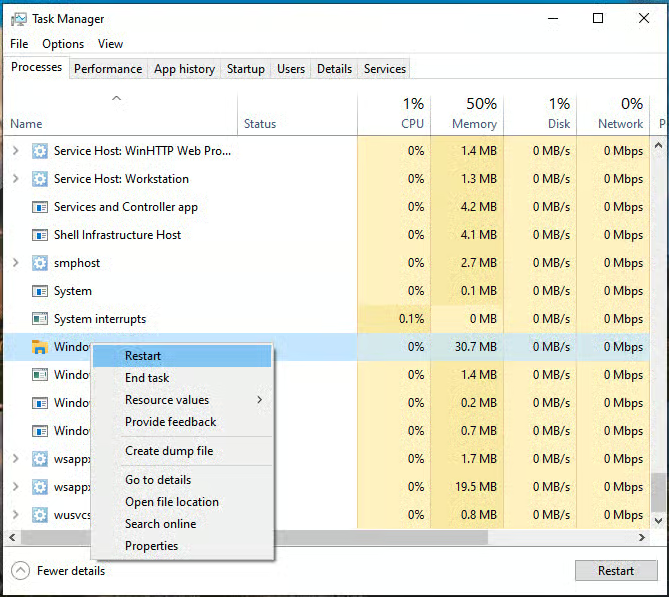
Notez qu’au redémarrage du processus de l’Explorateur de fichiers Windows, le menu Démarrer, les icônes du bureau et d’autres éléments de l’interface disparaissent temporairement, jusqu’au relancement du processus. Toutes les fenêtres ouvertes de l’Explorateur de fichiers seront également fermées.
Arrêter complètement et relancer explorer.exe depuis la barre des tâches
Vous pouvez arrêter explorer.exe via le menu contextuel de la barre des tâches Windows :
- Maintenez les touches Ctrl et Maj enfoncées tout en faisant un clic droit sur une zone vide de la barre des tâches Windows
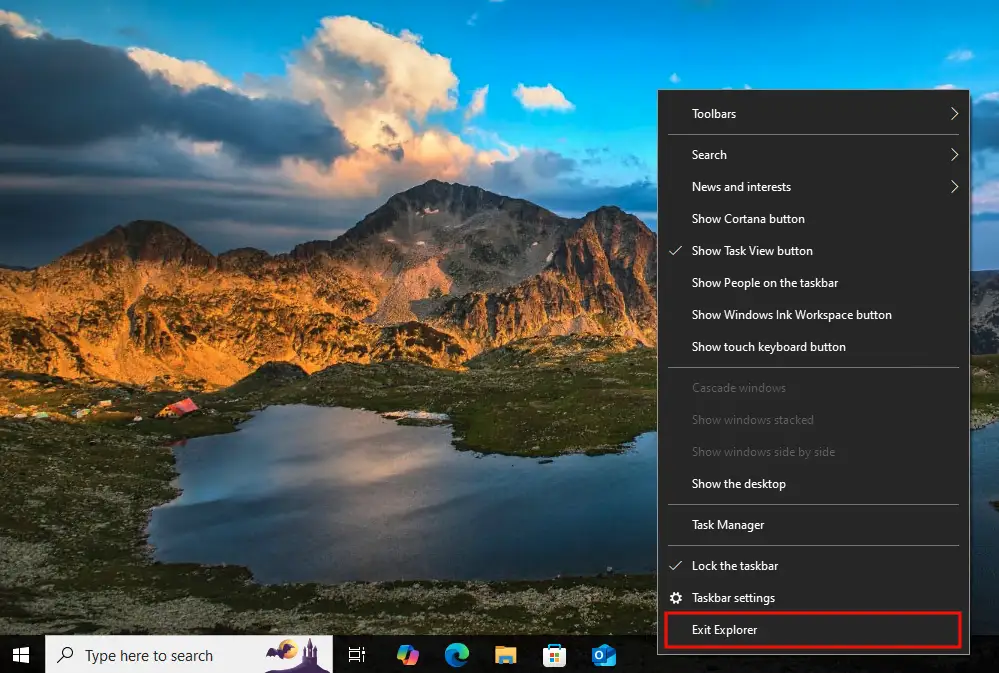
- Sélectionnez Quitter l’Explorateur dans le menu contextuel qui s’affiche
Il vous faudra ensuite relancer manuellement le processus de l’Explorateur de fichiers :
- Ouvrez le Gestionnaire des tâches en appuyant sur Ctrl + Alt + Suppr puis en sélectionnant Gestionnaire des tâches, ou en appuyant sur Ctrl + Maj + Échap.
- Dans la barre d’outils, cliquez sur Fichier > Exécuter une nouvelle tâche.
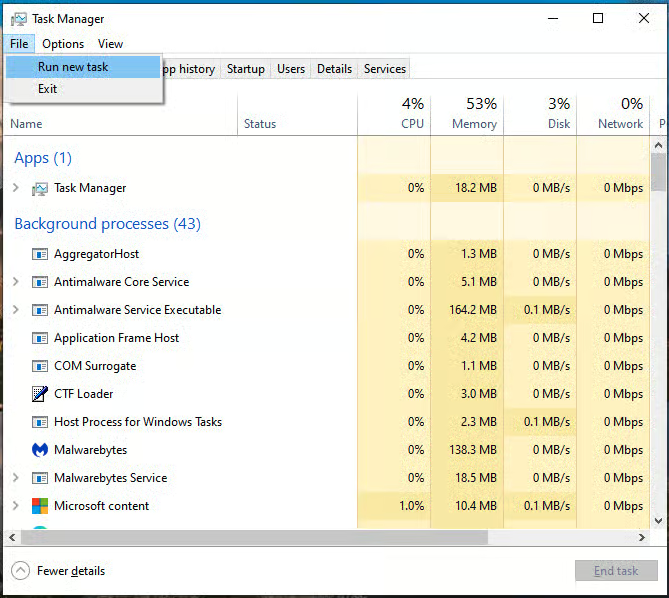
- Saisissez la commande explorer.exe et appuyez sur OK pour lancer un nouveau processus de l’Explorateur de fichiers
Réinitialiser explorer.exe depuis l’invite de commandes
Ouvrez l’invite de commandes ou PowerShell et saisissez la commande suivante pour arrêter le processus de l’Explorateur de fichiers Windows :
taskkill /f /im explorer.exe
Saisissez ensuite la commande suivante pour relancer explorer.exe :
start explorer.exe
Vous pouvez intégrer ces deux commandes dans un script batch pour les automatiser.
Redémarrer explorer.exe avec PowerShell
La commande sur une seule ligne ci-dessous fonctionne uniquement dans PowerShell : elle arrête puis relance le processus explorer.exe.
Stop-Process -Name explorer -Force; Start-Process explorer
Cette commande peut être intégrée à un script PowerShell en vue de son automatisation.
Que faire si le redémarrage de l’Explorateur de fichiers Windows échoue
Si l’Explorateur de fichiers Windows refuse de s’arrêter ou de se relancer correctement avec les méthodes ci-dessus, essayez de redémarrer entièrement votre système. Si les problèmes persistent, vérifiez la présence de fichiers système corrompus avec sfc /scannow, recherchez les mises à jour Windows disponibles et lancez une analyse anti-malware. Passez également en revue les logiciels installés récemment, qui peuvent être source d’instabilité.
Automatisez les tâches et appliquez des politiques uniformes à l’ensemble de votre parc Windows.
Regardez une démo ou lancez un essai gratuit de NinjaOne
Assister à distance les utilisateurs de grandes entreprises confrontés aux problèmes de l’Explorateur de fichiers Windows
Sans les bons outils, résoudre les problèmes des PC Windows 11 devient une source de frustration, autant pour l’utilisateur final que pour les techniciens du support.
NinjaOne Remote vous permet de gérer et de contrôler les appareils Windows, Mac et Linux : vous aidez ainsi directement les utilisateurs, puis diagnostiquez et résolvez les problèmes. Grâce à des fonctionnalités comme le chat, le transfert de fichiers et les sessions de terminal à distance, vous cernez précisément les difficultés de vos utilisateurs et les résolvez entièrement, le tout via un accès à distance chiffré conforme aux standards du secteur, depuis votre ordinateur ou votre appareil mobile.






