





Devenir propriétaire d’un fichier ou d’un dossier dans Windows, c’est en prendre le contrôle principal. Cela vous permet d’obtenir un contrôle total sur des fichiers ou des dossiers dont l’accès est restreint par les paramètres d’autorisation.
Dans ce guide, nous vous présentons les méthodes les plus simples pour ajouter l’option «
s’approprier
» («
Take Ownership
») au menu contextuel du clic droit sous Windows 10 et 11. C’est particulièrement utile si vous avez déjà rencontré certains problèmes courants liés à la propriété des fichiers
: besoin de modifier des fichiers système pour un dépannage sans pouvoir le faire, accès à des fichiers issus d’une ancienne installation de Windows, ou récupération de fichiers provenant d’un autre système sans disposer des autorisations nécessaires.
S’approprier un fichier sous Windows 10
La façon la plus simple d’ajouter «
Take Ownership
» au menu contextuel du clic droit sous Windows 10 et 11 consiste à modifier le registre Windows.
Étape 1
: ouvrir l’Éditeur du registre
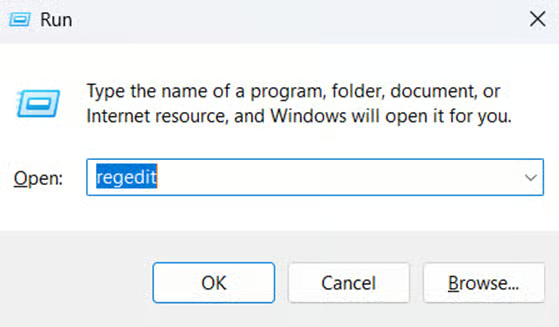
- Appuyez simultanément sur Win + R pour ouvrir la boîte de dialogue Exécuter.
- Tapez regedit et appuyez sur Entrée.
Étape 2
: accéder à la clé de registre du menu contextuel
- Dans l’Éditeur du registre, accédez à la clé suivante
: HKEY_CLASSES_ROOT\*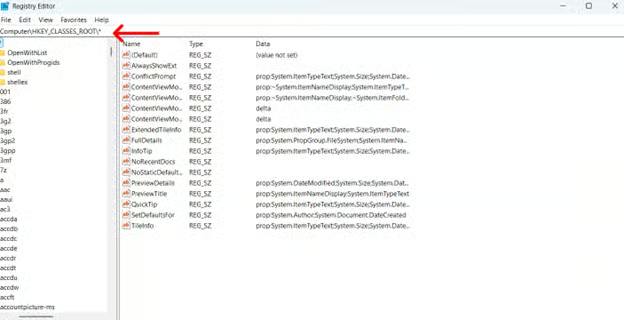
- Pour ajouter l’option aux dossiers plutôt qu’aux fichiers, accédez à
: HKEY_CLASSES_ROOT\Directory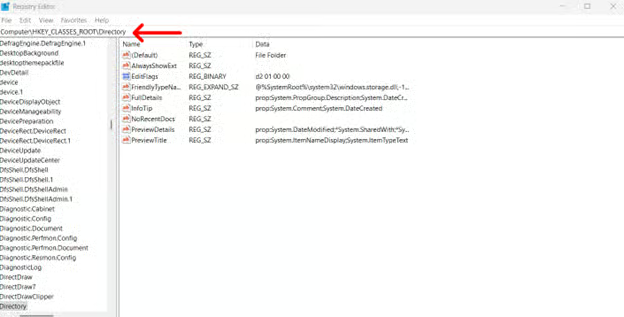
Étape 3
: créer une nouvelle entrée de registre
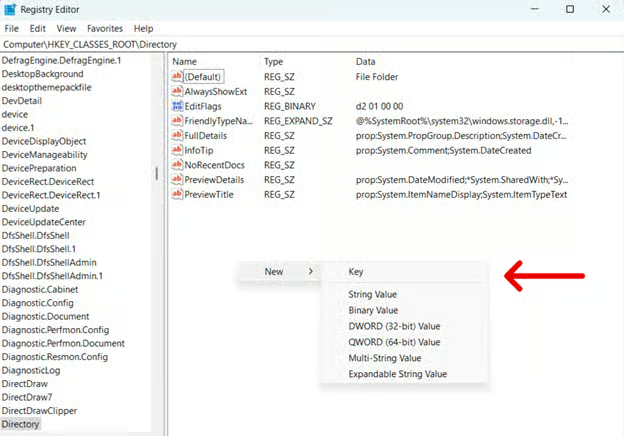
- Faites un clic droit sur la clé shell située dans le chemin sélectionné.
- Choisissez Nouveau > Clé et nommez-la TakeOwnership.
- Dans TakeOwnership
:- créez une nouvelle valeur de chaîne nommée « MUIVerb »
- Définissez sa valeur sur Take Ownership.
- Créez une autre valeur de chaîne nommée « Icon » et définissez sa valeur sur imageres.dll, -78 (cette étape est facultative et sert uniquement à modifier l’icône affichée).
- Créez une nouvelle clé dans TakeOwnership et nommez-la command.
- Définissez la valeur par défaut de command comme suit
:cmd.exe /c takeown /f "%1" /r /d y && icacls "%1" /grant administrators:F /t /c /l /q
- Fermez l’Éditeur du registre.
Étape 4
: redémarrer l’Explorateur Windows
- Ouvrez le Gestionnaire des tâches.
- Repérez Explorateur Windows dans l’onglet Processus.
- Faites un clic droit sur le processus et sélectionnez Redémarrer.
- Un clic droit sur un fichier ou un dossier doit désormais afficher l’option «
Take Ownership
».
Regardez la vidéo Comment ajouter «
Take Ownership
» au menu contextuel de Windows.
Supprimer «
Take Ownership
» du menu contextuel
Malgré ses nombreux avantages, s’approprier des fichiers et des dossiers n’est pas toujours sans risque. C’est la raison pour laquelle tous les appareils Windows limitent les autorisations par défaut, afin de préserver l’intégrité du système et la confidentialité des utilisateurs. Cela se comprend aisément
: accorder trop facilement des droits de propriété peut entraîner des modifications accidentelles du système.
Ajouter «
Take Ownership
» au menu contextuel permet à plusieurs utilisateurs d’accéder à un système. Si cela peut améliorer la collaboration, cela augmente aussi le risque qu’une personne détourne cette fonction.
Pour supprimer Take Ownership du menu contextuel
:
- Ouvrez l’Éditeur du registre en saisissant la commande regedit dans la boîte de dialogue Exécuter.
- Accédez à la clé « HKEY_CLASSES_ROOT\*\shell\TakeOwnership » .
- Faites un clic droit sur la clé TakeOwnership et sélectionnez Supprimer.
- Confirmez la suppression.
- Redémarrez l’Explorateur Windows, comme indiqué dans les instructions précédentes.
Autres méthodes pour s’approprier des fichiers
Il existe trois autres façons d’obtenir la pleine propriété de fichiers. Nous les décrivons ci-dessous, mais sachez que la modification du registre Windows reste la méthode la plus efficace pour effectuer cette opération. Cela dit, si vous rencontrez des difficultés avec cette option, voici d’autres approches à envisager
:
Option 1
: utiliser l’invite de commande
⚠️ Remarque
: veillez à ouvrir l’invite de commande en tant qu’administrateur. Même dans ce cas, certaines opérations ne peuvent pas être menées entièrement à bien, même par un administrateur.
- Ouvrez l’invite de commande.
- Tapez la commande suivante
:- takeown /f foldername /r /d y (remplacez foldername par le dossier dont vous souhaitez devenir propriétaire.)
- Exécutez la commande
:- si vous souhaitez attribuer la propriété à un utilisateur précis du système, la commande est
: icacls foldername /grant %username%:F /t /q - Si vous souhaitez accorder toutes les autorisations à l’administrateur, la commande est
: icacls full_folder_path /grant administrators:F /t
- si vous souhaitez attribuer la propriété à un utilisateur précis du système, la commande est
Option 2
: utiliser PowerShell
Pour s’approprier un élément avec PowerShell, utilisez la commande suivante.
- takeown /f “C:\Path\To\Your\FileOrFolder” /r /d y
Remplacez FileOrFolder par le chemin du fichier concerné.
Vous pouvez également utiliser les listes de contrôle d’accès (ACL) de Windows pour définir les autorisations associées aux fichiers. PowerShell propose les cmdlets «
Get-ACL
» et «
Set-ACL
» pour gérer ces listes.
- Récupérez l’ACL actuelle
: $acl = Get-ACL “C:\path\to\your\file.txt” - Indiquez le nouveau propriétaire avec la commande suivante. Remplacez YourDomain \YourUsername par les informations correspondantes.
$principal = New-Object System.Security.Principal.NTAccount("YourDomain\YourUsername")
- Définissez le nouveau propriétaire
:
- $acl.SetOwner($principal)
Set-Acl "C:\path\to\your\file.txt" $acl
Pour vous approprier plusieurs fichiers, utilisez le cmdlet «
ForEach-Object
». Par exemple, pour devenir propriétaire de tous les fichiers d’un dossier, exécutez la commande
:
Get-ChildItem "C:\path\to\your\folder" | ForEach-Object { takeown /f $_.FullName }
Option 3
: modifier les propriétés du dossier
- Accédez au fichier ou au dossier souhaité et faites un clic droit dessus.
- Sélectionnez Propriétés.
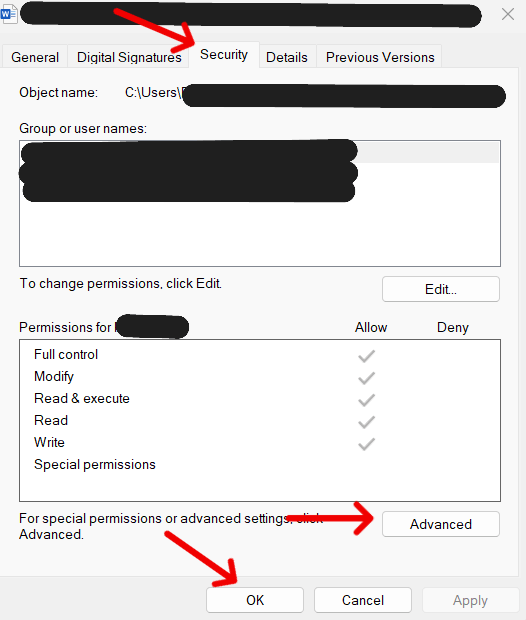
- Ouvrez l’onglet Sécurité, puis cliquez sur le bouton Avancé.
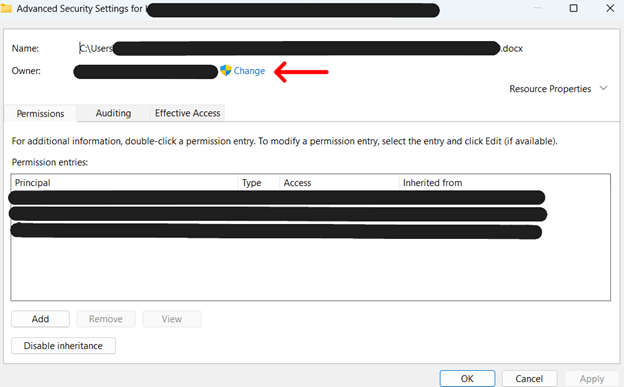
- Cliquez sur le bouton Modifier à côté de Propriétaire. Une nouvelle fenêtre s’ouvre.
- Saisissez Administrateur dans le champ Entrez le nom de l’objet à sélectionner, puis cliquez sur Vérifier les noms. Appuyez sur OK pour continuer.
⚠️ Le propriétaire doit maintenant correspondre au nom initial de votre compte administrateur. - Cochez Remplacer le propriétaire des sous-conteneurs et des objets, puis cliquez sur Appliquer. Terminez en appuyant sur OK. Une notification doit vous confirmer le changement de propriétaire. Appuyez simplement sur OK pour fermer cette fenêtre.
Résoudre les problèmes liés à l’appropriation des fichiers
Il vous arrivera parfois de rencontrer des problèmes lors de l’appropriation via le menu contextuel de Windows. Cela se produit généralement lorsque vous utilisez d’autres méthodes que la modification du registre Windows. Voici quelques problèmes courants et les solutions suggérées.
Problème
: «
Accès refusé
» malgré l’appropriation
Ce problème survient lorsque la propriété seule n’accorde pas toutes les autorisations. Après vous être approprié l’élément, veillez à vous attribuer explicitement le contrôle total dans l’onglet Sécurité. Si cela ne fonctionne toujours pas, essayez d’ouvrir le fichier ou le dossier en mode sans échec. Consultez ce guide, Comment démarrer en mode sans échec avec l’invite de commande Windows, pour en savoir plus.
Problème
: l’option «
Take Ownership
» n’apparaît pas dans le menu contextuel
Si l’option «
Take Ownership
» n’apparaît pas après avoir suivi les étapes de modification, essayez de redémarrer l’Explorateur Windows ou votre appareil lui-même. Cela permet d’appliquer les changements sur votre appareil. Si le problème persiste, vérifiez les restrictions de politique système susceptibles d’empêcher les modifications du menu contextuel.
Problème
: le fichier reste verrouillé après l’appropriation
Cela se produit lorsque les fichiers ou dossiers sont utilisés activement par des processus Windows. Pour y remédier, redémarrez votre ordinateur en mode sans échec et réessayez. Dans le pire des cas, vous devrez peut-être effectuer une restauration du système pour revenir aux configurations par défaut. Gardez toutefois à l’esprit qu’une restauration complète du système affectera toutes les modifications, y compris celles qui fonctionnent correctement.
Bonnes pratiques de gestion de la propriété des fichiers
Ne modifiez les fichiers système qu’en cas de nécessité
Les réglages par défaut du système existent pour une bonne raison. Modifier la propriété d’un fichier système sans justification valable peut créer des vulnérabilités de sécurité.
Créez toujours des sauvegardes
Par précaution supplémentaire, veillez à sauvegarder vos fichiers avant de modifier leurs autorisations. Cette étape est essentielle, en particulier pour les fichiers critiques pour l’activité.
Appliquez «
Take Ownership
» avec discernement
Soyez particulièrement vigilant lorsque vous appliquez «
Take Ownership
» à plusieurs fichiers, surtout si vous utilisez PowerShell ou l’invite de commande. Cela peut entraîner des comportements inattendus.
Vérifiez les processus en cours d’exécution
Notez que Take Ownership peut ne pas fonctionner si un fichier est en cours d’utilisation.
Rétablissez les autorisations une fois terminé
Si vous ne vous appropriez un fichier qu’à des fins de dépannage, veillez à rétablir les paramètres par défaut une fois l’opération terminée.
Questions fréquentes (FAQ)
L’appropriation d’un fichier a-t-elle un impact sur la sécurité du système
?
Oui, en particulier si vous modifiez les autorisations de fichiers système critiques. Même avec les meilleures solutions, gardez en tête que certains fichiers sont protégés pour une bonne raison. À moins d’en avoir absolument besoin, modifier des fichiers peut exposer accidentellement votre système aux acteurs malveillants.
Puis-je m’approprier des fichiers système sans perturber les mises à jour de Windows
?
S’approprier des fichiers système peut parfois perturber les mises à jour de Windows, car le système s’attend à ce que les autorisations par défaut restent intactes. Il est conseillé de rétablir les autorisations des fichiers système critiques afin de limiter le risque de mises à jour défaillantes.
Que se passe-t-il si je m’approprie un Drive entier
?
Il n’est jamais recommandé de s’approprier un Drive entier. Cela peut entraîner des problèmes de contrôle d’accès imprévus, surtout si des fichiers système et des données d’application sont concernés. Nous recommandons de ne le faire qu’à des fins de dépannage et de rétablir les autorisations par défaut ensuite.
Puis-je utiliser cette méthode sur des Drive externes ou des dossiers réseau
?
Oui, mais avec certaines limites. Vous pouvez vous approprier des fichiers sur des Drive externes à condition qu’ils soient formatés en NTFS. En effet, FAT32 et exFAT ne prennent pas en charge les notions de propriété et d’autorisations de Windows. Pour les dossiers réseau, l’appropriation peut ne pas fonctionner si les fichiers sont gérés par un autre système d’administrateurs de domaine. Dans ce cas, les modifications d’autorisations doivent être effectuées sur le système hôte.
Comment rétablir les autorisations par défaut après une appropriation
?
Pour rétablir les autorisations par défaut, vous devez réinitialiser le propriétaire d’origine et les paramètres de contrôle d’accès. Suivez les instructions indiquées plus haut pour en savoir plus.
L’utilité de «
Take Ownership
»
Certains cas d’usage exigent de s’approprier un fichier sous Windows 10, notamment le dépannage de fichiers. La procédure est simple, mais n’oubliez pas qu’elle comporte des risques pour la sécurité. Il est toujours préférable de rétablir les autorisations par défaut une fois votre objectif atteint.






