
Points clés
- Les widgets de Windows 11 peuvent être ajoutés, supprimés, redimensionnés et réorganisés directement depuis le tableau de widgets, à l’aide de commandes prises en charge au niveau de l’utilisateur.
- La gestion de chaque widget se fait par utilisateur, tandis que les administrateurs peuvent activer ou désactiver l’ensemble du tableau de widgets via le Registre ou la stratégie de groupe.
- La pertinence du contenu se règle dans les paramètres du flux des widgets : région, langue, centres d’intérêt et connexion à un compte Microsoft.
- Le Registre et la stratégie de groupe permettent une application centralisée dans les environnements gérés, mais n’offrent pas de contrôle précis widget par widget.
- La vérification après configuration est indispensable pour s’assurer que les modifications des widgets persistent après les redémarrages, d’une session à l’autre et sur les terminaux gérés.
Le tableau de widgets de Windows 11 donne un accès rapide à diverses informations : météo, actualités et autres outils de productivité. Windows permet en plus aux utilisateurs finaux de personnaliser leur expérience selon leurs préférences, qu’ils recherchent un affichage épuré, organisé ou équilibré.
Vous cherchez à ajouter ou à supprimer des éléments dans votre tableau de widgets ? Poursuivez votre lecture. Ce guide vous explique comment personnaliser le tableau de widgets, avec les points de vigilance et des conseils de dépannage pour les problèmes courants.
Méthodes de personnalisation du tableau de widgets dans Windows 11
Windows 11 propose plusieurs façons de gérer nativement le menu volant des widgets. Les utilisateurs comme les administrateurs peuvent ainsi ajouter, supprimer ou personnaliser leurs widgets de manière à réellement soutenir leur flux de travail.
Pour que la personnalisation se déroule sans accroc, vérifiez toutefois que vous remplissez les prérequis suivants :
- Fonction Widgets activée dans Windows 11
- Compte Microsoft ou compte professionnel pour disposer de tous les widgets
- Droits d’administrateur en cas de configurations scriptées ou imposées
- Connexion Internet pour les mises à jour des widgets en temps réel
📌 Stratégies de déploiement recommandées :
Méthode 1 : ajouter de nouveaux widgets depuis les paramètres des widgets
Le tableau de widgets est l’interface principale et prise en charge pour gérer les widgets dans Windows 11. Les utilisateurs finaux peuvent y ajouter les widgets de leur choix en quelques clics, sans autorisations élevées, sans modification du système ni outil d’administration.
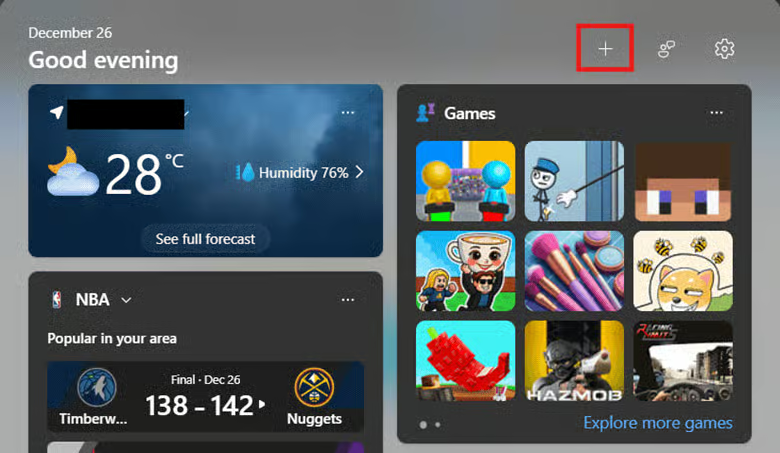
- Appuyez sur Win + W pour ouvrir le tableau de widgets, puis cliquez sur le bouton Ajouter des widgets.
- Sélectionnez le widget à ajouter, puis appuyez sur le bouton Épingler pour l’enregistrer dans votre tableau de widgets.
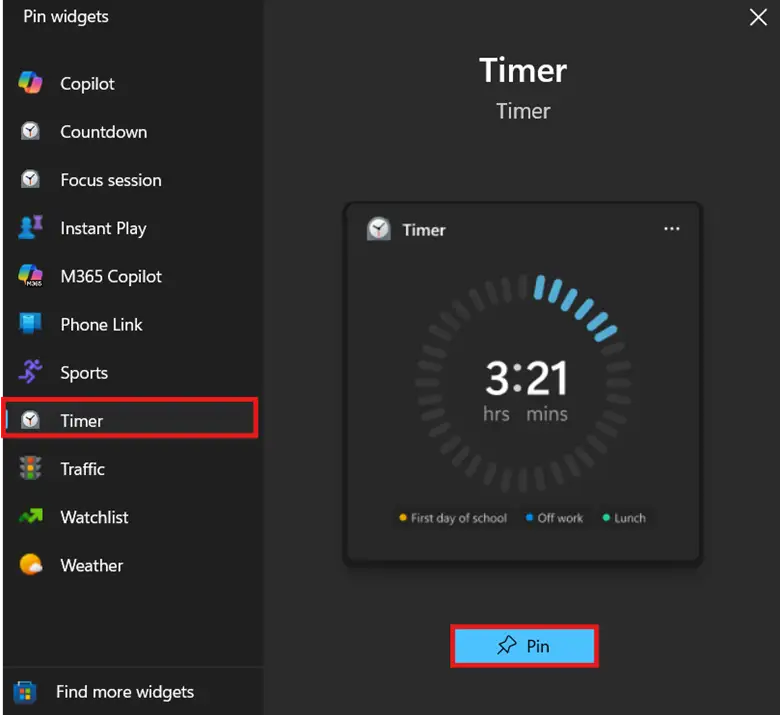
- Répétez l’étape 2 pour chaque widget que vous souhaitez ajouter au tableau de widgets.
- Vous pouvez également sélectionner le bouton Trouver d’autres widgets pour personnaliser davantage votre expérience.
Méthode 2 : supprimer ou masquer des widgets du tableau de widgets
En plus d’ajouter des widgets, le tableau de widgets permet également d’en masquer pour une navigation plus fluide. Les utilisateurs évitent ainsi que des widgets inutiles, redondants ou distrayants n’encombrent le menu volant.
- Appuyez sur Win + W pour ouvrir le tableau de widgets.
- Placez le curseur sur le widget à supprimer, puis sélectionnez le bouton Plus d’options (•••).
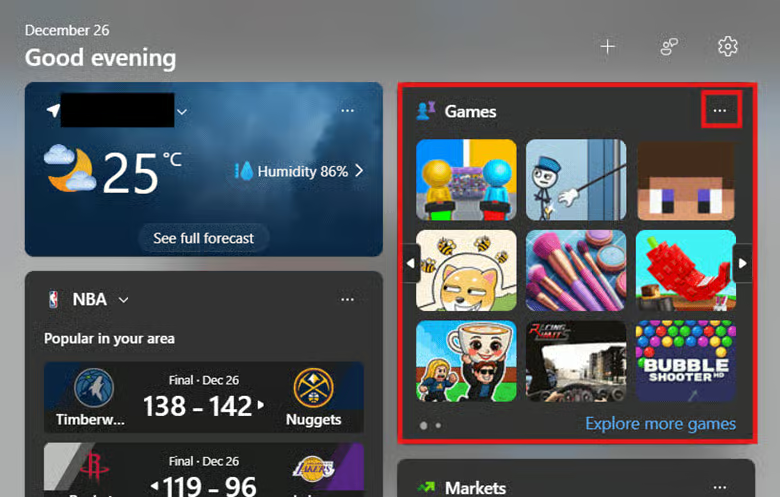
- Dans le menu contextuel Plus d’options, sélectionnez Masquer ce widget ou Détacher ce widget.
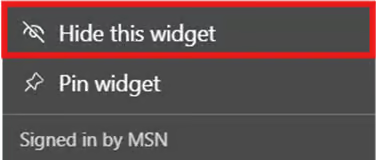
- Répétez les étapes 2 et 3 pour les autres widgets que vous souhaitez supprimer.
- Vérifiez que le widget visé n’apparaît plus dans le tableau.
Méthode 3 : personnaliser la taille et l’emplacement des widgets dans le tableau
Une fois les widgets ajoutés ou supprimés, la personnalisation de leur taille et de leur emplacement transforme une simple collection en véritable tableau de bord. Cette méthode permet de mettre visuellement en avant les fonctions de widgets essentielles et d’accélérer ainsi les flux de travail.
- Appuyez sur Win + W pour ouvrir le tableau de widgets, puis placez le curseur sur le widget à personnaliser.
- Sélectionnez le bouton Plus d’options (•••) en haut à droite du widget.
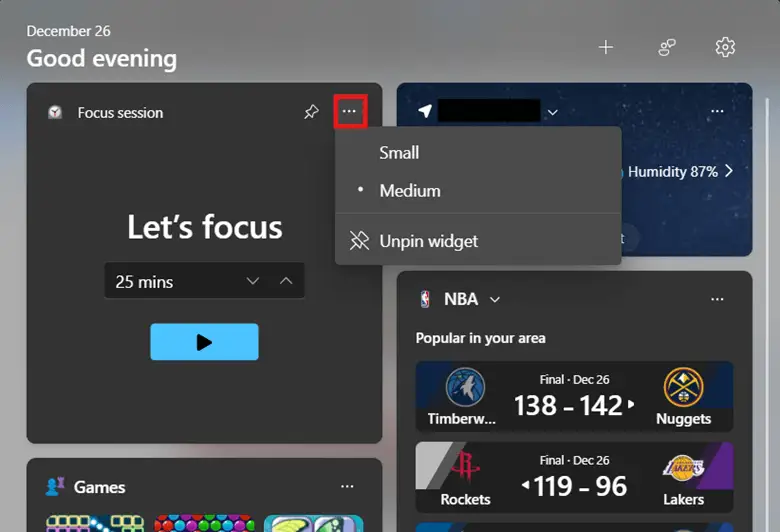
- Choisissez la configuration souhaitée dans le menu contextuel qui s’affiche.
- Remarque : Plus d’options les paramètres dépendent du widget et peuvent inclure la taille ou des options de personnalisation.
- Faites glisser les widgets pour les organiser selon leur pertinence ou la priorité des tâches.
Méthode 4 : gérer les préférences de contenu du tableau de widgets de Windows 11
La gestion des paramètres de contenu garantit que le tableau de widgets affiche des informations pertinentes, exactes et adaptées à votre activité. Vous améliorez ainsi l’utilité et l’efficacité du contenu des widgets, en l’ajustant à votre flux de travail et à vos préférences.
- Lancez Microsoft Edge et connectez-vous avec votre compte Microsoft.
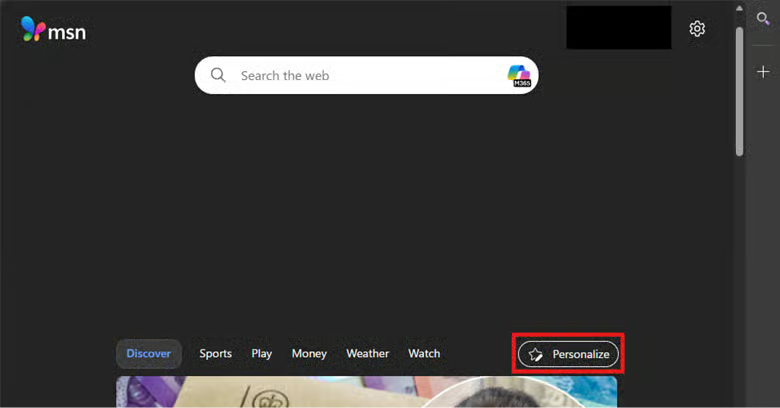
- Rendez-vous sur msn.com, faites défiler la page vers le bas, puis sélectionnez Personnaliser.
- Faites défiler jusqu’à Découvrir des centres d’intérêt, puis appuyez sur le + à côté d’un centre d’intérêt pour en ajouter davantage à votre flux.
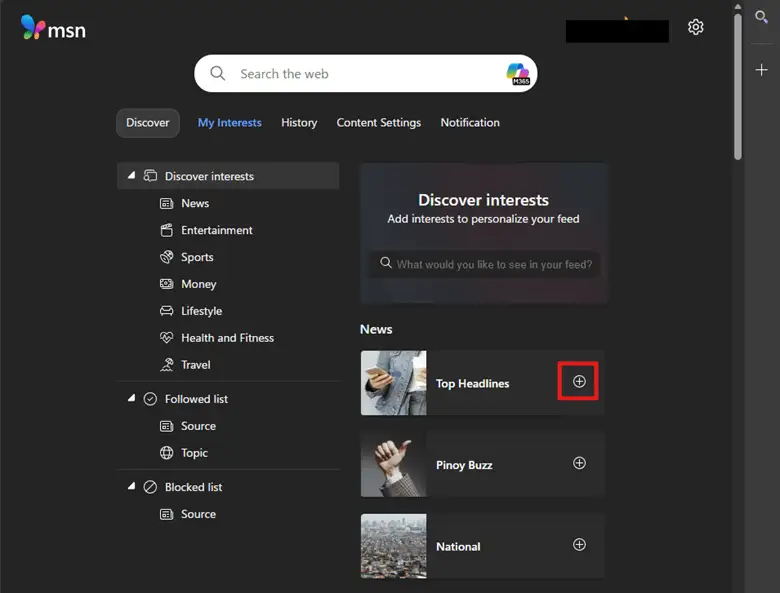
- Pour retirer un centre d’intérêt ajouté précédemment, sélectionnez la coche placée à côté de celui-ci.
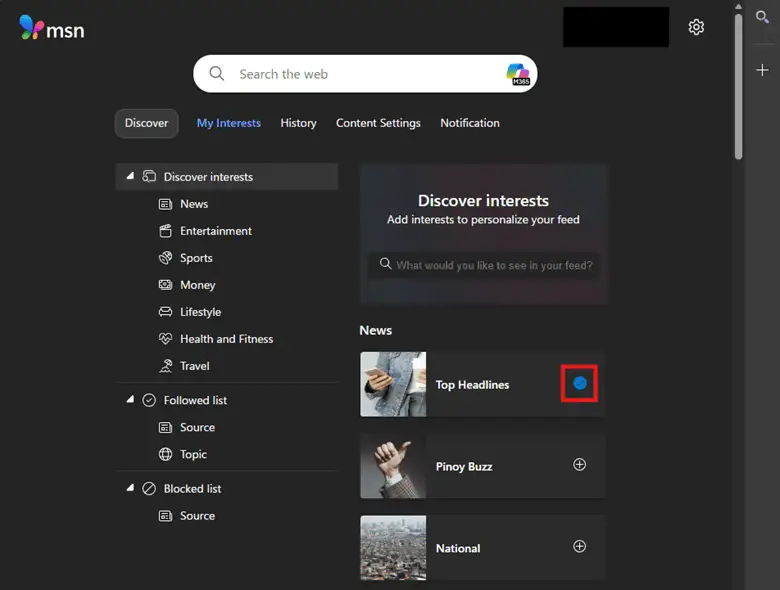
- Revenez au tableau de widgets pour vérifier que le flux reflète bien votre modification.
Méthode 5 : activer ou désactiver entièrement le tableau de widgets via le Registre
Les techniciens peuvent imposer le comportement du tableau de widgets et activer ou désactiver la fonction selon les besoins de leur environnement. De plus, les configurations du Registre peuvent être automatisées par script PowerShell, ce qui garantit un déploiement homogène sur tous les terminaux gérés.
⚠️ Important : créez une sauvegarde du Registre Windows avant de continuer. (Voir ⚠️ Points de vigilance)
- Appuyez sur Win + R, saisissez regedit, puis appuyez sur Ctrl + Maj + Entrée.
- Accédez au chemin suivant :
HKEY_LOCAL_MACHINE\SOFTWARE\Policies\Microsoft\Dsh
- Faites un clic droit sur la sous-clé Dsh, sélectionnez Nouveau > Valeur DWORD (32 bits), puis nommez-la AllowNewsAndInterests.
- Remarque : certains utilisateurs devront créer manuellement la sous-clé Dsh, car elle n’est pas présente par défaut dans toutes les installations de Windows 11.
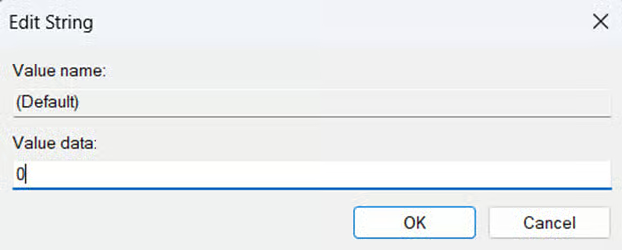
- Double-cliquez sur AllowNewsAndInterests, puis définissez sa valeur par défaut sur :
- 0 pour désactiver complètement le panneau de widgets.
-
- 1 pour activer le fonctionnement du panneau de widgets.
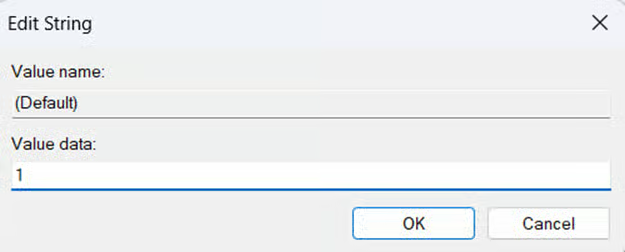
- Cliquez sur OK dans la fenêtre Modification de la chaîne, puis redémarrez votre appareil pour appliquer la modification.
Script d’automatisation facultatif pour le déploiement sur plusieurs terminaux
Saisissez le script suivant pour désactiver le panneau du tableau de widgets :
New-Item -Path "HKLM:\SOFTWARE\Policies\Microsoft\Dsh" -Force Set-ItemProperty -Path "HKLM:\SOFTWARE\Policies\Microsoft\Dsh" ` -Name "AllowNewsAndInterests" -Value 0 |
Pour rétablir le panneau du tableau de widgets, exécutez le script suivant :
New-Item -Path "HKLM:\SOFTWARE\Policies\Microsoft\Dsh" -Force Set-ItemProperty -Path "HKLM:\SOFTWARE\Policies\Microsoft\Dsh" ` -Name "AllowNewsAndInterests" -Value 1 |
Méthode 6 : imposer la configuration du tableau de widgets via la stratégie de groupe
Dans les environnements gérés par domaine, la stratégie de groupe offre une méthode centralisée et reproductible pour contrôler la disponibilité de la fonction Widgets sur les terminaux. Cette méthode est utile pour les entreprises, le secteur de l’éducation et les scénarios d’appareils partagés, où la cohérence du panneau de widgets est indispensable.
- Appuyez sur Win + R, saisissez gpedit.msc, puis appuyez sur Ctrl + Maj + Entrée.
- Accédez au chemin suivant :
Configuration ordinateur > Modèles d’administration > Composants Windows > Widgets
- Double-cliquez sur la politique Autoriser les widgets, puis définissez-la selon la configuration souhaitée :
- Désactivé : cette option désactive le panneau de widgets.
- Activé ou Non configuré : rétablit le panneau de widgets et le fil d’actualités.
- Cliquez sur Appliquer, puis sur OK pour enregistrer la modification.
- Fermez l’éditeur d’objets de stratégie de groupe, ouvrez une invite PowerShell avec des privilèges élevés, puis saisissez gpupdate /force.
💡 Remarque : l’éditeur d’objets de stratégie de groupe applique la configuration en local. Pour déployer cette modification dans un environnement joint à un domaine, appliquez-la sous forme de GPO à une OU (unité organisationnelle) précise.
Méthode 7 : vérifier le comportement du tableau de widgets après configuration dans Windows 11
La validation du comportement des widgets permet de s’assurer que les modifications apportées au tableau de widgets s’appliquent correctement et produisent l’effet attendu. Sans vérification, les changements effectués par les utilisateurs risquent de ne pas persister, et les administrateurs s’exposent à des expériences de navigation incohérentes d’un terminal à l’autre.
Plan d’action recommandé :
- Appuyez sur Win + W pour ouvrir le tableau de widgets.
- Vérifiez que les widgets visés ont bien été ajoutés ou supprimés après la modification.
- Redémarrez l’appareil pour contrôler la persistance de votre configuration.
- Pour les configurations déployées, vérifiez que vos paramètres de personnalisation s’appliquent de façon uniforme d’une session à l’autre.
Points à prendre en compte pour la gestion des paramètres de widgets dans Windows 11
Lors de la personnalisation du tableau de widgets, gardez à l’esprit que plusieurs facteurs liés à l’environnement et à la configuration peuvent influer sur la disponibilité et la cohérence des widgets.
Diffusion des informations sur les widgets dépendants du cloud
De nombreux éléments du tableau de widgets, comme la météo, le trafic et les actualités, récupèrent des données en direct depuis des sources en ligne. Lorsqu’un appareil est hors ligne ou dispose d’une connexion limitée, ces widgets peuvent ne pas se mettre à jour, afficher des informations incomplètes ou ne pas se charger du tout. Une fois la connexion rétablie, le contenu s’actualise généralement automatiquement.
Certains widgets exigent un type de compte particulier
Certains widgets, comme ceux d’Outlook ou du Calendrier, peuvent ne pas fonctionner sans le type de compte ou les autorisations appropriés. Si un widget n’affiche pas le contenu attendu, vérifiez si une connexion à un compte est nécessaire pour accéder aux informations visées.
Les widgets tiers varient d’un terminal à l’autre
La prise en charge des widgets tiers évolue encore et peut différer selon la version de Windows, la région ou la disponibilité dans le Microsoft Store. Tous les utilisateurs ne verront donc pas les mêmes options, et la disponibilité peut évoluer à mesure que la prise en charge s’étend.
Masquer entièrement le tableau de widgets par politique
Désactiver les widgets via la stratégie de groupe ou l’Éditeur du registre supprime l’intégralité de l’expérience Widgets pour tous les comptes concernés. Les utilisateurs ne peuvent donc plus ajouter, supprimer ni personnaliser les configurations liées aux widgets tant que la politique est en vigueur.
Les profils itinérants peuvent synchroniser la personnalisation de façon irrégulière
Dans les environnements utilisant des profils itinérants ou la synchronisation de profils, la disposition et les paramètres de personnalisation des widgets ne se synchronisent pas toujours comme prévu. Il est recommandé de configurer et de tester les profils pour garantir un comportement homogène des widgets sur l’ensemble des terminaux.
⚠️ Points de vigilance
| Risques | Conséquences possibles | Solutions |
| Impossible d’ajouter des widgets au tableau de widgets. | Les utilisateurs peuvent penser que la fonction est défaillante, ce qui augmente le volume de demandes d’assistance. | Vérifiez que l’utilisateur est connecté au bon compte et que les widgets sont activés via le Registre ou la stratégie de groupe. |
| Un widget réapparaît après sa suppression. | Un comportement incohérent peut annuler les réglages effectués par l’utilisateur. | Examinez les paramètres de synchronisation du profil et vérifiez si le comportement change après une déconnexion puis une reconnexion. |
| Le tableau de widgets ne s’ouvre pas. | Sans accès au tableau de widgets, les utilisateurs perdent l’accès à toutes les fonctions des widgets et aux paramètres de l’interface graphique. | Assurez-vous que la fonction Widgets est activée et qu’aucune politique ne la désactive en arrière-plan. |
| Contenu de widget incorrect. | Les widgets peuvent afficher du contenu qui ne correspond pas aux préférences de l’utilisateur ou aux paramètres régionaux, ce qui réduit leur pertinence perçue. | Ajustez les paramètres de langue, de région et de personnalisation dans la configuration des widgets |
| La disposition des widgets se réinitialise. | Les utilisateurs perdent régulièrement leur agencement de widgets, ce qui peut les frustrer. | Redémarrez explorer.exe ou déconnectez-vous puis reconnectez-vous pour que les modifications de disposition soient bien enregistrées. |
| Modifier le Registre sans l’avoir sauvegardé au préalable. | Une mauvaise configuration du Registre peut nuire à la stabilité de l’appareil. Sans sauvegarde, la récupération devient plus difficile. | Sauvegardez le Registre Windows avant toute modification. Si possible, privilégiez la stratégie de groupe, plus facile à annuler. |
Tirez parti de l’automatisation pour personnaliser les tableaux de widgets à grande échelle
Ajouter ou supprimer des widgets du tableau de widgets aide les administrateurs à proposer aux utilisateurs finaux une interface cohérente et sans distraction. Avec des commandes simples dans l’IU (interface utilisateur) des widgets, complétées par des options d’application par politique ou par automatisation, la gestion des widgets répond à des besoins variés de productivité et de conformité.
NInjaOne permet aux administrateurs de gérer la disponibilité de la fonction Widgets de Windows 11 via une configuration pilotée par script et une application centralisée des politiques. Vous pouvez utiliser la fonction de déploiement de scripts à distance de NinjaOne pour déployer des scripts de configuration du Registre qui activent ou masquent le tableau de widgets de façon centralisée et à grande échelle.
Sujets connexes :
- Comment activer ou désactiver les flux du tableau de widgets dans Windows 11
- Choisir les applications ou widgets affichant un état détaillé sur l’écran de verrouillage dans Windows 11
- Comment activer ou désactiver l’affichage des mises à jour d’annonces des widgets dans la barre des tâches sous Windows 11
- Comment activer ou désactiver la fonction Widgets dans Windows 11






