Les widgets sont des éléments interactifs de Windows qui affichent des contenus tels que la météo, les actualités, les événements du calendrier, etc. Parmi les fonctions des widgets figurent les annonces, qui apparaissent sous forme de bannières de notification sur l’icône de la barre des tâches pour signaler une information nouvelle ou pertinente. Utile pour certains, ce comportement peut en distraire d’autres ou leur sembler inutile.
Pour aider les utilisateurs à maîtriser cette fonction, cet article explique comment activer ou désactiver les annonces des widgets dans la barre des tâches afin d’obtenir un bureau mieux adapté à vos besoins.
Activer ou désactiver les annonces des widgets dans Windows 11
Configurer les annonces des widgets dans Windows 11 s’avère particulièrement utile dans les environnements où il est essentiel de personnaliser le comportement de l’IU (interface utilisateur) et de limiter les distractions. Pour activer ou désactiver cette fonction, il faut passer par le volet des widgets. Voici les étapes, simples et accessibles à tous :
📌 Prérequis :
- Système d’exploitation Windows 11, build 22000 ou version ultérieure
- Compte utilisateur standard (aucun droit d’administrateur requis)
📌 Cas d’usage :
- Éviter les perturbations visuelles pendant une présentation ou un enregistrement d’écran
- Rester concentré dans les environnements de travail exigeants
- Activer les notifications pour les personnes qui s’appuient sur des flux d’informations en temps réel
💡 Conseil : consultez la section Points de vigilance avant de continuer.
- Ouvrez le volet des widgets en appuyant sur touche Windows + W ou en survolant l’icône des widgets dans la barre des tâches.
- En haut à droite, cliquez sur le bouton Paramètres (roue dentée).

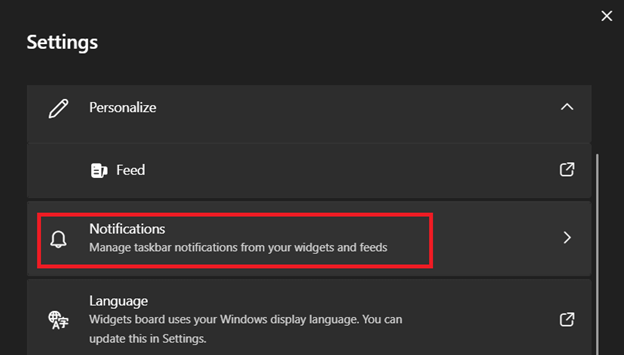
- Dans la fenêtre Paramètres qui s’affiche, sélectionnez Notifications.
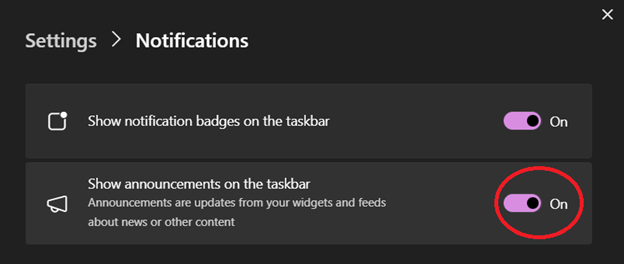
- Repérez l’option Afficher les annonces dans la barre des tâches et placez le commutateur situé à côté sur :
- Activé = les annonces des widgets sont activées
- Désactivé = les annonces des widgets sont désactivées
- Fermez le volet des widgets.
⚠️ Points de vigilance
| Risques | Conséquences possibles | Retour en arrière |
| Informations importantes manquées lorsque les annonces sont désactivées | Les utilisateurs risquent de passer à côté d’événements, de mises à jour ou d’informations contextuelles comme les rappels du calendrier ou les alertes météo. | Rouvrez le volet des widgets et réactivez le paramètre. |
| Confusion des utilisateurs en cas de modification non annoncée |
|
|
| UX (expérience utilisateur) hétérogène d’un appareil à l’autre | Frustration liée à l’ergonomie dans les configurations en bureaux partagés ou en travail hybride | Formez les utilisateurs à ajuster manuellement ce paramètre sur chacun des appareils Windows 11 qu’ils utilisent. |
Pourquoi activer ou désactiver les annonces des widgets sous Windows 11
Les besoins et les environnements varient d’un utilisateur à l’autre, ce qui peut amener à activer ou à désactiver les annonces des widgets dans la barre des tâches de Windows. Voici quelques raisons possibles.
Raisons d’activer les annonces des widgets
- Des informations à jour en un coup d’œil : les utilisateurs reçoivent en temps réel les alertes météo, les événements du calendrier, les actualités de dernière minute, etc., sans avoir à ouvrir le volet des widgets.
- Une meilleure visibilité : les utilisateurs sont informés des changements ou notifications pertinents sans effort particulier, ce qui est précieux pour celles et ceux qui ont besoin de contenus actualisés.
- Un gain de productivité sur les tâches liées au contexte : pour les analystes, les équipes réseaux sociaux et tous les métiers qui tirent parti des actualités, du sport ou des informations financières, ces repères visuels dans la barre des tâches facilitent la prise de décision.
Raisons de désactiver les annonces des widgets
- Moins de distractions : cette fonction réduit l’encombrement visuel et les interruptions pour les utilisateurs concentrés sur leur travail ou sur des tâches exigeantes, tout en conservant les fonctionnalités des widgets.
- Une interface plus épurée : la barre des tâches reste sobre et professionnelle, notamment dans les environnements de bureau gérés ou pendant les présentations.
- Une cohérence entre les comptes utilisateurs : les administrateurs informatiques peuvent imposer une IU homogène, en particulier sur les postes partagés, publics ou d’entreprise.
- Économie de batterie et de ressources : désactiver les mises à jour superflues, surtout sur les appareils mobiles, peut contribuer à améliorer l’autonomie et les performances.
Autres points à connaître pour gérer l’affichage des annonces des widgets
Avant de modifier ce paramètre, quelques précisions sont essentielles pour obtenir le résultat attendu et éviter toute confusion si la fonction ne se comporte pas comme prévu.
Une configuration propre à chaque utilisateur
Ce paramètre s’applique uniquement au compte utilisateur actuellement connecté. Les modifications effectuées par un utilisateur n’ont aucun effet sur le comportement des annonces des widgets sur les autres comptes.
L’apparence du bouton Widgets
Ce paramètre ne régit que l’apparence du bouton Widgets dans la barre des tâches, plus précisément la façon dont il attire l’attention par une notification. Il n’a aucune incidence sur le contenu ni sur le fonctionnement des widgets eux-mêmes. De plus, désactiver les annonces ne supprime pas le bouton Widgets de la barre des tâches.
Aucune prise en charge par le registre
Aucune clé ni valeur de registre ne pilote actuellement ce paramètre de notification précis. Il est donc impossible de le scripter, de l’automatiser ou de l’imposer par des méthodes reposant sur le registre.
Aucun modèle ADMX natif
À partir de Windows 11 build 22000, ce paramètre n’est pris en charge par aucun modèle d’administration ADMX natif. Les configurations par stratégie de groupe (GPO) ne permettent donc pas de gérer ni d’imposer cette fonction à l’échelle d’une entreprise.
Aucun redémarrage nécessaire
La modification prend effet immédiatement, sans redémarrage du système. Si elle ne s’applique pas instantanément, redémarrez l’Explorateur de fichiers depuis le Gestionnaire des tâches, ou déconnectez-vous puis reconnectez-vous à votre compte utilisateur. L’IU de la barre des tâches est ainsi correctement actualisée pour refléter le nouveau paramètre, sans redémarrage complet de la machine.
Configurer intelligemment les annonces des widgets
Utilisateurs comme administrateurs peuvent activer ou désactiver les annonces des widgets pour trouver le bon équilibre entre rester informé et préserver un environnement Windows sans distraction. Même si cette fonction ne se gère pas de façon centralisée par politique, elle reste simple et accessible à tous. Que ce soit pour épurer l’interface ou pour ne rien manquer des informations importantes, bien régler cette fonctionnalité contribue à votre productivité.
Sujets connexes :
- Comment activer ou désactiver les widgets dans Windows 11
- Comment activer ou désactiver les widgets dans Windows 11 [Video guide]
- Gérer l’icône Terminal dans la zone de notification de la barre des tâches Windows
- Comment activer ou désactiver les flux dans le volet des widgets sous Windows 11
- KB5058502 : vue d’ensemble, retours et ressentis des utilisateurs