
Points clés
Configurer la fonction Widgets dans Windows 11
- Via les Paramètres : ouvrez les paramètres de la barre des tâches depuis le menu de celle-ci, puis basculez le commutateur Widgets sur Désactivé ou Activé pour masquer ou afficher le bouton des widgets.
- Via une GPO : ouvrez l’Éditeur de stratégie de groupe, accédez à Composants Windows > Widgets, puis configurez la politique Autoriser les widgets sur Activé, Désactivé ou Non configuré afin de contrôler l’accès aux widgets de façon centralisée sur l’appareil.
- Éditeur du registre : ouvrez l’Éditeur du registre, créez ou modifiez la valeur DWORD TaskbarDa sous la clé Explorer > Advanced, définissez-la sur 0 (désactiver) ou 1 (activer), puis redémarrez pour appliquer la modification.
- PowerShell : lancez PowerShell en tant qu’administrateur et exécutez la commande appropriée pour désinstaller le Windows Web Experience Pack et supprimer complètement les widgets, ou utilisez Winget pour le réinstaller si besoin.
Les widgets de Windows 11 sont des panneaux interactifs qui affichent des informations en temps réel sur votre bureau : actualités, météo ou encore événements de votre agenda. Certains utilisateurs préfèrent toutefois les désactiver pour limiter les distractions et économiser les ressources système. Certaines entreprises souhaitent également les désactiver pour des raisons de conformité à leurs politiques internes.
Dans ce guide pas à pas, vous découvrirez différentes méthodes pour activer ou désactiver la fonction Widgets dans Windows 11, que ce soit pour optimiser votre poste, faciliter la gestion du système ou résoudre un problème.
Pour un aperçu visuel rapide, regardez notre guide vidéo Comment activer ou désactiver la fonction Widgets dans Windows 11
Remarque : les méthodes Registre, Stratégie de groupe et PowerShell décrites ci-dessous nécessitent des privilèges d’administrateur.
Méthode 1 : via les Paramètres (interface graphique)
C’est la méthode la plus rapide et la plus simple pour désactiver ou activer les widgets dans Windows 11 :
- Faites un clic droit sur la barre des tâches, puis sélectionnez Paramètres de la barre des tâches.
- Sous Éléments de la barre des tâches, basculez le commutateur Widgets sur Désactivé ou Activé.
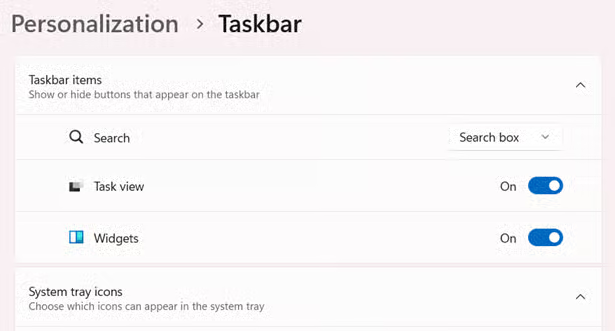
Remarque : cette méthode masque uniquement le bouton de la barre des tâches, les widgets restent actifs en arrière-plan. Pour une suppression complète, utilisez les approches avancées ci-dessous.
Méthode 2 : via l’Éditeur de stratégie de groupe (GPO)
Avant de commencer, sachez que les GPO ne sont disponibles que dans les éditions Windows 11 Pro, Entreprise et Éducation. Sous Windows Famille, passez par les Paramètres (voir la méthode 1) ou par PowerShell (voir la méthode 4).
- Appuyez sur Win + R pour ouvrir la boîte de dialogue Exécuter.
- Saisissez gpedit.msc, puis appuyez sur Entrée pour ouvrir l’Éditeur de stratégie de groupe.
- Accédez à Configuration ordinateur > Modèles d’administration > Composants Windows > Widgets.
- Double-cliquez sur Autoriser les widgets, puis configurez :
- pour les activer : sélectionnez Activé ou Non configuré.
- pour les désactiver : sélectionnez Désactivé.
- Cliquez sur Appliquer > OK.
- Vous pouvez redémarrer le PC ou exécuter gpupdate /force dans l’invite de commandes pour forcer l’application des modifications.
Remarque : désactiver les widgets via une GPO supprime le bouton de la barre des tâches et empêche les utilisateurs de les réactiver depuis les Paramètres.
Méthode 3 : via l’Éditeur du registre
Avant de vous lancer dans cette méthode, nous vous recommandons vivement de créer une sauvegarde de votre registre afin de pouvoir revenir en arrière en cas d’erreur susceptible de perturber votre système Windows. Pour en savoir plus, consultez Comment sauvegarder et restaurer le registre Windows.
- Appuyez sur Win + R pour ouvrir la boîte de dialogue Exécuter.
- Saisissez regedit, puis appuyez sur Entrée pour ouvrir l’Éditeur du registre.
- Rendez-vous à la clé suivante :
HKEY_CURRENT_USER\Software\Microsoft\Windows\CurrentVersion\Explorer\Advanced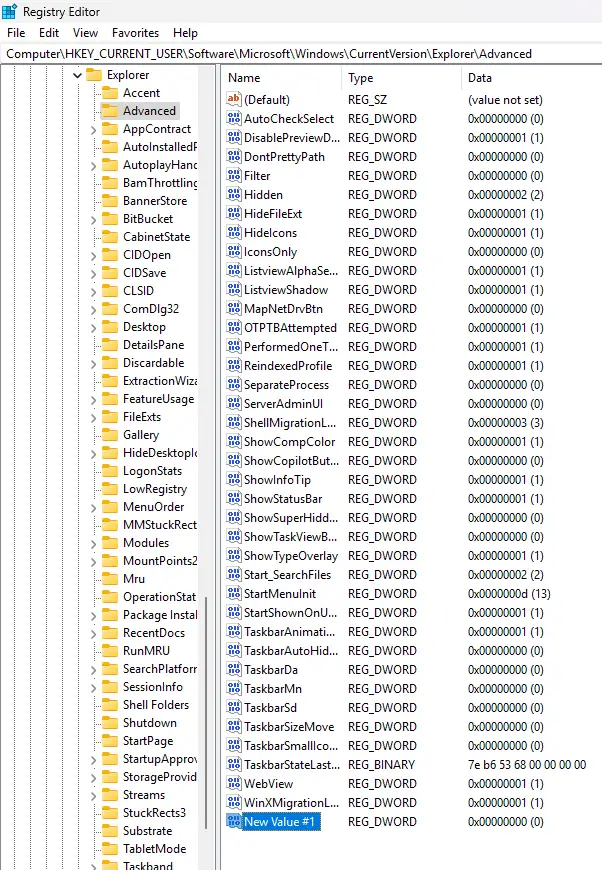
- Faites un clic droit sur la clé Advanced, puis sélectionnez Nouveau > Valeur DWORD 32 bits.
- Nommez la valeur TaskbarDa (si elle n’existe pas déjà).
- Double-cliquez sur TaskbarDa et définissez sa valeur sur :
- 0 pour désactiver les widgets.
- 1 pour activer les widgets.
- Cliquez sur OK, puis fermez l’Éditeur du registre.
- Redémarrez votre PC, ou déconnectez-vous puis reconnectez-vous, pour appliquer les modifications.
Remarque : cette méthode masque le bouton des widgets, mais ne désinstalle pas complètement la fonction.
Méthode 4 : via PowerShell
- Appuyez sur Win + X, puis sélectionnez Terminal (administrateur).
- PowerShell devrait s’ouvrir par défaut dans la fenêtre. Si ce n’est pas le cas, cliquez sur la flèche déroulante à côté de l’onglet en haut, puis sélectionnez Windows PowerShell.
- Pour désactiver les widgets, qui font partie du WWEP (Windows Web Experience Pack), exécutez cette commande afin de désinstaller le paquet correspondant :
Get-AppxPackage *WebExperience* | Remove-AppxPackage - Pour réinstaller les widgets, le plus simple est de passer par Winget :
Winget install --id "9MSSGKG348SP"
Remarque : vérifiez toujours le chemin indiqué dans la commande de réinstallation, car la chaîne alphanumérique (par exemple cw5n1h2txyewy) peut varier d’un système à l’autre. Ouvrez C:\Windows\SystemApps dans l’Explorateur de fichiers et repérez le dossier Microsoft.Windows.Client.WebExperience_xxxxxxxxxxxx (remplacez l’espace réservé dans la commande par la chaîne propre à votre système).
Gérer les widgets de l’écran de verrouillage sous Windows 11
Des widgets s’affichent également sur l’écran de verrouillage de Windows 11, en particulier sur les versions récentes et dans certaines régions. Voici comment les désactiver :
Désactiver les widgets de l’écran de verrouillage depuis les Paramètres
- Accédez à Paramètres > Personnalisation > Écran de verrouillage.
- Dans État de l’écran de verrouillage, ouvrez la liste déroulante et sélectionnez Aucun.
Remarque : cette option n’apparaît que sur Windows 11 build 26100.3624 et ultérieure, et dans certaines régions.
Vous pouvez également passer par une GPO, cette approche permettant de désactiver les widgets à l’échelle du système.
Stratégie de groupe pour les widgets de l’écran de verrouillage
- Ouvrez gpedit.msc depuis la boîte de dialogue Exécuter (Win + R), puis accédez à Configuration ordinateur > Modèles d’administration > Composants Windows > Widgets.
- Double-cliquez sur Désactiver les widgets sur l’écran de verrouillage, puis définissez la valeur sur Activé.
Guide de démarrage rapide
NinjaOne propose un script de gestion des widgets Windows conçu spécifiquement pour Windows 11.
Le script « Set News and Interests » permet de :
- masquer ou afficher l’onglet Actualités et champs d’intérêt dans la barre des tâches ;
- sous Windows 11, masquer ou afficher plus précisément l’onglet des widgets ;
- être déployé sur plusieurs machines via la plateforme de gestion NinjaOne.
Si vous souhaitez gérer ce paramètre sur plusieurs appareils, je vous conseille d’en parler à votre équipe informatique afin d’utiliser le script NinjaOne et de contrôler la fonction Widgets de Windows 11 de façon homogène.
Adaptez les widgets de Windows 11 à vos besoins
Gérer les widgets de Windows 11 permet d’aligner votre configuration sur vos priorités. Il existe toujours une méthode adaptée pour activer ou désactiver les widgets sans accroc, que vous souhaitiez épurer un bureau personnel, optimiser une machine de jeu ou appliquer les politiques de votre entreprise.
Pour un réglage express, l’application Paramètres masque l’icône de la barre des tâches en quelques secondes. Les administrateurs informatiques peuvent s’appuyer sur la stratégie de groupe pour un contrôle à l’échelle du système, tandis que les utilisateurs avancés modifient le registre pour des ajustements granulaires. Les scripts PowerShell, eux, gèrent les déploiements en masse sans effort.
Maîtriser ces outils, c’est garder la main. Désactivez les widgets pour retrouver votre concentration, activez-les pour suivre l’actualité en temps réel, ou trouvez l’équilibre qui vous convient. Selon la version de votre PC et votre région, vous pourrez même modifier les widgets de l’écran de verrouillage. Ces réglages garantissent que votre configuration Windows 11 travaille pour vous, et non l’inverse.






