

Le tableau Widgets propose une interface personnalisable qui affiche la météo, le calendrier, les cours de la bourse et l’actualité. Ces informations peuvent être utiles, mais cette fonction devient vite une source de distraction dans les environnements de travail ou d’enseignement pensés pour favoriser la concentration.
Si vous souhaitez retirer le flux d’actualités du panneau Widgets sur un seul poste ou sur l’ensemble d’un parc, vous êtes au bon endroit. Nous vous présentons ci-dessous les différentes méthodes pour désactiver le flux d’actualités dans le panneau Widgets de Windows 11, ainsi que les précautions et points de vigilance à connaître avant de procéder.
Méthodes pour désactiver le flux d’actualités et le panneau Widgets de Windows 11
Plusieurs méthodes permettent de désactiver le flux d’actualités Microsoft Start dans le panneau Widgets des appareils Windows 11 :
Suppression du flux d’actualités dans le panneau Widgets, par utilisateur : paramètres du panneau Widgets.
Suppression du panneau Widgets pour tout le système : éditeur d’objets de stratégie de groupe, registre Windows.
Automatisation de la méthode par le registre : séquence de commandes PowerShell
Cas d’utilisation courant : désactiver le flux d’actualités dans le panneau Widgets réduit les distractions et l’encombrement de l’IU (interface utilisateur), ce qui est recommandé dans les configurations axées sur la productivité. Ce changement libère aussi des ressources processeur et de RAM, ce qui améliore les performances des machines les moins puissantes.
🎥 La vidéo clarifie la distinction : Comment activer ou désactiver les flux du tableau Widgets dans Windows 11.
Méthode 1 : supprimer le flux d’actualités depuis les paramètres du panneau Widgets de Windows 11
Cette méthode permet à n’importe quel utilisateur de désactiver rapidement le flux d’actualités du panneau Widgets. En suivant les étapes ci-dessous, vous réduisez l’encombrement de l’interface tout en conservant l’accès aux autres widgets utiles : météo, calendrier ou tâches.
[VOIR ⚠️ Points de vigilance]
- Appuyez sur Win + W pour ouvrir le panneau Widgets.
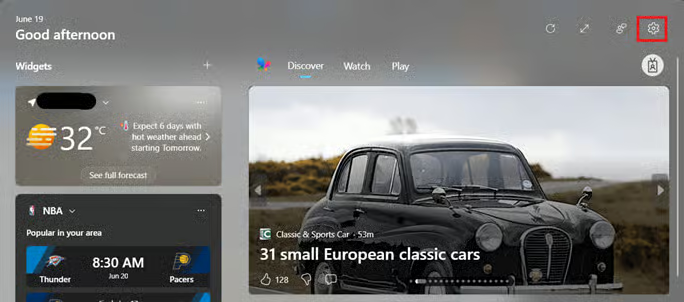
- Cliquez sur l’icône Paramètres située en haut à droite du panneau.
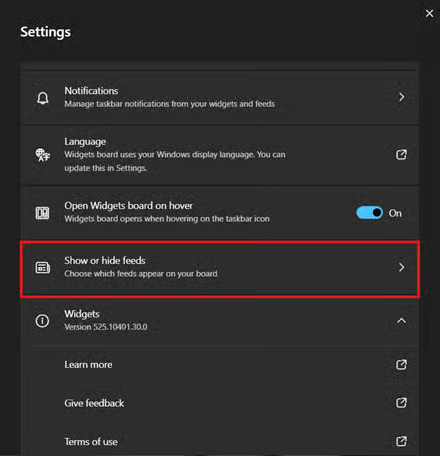
- Dans le menu Paramètres qui s’affiche, repérez et cliquez sur l’option Afficher ou masquer les flux.
- Actionnez le commutateur situé à côté de Flux.
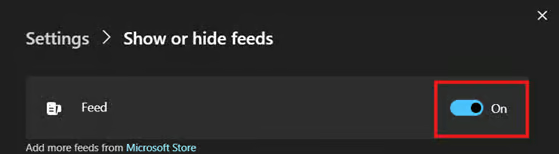
- Activé : le flux d’actualités s’affiche dans le panneau Widgets.
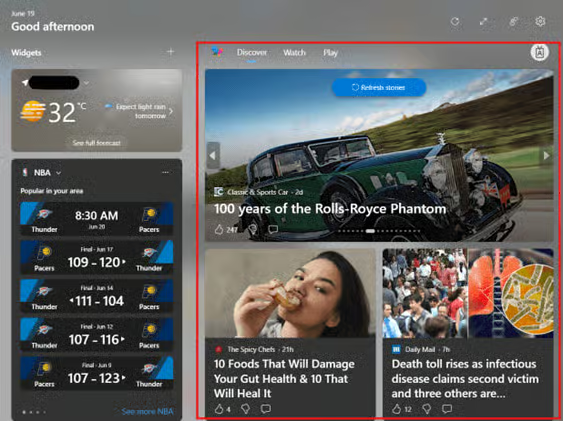
- Désactivé : le flux d’actualités est masqué dans le panneau Widgets.
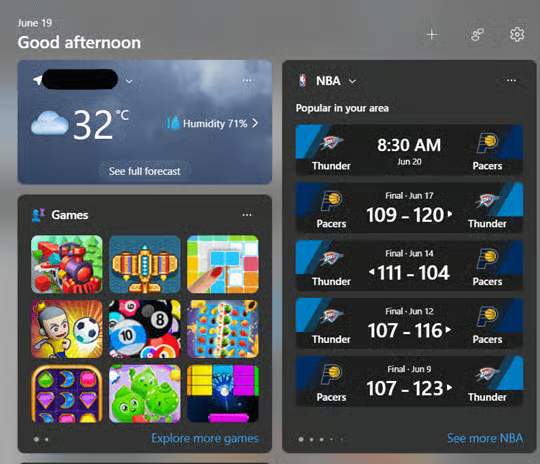
📝 Remarque : dès que vous actionnez le commutateur à côté de Flux, la modification prend effet immédiatement.
Méthode 2 : désactiver le panneau Widgets via l’éditeur d’objets de stratégie de groupe
L’éditeur d’objets de stratégie de groupe permet de désactiver complètement le panneau Widgets. Cette méthode convient particulièrement aux appareils partagés : plus aucun utilisateur ne pourra ouvrir le panneau avec le raccourci Win + W.
Les administrateurs peuvent aussi y recourir dans le cadre de leur stratégie d’optimisation des performances. Supprimer entièrement le panneau Widgets réduit la consommation de mémoire et l’activité des services en arrière-plan sur les appareils aux ressources limitées.
💡 À retenir : l’éditeur d’objets de stratégie de groupe n’est disponible que dans les éditions Windows 11 Pro, Enterprise et Education. Si vous utilisez une autre édition, passez directement à la méthode par le registre.
- Appuyez sur Win + R, saisissez gpedit.msc, puis appuyez sur Ctrl + Maj + Entrée.
- Accédez au chemin suivant :
Configuration ordinateur > Modèles d’administration > Composants Windows > Widgets
- Double-cliquez sur la politique Allow widgets.
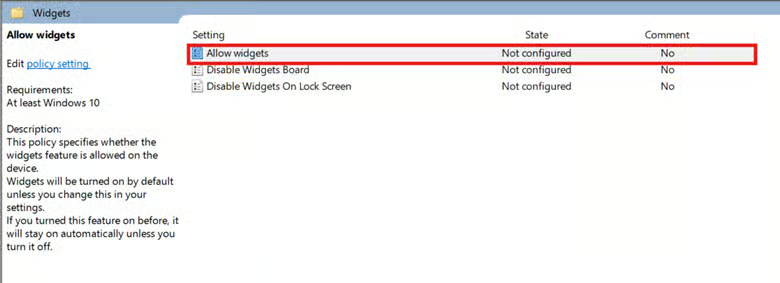
- Configurez la politique selon le comportement souhaité pour le panneau Widgets :
- Désactivé : il devient impossible d’ouvrir le panneau Widgets avec Win + W.
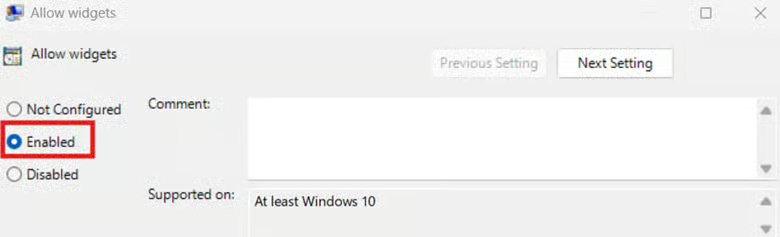
- Activé ou Non configuré : le panneau Widgets et le flux d’actualités restent accessibles.
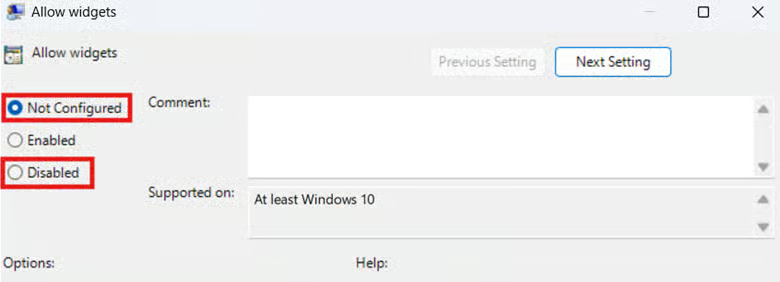
- Cliquez sur Appliquer, puis sur OK pour enregistrer les modifications de la politique.
- Fermez l’éditeur d’objets de stratégie de groupe et redémarrez votre appareil pour appliquer le changement.
💡 Astuce : associée à la console de gestion des stratégies de groupe (GPMC), cette méthode permet aux administrateurs informatiques d’imposer le changement de façon homogène dans un environnement géré par domaine.
Méthode 3 : désactiver le panneau Widgets via l’Éditeur du registre
L’Éditeur du registre est idéal pour gérer rapidement l’ensemble du panneau Widgets, en particulier lorsque l’éditeur de stratégie de groupe local n’est pas disponible. Cette méthode convient également pour tester l’application d’une politique sur une machine locale : les administrateurs peuvent ainsi valider la configuration des widgets avant de la déployer.
⚠️ Attention : nous vous recommandons de sauvegarder votre registre Windows avant de continuer.
[VOIR ⚠️ Points de vigilance]
- Appuyez sur Win + R, saisissez regedit, puis appuyez sur Ctrl + Maj + Entrée.
- Dans l’Éditeur du registre, accédez à :
HKEY_LOCAL_MACHINE\SOFTWARE\Policies\Microsoft\Dsh
- Si la clé Dsh n’existe pas, procédez comme suit :
- Faites un clic droit sur la clé du fournisseur Microsoft et sélectionnez Nouveau > Clé.
- Si la clé Dsh n’existe pas, procédez comme suit :
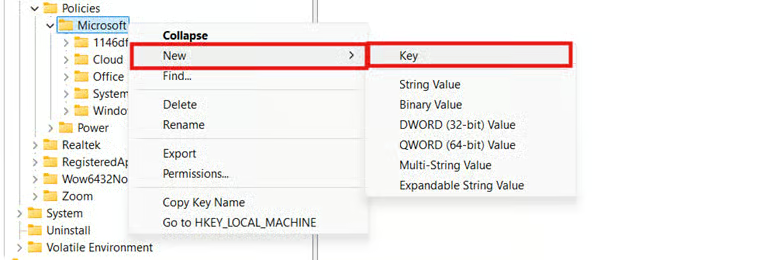
- Nommez la clé que vous venez de créer Dsh.
- Dans Dsh, repérez et double-cliquez sur la valeur DWORD AllowNewsAndInterests.
- Si elle n’existe pas, suivez les étapes ci-dessous :
- Faites un clic droit sur Dsh et sélectionnez Nouveau > Valeur DWORD (32 bits).
- Nommez la valeur de registre que vous venez de créer AllowNewsAndInterests.
- Si elle n’existe pas, suivez les étapes ci-dessous :
- Modifiez les données de la valeur AllowNewsAndInterests selon le résultat souhaité :
- Définissez-la sur 0 : le contenu du flux et le panneau Widgets sont entièrement désactivés.
- Définissez-la sur 1 : l’accès au contenu du flux et au panneau Widgets est rétabli.
- Cliquez sur OK pour enregistrer les données de la valeur.
- Fermez l’Éditeur du registre et redémarrez votre ordinateur pour appliquer les modifications.
Facultatif : automatiser la méthode par le registre avec un script PowerShell
Configurer la valeur de registre AllowNewsAndInterests avec PowerShell est tout indiqué pour gérer le panneau Widgets et le flux d’actualités sur plusieurs appareils Windows 11. Contrairement à une modification manuelle du registre, l’utilisation d’une séquence de commandes PowerShell garantit la cohérence et limite les erreurs humaines.
⚠️ Attention : testez la configuration souhaitée sur une machine locale avant tout déploiement.
[VOIR ⚠️ Points de vigilance]
- Appuyez sur Win + R, saisissez PowerShell, puis appuyez sur Ctrl + Maj + Entrée.
- Saisissez la commande correspondant au résultat souhaité :
- Pour désactiver entièrement le panneau Widgets :
New-Item -Path "HKLM:\SOFTWARE\Policies\Microsoft\Dsh" -Force Set-ItemProperty -Path "HKLM:\SOFTWARE\Policies\Microsoft\Dsh" ` -Name "AllowNewsAndInterests" -Value 0
- Pour rétablir le fonctionnement du panneau Widgets :
New-Item -Path "HKLM:\SOFTWARE\Policies\Microsoft\Dsh" -Force Set-ItemProperty -Path "HKLM:\SOFTWARE\Policies\Microsoft\Dsh" ` -Name "AllowNewsAndInterests" -Value 1
- Fermez l’invite PowerShell, puis redémarrez votre ordinateur pour appliquer le changement.
⚠️ Points de vigilance
| Risques | Conséquences possibles | Solutions |
| Conflit avec un GPO | Les stratégies de groupe déployées peuvent remplacer les modifications par utilisateur et les modifications locales du registre. | Vérifiez qu’il n’y a aucun conflit entre le changement souhaité et les politiques de votre entreprise. |
| Clés de registre manquantes | Les clés et valeurs nécessaires à l’application du changement peuvent être absentes. | Créez-les manuellement et vérifiez toujours l’orthographe pour éviter les erreurs de configuration. |
| Paramètres d’interface non contraignants | Si le flux d’actualités est désactivé depuis l’interface graphique, les utilisateurs finaux peuvent facilement annuler la modification. | Appliquez le changement à l’échelle du système via un GPO, le registre Windows ou PowerShell. |
| Aucun accès aux méthodes valables pour tout le système | Les modifications apportées à un système local ne persistent pas ou échouent sans message d’erreur. | Assurez-vous de disposer des privilèges d’administration nécessaires pour gérer le panneau Widgets au niveau de l’appareil. |
| Absence de sauvegarde avant d’intervenir sur le registre | Sans sauvegarde, une configuration erronée du registre peut désactiver le fonctionnement de composants système critiques pour tous les utilisateurs. | Il est conseillé de créer d’abord une sauvegarde du registre Windows afin de pouvoir revenir en arrière facilement en cas de problème. |
| Déploiement d’une configuration sans test préalable | Déployer une configuration à la hâte, sans l’avoir testée sur une machine locale, risque d’imposer de mauvais réglages à tout l’environnement. | Validez d’abord la configuration du panneau Widgets sur une machine locale avant de la déployer. |
Points à considérer avant de supprimer le flux d’actualités du panneau Widgets dans Windows 11
Avant de gérer le panneau Widgets et le flux d’actualités Microsoft Start sur des appareils Windows 11, il est essentiel de bien comprendre le comportement des différentes méthodes présentées dans ce guide. Voici quelques aspects susceptibles d’influer sur l’UX (expérience utilisateur) et sur le comportement du système :
Désactivation des flux d’actualités et du panneau Widgets
La configuration des paramètres du panneau Widgets est la seule façon de supprimer le flux d’actualités tout en conservant le panneau. Toutes les méthodes applicables à l’échelle du système désactivent entièrement le panneau Widgets, ce qui supprime le flux d’actualités par ricochet.
Configurations système et profils utilisateur itinérants
Les modifications effectuées via le registre et la stratégie de groupe s’appliquent à l’appareil entier, et non à un utilisateur en particulier. Si vous utilisez un profil utilisateur itinérant, vos paramètres personnels ne seront pas repris sur les ordinateurs où le panneau Widgets est géré au niveau du système.
Impact sur les performances
Dans les environnements informatiques aux ressources limitées, supprimer le flux d’actualités ou le panneau Widgets des appareils Windows 11 contribue à optimiser leurs performances. Cela réduit la mémoire allouée au rendu du contenu en direct et à la récupération de données en arrière-plan, et libère ainsi des ressources pour d’autres tâches.
Désactivez le flux d’actualités et le panneau Widgets pour une interface Windows 11 plus épurée
En gérant la visibilité du panneau Widgets et du flux d’actualités, les entreprises peuvent adapter leurs appareils Windows 11 à leurs besoins. Qu’il s’agisse de limiter les distractions ou d’obtenir une interface plus sobre, plusieurs approches permettent de configurer l’expérience Widgets.
Les utilisateurs individuels s’appuient sur les paramètres du panneau Widgets pour gérer le flux d’actualités sans désactiver les widgets pratiques comme la météo ou le calendrier. Cette approche souple et accessible permet de personnaliser l’interface sans perdre les fonctions des widgets.
Les administrateurs, de leur côté, peuvent désactiver l’intégralité du panneau Widgets sur les machines locales via la stratégie de groupe ou le registre Windows. Lorsque le changement concerne plusieurs appareils, des commandes PowerShell permettent de le déployer de façon homogène dans toute l’entreprise.
Sujets connexes :






