





Die wichtigsten Punkte
- Um das Microsoft Teams Icon in Windows 11 hinzuzufügen oder zu entfernen, klicken Sie mit der rechten Maustaste auf die Teams-App, um sie an die Taskleiste anzuheften oder davon zu lösen, passen Sie Taskleisteneinstellungen > Weitere Symbole in der Taskleistenecke an oder ändern Sie die alten Chat-Einstellungen unter „Personalisierung“.
- Administrator:innen können die Sichtbarkeit von Teams über die Windows-Registry oder Gruppenrichtlinien steuern und so ein einheitliches Verhalten der Teams-Taskleiste auf Geräten der Editionen Pro, Education und Enterprise durchsetzen.
- Das Entfernen des Teams-Icons deinstalliert Microsoft Teams nicht; Windows Update kann ältere Versionen erneut installieren.
Teams ist inzwischen die zentrale Kommunikations- und Konferenz-App von Microsoft und eng in Windows 11 integriert. Vielleicht möchten Sie die App für Chats und berufliche Besprechungen installiert lassen, sie aber an bestimmten Stellen ausblenden, damit sie bei der Arbeit am PC nicht ständig sichtbar ist. Diese Anleitung zeigt Ihnen, wie Sie das Microsoft Teams Icon entfernen und zwar aus der Taskleiste in Windows 11.
Microsoft Teams ist jetzt die zentrale App für Chat, Audio- und Videoanrufe unter Windows 11
Mit der Einstellung von Skype ist Teams zur einzigen Marke für Kommunikations-Apps von Microsoft geworden, sowohl für Privatpersonen als auch für Unternehmen (während Outlook weiterhin E-Mail, Kalender usw. abdeckt). Eine Version von Teams ist auf den meisten Windows-11-Geräten vorinstalliert und außerdem in den Business-Versionen von Microsoft 365 enthalten.
Trotz des identischen Namens gab es lange Zeit zwei klar voneinander getrennte Teams-Varianten:
- Teams Chat: eine Chat-App für Privatanwender:innen
- Teams App: Teil von Microsoft 365 für Unternehmen, gedacht für geschäftliche Anwendungsfälle wie Konferenzen, Remote-Arbeit und Zusammenarbeit
Inzwischen ist Teams jedoch eine einzige App, die private und berufliche Nutzung gleichermaßen abdeckt.
So entfernen Sie das Microsoft Teams Icon aus der Taskleiste
Es gibt mehrere Möglichkeiten, die Teams-Icons aus der Windows-11-Taskleiste zu entfernen. Welche davon infrage kommt, hängt davon ab, ob Ihnen das Gerät selbst gehört oder ob es Teil eines Unternehmensnetzwerks ist.
Um das Teams-Icon ein- oder auszublenden, benötigen Sie:
- Windows 11 mit installiertem Microsoft Teams
- Administratorrechte, wenn Sie die Einstellung global oder geräteübergreifend über die Windows-Registry oder per Gruppenrichtlinie anwenden
Teams App an die Taskleiste anheften oder davon lösen
Am auffälligsten erscheint das Microsoft Teams Icon in der Windows-Taskleiste, wo es standardmäßig oft angeheftet ist.
So entfernen Sie das Teams-Icon aus der Taskleiste:
- Klicken Sie mit der rechten Maustaste auf das Teams-Icon in der Taskleiste
- Wählen Sie Von Taskleiste lösen
Um das Teams-Icon zur Taskleiste hinzuzufügen, muss die App zunächst laufen:
- Starten Sie Teams über das Startmenü
- Klicken Sie mit der rechten Maustaste auf das Teams-Icon in der Taskleiste und wählen Sie An Taskleiste anheften
Solange Teams läuft, wird das Icon angezeigt, unabhängig davon, ob es angeheftet ist oder nicht. Dafür sind keine Administratorrechte nötig, und die Einstellung lässt sich pro Benutzer:in vornehmen.
Tray-Icon der Teams App hinzufügen oder entfernen
Teams erscheint während der Ausführung auch im Infobereich (den kleinen Symbolen neben der Uhr, normalerweise unten rechts). So entfernen Sie es:
- Öffnen Sie Teams über das Startmenü
- Stellen Sie sicher, dass Sie angemeldet sind
- Wählen Sie Einstellungen (unter dem Symbol … neben Ihrem Profilbild)
- Klicken Sie auf Allgemein
- Aktivieren oder deaktivieren Sie App beim Schließen weiter ausführen (aktiviert, damit das Icon im Infobereich bleibt und die App weiterläuft, wenn das Hauptfenster geschlossen wird, oder deaktiviert, damit Teams beim Schließen aller Fenster beendet wird und nicht mehr im Infobereich erscheint)
Diese Option steht möglicherweise nicht in allen Teams-Versionen zur Verfügung. Oder Sie möchten Teams gar nicht beenden, sondern lediglich das Icon im Infobereich ausblenden. Über die Taskleisteneinstellungen von Windows 11 können Sie das Teams-Icon ein- oder ausblenden, während die App weiterläuft:
- Klicken Sie mit der rechten Maustaste auf die Taskleiste und wählen Sie Taskleisteneinstellungen
- Klicken Sie auf Weitere Symbole in der Taskleistenecke
- Schalten Sie das Symbol für Microsoft Teams auf Ein oder Aus
- Steht es auf Aus, ist das Teams-Icon immer im Menü der ausgeblendeten Symbole versteckt
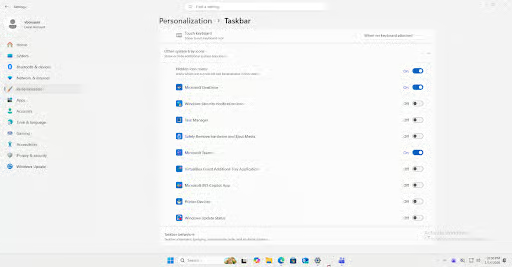
Symbole im Infobereich sind standardmäßig meist hinter dem Menü der ausgeblendeten Symbole verborgen. Das lässt sich so deaktivieren, dass alle Symbole dauerhaft im Infobereich angezeigt werden. Wenn Sie Teams nicht lokal installieren, es aber gelegentlich nutzen möchten, können Sie stattdessen die browserbasierte Version verwenden.
Microsoft Teams für Microsoft Office per Gruppenrichtlinie steuern
Es gibt Administrative Vorlagendateien (ADMX/ADML) für Microsoft Office, mit denen Sie genauer steuern können, wie sich Microsoft-Office-Apps (einschließlich Teams) auf Geräten verhalten, die in einer Windows-Domäne per Gruppenrichtlinie verwaltet werden.
Die Teams App aus Microsoft 365 ist stark von SharePoint abhängig, wo sie ihre Daten speichert. Deshalb ist die Kontrolle über Teams und SharePoint entscheidend, sobald Daten im Spiel sind, die unter Datenschutzgesetze fallen, und ebenso, dass diese Daten ordnungsgemäß abgesichert und geschützt sind (einschließlich Backups).
Inzwischen können Sie außerdem Microsoft-365-Pläne abschließen, die Microsoft Teams gar nicht enthalten.
Teams Chat Icon über die Taskleisteneinstellungen hinzufügen oder entfernen (ältere Windows-11-Versionen)
Das Icon der älteren Teams-Chat-Version, die früher in Windows 11 enthalten war, entfernen Sie mit diesen Schritten:
- Klicken Sie mit der rechten Maustaste auf die Schaltfläche „Start“ und wählen Sie Einstellungen
- Wählen Sie Personalisierung
- Wählen Sie Taskleiste
- Suchen Sie unter „Taskleistenelemente“ den Eintrag Chat
- Schalten Sie Chat auf Ein, um das Teams-Chat-Icon in der Taskleiste anzuzeigen
- Schalten Sie auf Aus, um es auszublenden
Beachten Sie, dass dies nur für ältere Windows-11-Versionen gilt, in denen Teams Chat ins Betriebssystem integriert war.
Sie können dafür auch die Registry verwenden:
- Klicken Sie mit der rechten Maustaste auf die Schaltfläche „Start“ und wählen Sie Ausführen
- Geben Sie den Befehl regedit.exe ein und klicken Sie auf OK
- Navigieren Sie zum Registrierungsschlüssel unter HKEY_CURRENT_USER\Software\Microsoft\Windows\CurrentVersion\Explorer\Advanced
- Erstellen oder ändern Sie den DWORD-Wert TaskbarMn
- Setzen Sie den Wert auf 0, um das Teams-Chat-Icon auszublenden, oder auf 1, um es anzuzeigen
- Starten Sie den Explorer über den Task-Manager neu
Auch per Gruppenrichtlinie (verfügbar in den Editionen Pro, Education und Enterprise von Windows 11) lässt sich das Ausblenden der Teams-Chat-Icons auf Geräten mit veralteten Windows-11-Versionen erzwingen:
- Öffnen Sie gpedit.msc über das Dialogfeld „Ausführen“
- Navigieren Sie zur Richtlinie unter Computerkonfiguration > Administrative Vorlagen > Windows-Komponenten > Chat
- Suchen Sie die Einstellung Konfiguriert das Chat-Symbol auf der Taskleiste
- Setzen Sie sie auf Deaktiviert, um das Teams-Chat-Icon zu entfernen
- Setzen Sie sie auf Aktiviert oder Nicht konfiguriert, um Teams Chat zuzulassen (Standard)
- Führen Sie gpupdate /force aus, um die Änderung anzuwenden
Beachten Sie, dass keine dieser Methoden Auswirkungen auf die neue Teams App hat.
Fehlende Teams-Icons wiederherstellen
Wenn das Teams-Icon in der Taskleiste oder im Infobereich erscheinen sollte, aber fehlt, können Sie den Explorer über den Task-Manager neu starten. Hilft das nicht, können Sie den Cache der Teams App leeren, indem Sie die Dateien unter %appdata%\Microsoft\Teams löschen.
Microsoft Teams: Fehlerbehebung und weitere Hinweise
Wenn noch ältere Teams-Versionen auf dem Gerät schlummern, sehen Sie unter Umständen mehrere Teams-Icons. Es empfiehlt sich, diese Altversionen zu entfernen, da sie nicht mehr unterstützt werden. Windows Update hat zudem die Angewohnheit, manche Apps erneut zu installieren, darunter auch Teams. Wenn es also wichtig ist, dass Benutzer:innen keinen Zugriff darauf haben (zum Beispiel aus Gründen der Compliance), sollten Sie die Nutzung per Gruppenrichtlinie steuern.
Microsoft-Teams-Nutzung in Bildungseinrichtungen und Unternehmensflotten verwalten und absichern
Für Unternehmen, die in die Produktivitätssuite Microsoft 365 investiert haben, ist Microsoft Teams ein unverzichtbares Kommunikationswerkzeug. Eine unkontrollierte Nutzung kann für IT-Administrator:innen und Managed Service Provider (MSPs) jedoch zum Problem werden, denn sie müssen sensible Daten schützen, besonders wenn diese unter Datenschutzgesetze wie die Datenschutz-Grundverordnung, CCPA, HIPAA und andere fallen.
Entscheidend ist, dass Teams nicht zum Einfallstor für Datenschutzverletzungen, versehentliche Offenlegung oder Social-Engineering-Angriffe wird. Teams- und SharePoint-Daten müssen außerdem archiviert und gesichert werden, um Compliance-Vorgaben zu erfüllen und sicherzustellen, dass wichtige Informationen aus früherer Kommunikation und geteilten Dateien nicht verloren gehen.
NinjaOne automatisiert das IT-Management und vereint Fernwartung und -Verwaltung (RMM), Mobile Device Management (MDM), Endpunktschutz, Remote-Support sowie ein komplettes Spektrum weiterer Technologien für IT-Verwaltung und -Support, von On-Premises bis in die Cloud.
Sie können Skripte auf Geräten bereitstellen, Richtlinien durchsetzen und Plattformen für das Management der Datensicherheitslage anbinden. So stellen Sie sicher, dass Kommunikationswerkzeuge wie Microsoft Teams bestimmungsgemäß genutzt werden, mögliche Sicherheitsverletzungen frühzeitig erkannt werden und die Compliance in Ihrer gesamten IT-Infrastruktur und über alle Benutzer:innen hinweg gewahrt bleibt.
Quick-Start-Guide
Das kann NinjaOne für die Verwaltung von Teams tun:
Die Möglichkeiten von NinjaOne:
1. Teams bereitstellen/aktualisieren, Nutzen Sie die WinGet-Integration oder Richtlinien zur Softwareverteilung, um Microsoft Teams geräteübergreifend zu installieren oder zu aktualisieren
2. Teams per Gruppenrichtlinie verwalten, Stellen Sie Gruppenrichtlinienobjekte (GPOs) bereit, die das Verhalten von Teams steuern, wobei die Konfiguration über die Windows-Richtlinieneinstellungen erfolgen muss
3. Remote-Aktionen, Führen Sie Skripte oder Befehle auf Endpunkten aus, um Teams-Einstellungen programmgesteuert anzupassen
Das müssen Sie manuell oder per Skript erledigen:
Um das Teams-Icon zur Taskleiste bzw. zum Infobereich hinzuzufügen oder daraus zu entfernen, gehen Benutzer:innen in der Regel so vor:
, Rechtsklick auf das Teams-Icon → „An Taskleiste anheften“ oder „Von Taskleiste lösen“ wählen
, Infobereich: Rechtsklick auf Teams → Einstellungen → Allgemein → „Bei Anmeldung öffnen“ umschalten oder Benachrichtigungseinstellungen anpassen
Wenn Sie das unternehmensweit automatisieren möchten, können Sie ein eigenes Skript (PowerShell) erstellen, das die nötigen Registrierungsschlüssel oder Konfigurationsdateien anpasst, und es anschließend über die Skriptausführung von NinjaOne bereitstellen.






