





Schlüsselpunkte
- explorer.exe verstehen: Der Prozess steuert die gesamte grafische Benutzeroberfläche von Windows 11, also Desktop, Taskleiste, Startmenü und die Fenster des Datei-Explorers.
- Task-Manager nutzen: Öffnen Sie den Task-Manager (Strg + Umschalt + Esc), wechseln Sie zur Registerkarte Prozesse, klicken Sie mit der rechten Maustaste auf Windows-Explorer und wählen Sie Neu starten.
- Über die Taskleiste: Halten Sie Strg + Umschalt gedrückt und klicken Sie mit der rechten Maustaste auf einen leeren Bereich der Taskleiste. Wählen Sie anschließend Explorer beenden.
- Methoden über die Befehlszeile: Verwenden Sie „taskkill /f /im explorer.exe“ und anschließend „start explorer.exe“ in der Eingabeaufforderung, oder führen Sie den einzeiligen PowerShell-Befehl „Stop-Process -Name explorer -Force; Start-Process explorer“ aus.
- Fehlerbehebung beim Neustart von explorer.exe: Führen Sie „sfc /scannow“ aus, um beschädigte Systemdateien zu prüfen, installieren Sie die neuesten Windows-11-Updates oder führen Sie einen Malware-Scan durch.
In dieser Anleitung erfahren Sie, wie Sie den Prozess explorer.exe unter Windows 11 neu starten. Das hilft Ihnen bei der Behebung von Systemproblemen wie Einfrieren oder langsamen Reaktionszeiten, denn explorer.exe ist für die Anzeige von Bildschirmelementen wie Desktop, Taskleiste, Startmenü und den Fenstern des Datei-Explorers zuständig.
Unterstützen Sie Endbenutzer:innen sicher bei der Fehlerbehebung an ihren Windows-Endpunkten.
Das sollten Sie über den Windows-Datei-Explorer bzw. explorer.exe vorab wissen
Der Prozess explorer.exe ist der Teil des Windows-Betriebssystems, der einen Großteil der grafischen Benutzeroberfläche bereitstellt, darunter die Desktop-Umgebung und den Dateimanager. Stürzt er ab, friert er ein oder verhält er sich auf andere Weise unerwartet, kann Ihr System deshalb nicht mehr reagieren. Ein Neustart des Prozesses explorer.exe behebt das oft, ohne dass Sie das gesamte System neu starten müssen. Auch beim Anwenden von Konfigurationsänderungen oder Anpassungen kann ein Neustart von explorer.exe nötig sein.
Beachten Sie: Stürzt der Prozess explorer.exe ab oder beenden Sie ihn, ohne ihn neu zu starten, können Sie Ihren Windows-PC nicht mehr bedienen, weil die Benutzeroberfläche nicht angezeigt wird. Sie sehen dann nur einen leeren Desktop, bis ein neuer explorer.exe-Prozess gestartet wird. Ein Neustart von explorer.exe ist zwar gängige Praxis und unbedenklich, dennoch sollten Sie Ihre wichtigen Daten regelmäßig sichern, da Probleme mit explorer.exe ein Symptom für ein tieferliegendes Systemproblem oder eine Malware-Infektion sein können.
Jede der folgenden Methoden lässt sich einzeln verwenden, um den Prozess explorer.exe neu zu starten. Sie funktionieren in jeder Version von Windows 11, und Sie sollten explorer.exe auch ohne Administratorrechte neu starten können.
So starten Sie explorer.exe über den Windows-Task-Manager neu
Um den Datei-Explorer über den Windows-Task-Manager neu zu starten, gehen Sie folgendermaßen vor:
- Öffnen Sie den Task-Manager, indem Sie entweder Strg + Alt + Entf drücken und Task-Manager auswählen oder Strg + Umschalt + Esc drücken.
- Wechseln Sie im Task-Manager zur Registerkarte Prozesse.
- Scrollen Sie durch die Liste der Prozesse und suchen Sie den Prozess Windows-Explorer (der Prozess explorer.exe heißt im Task-Manager weiterhin Windows-Explorer).
- Klicken Sie mit der rechten Maustaste auf den Prozess Windows-Explorer und wählen Sie im Kontextmenü Neu starten.
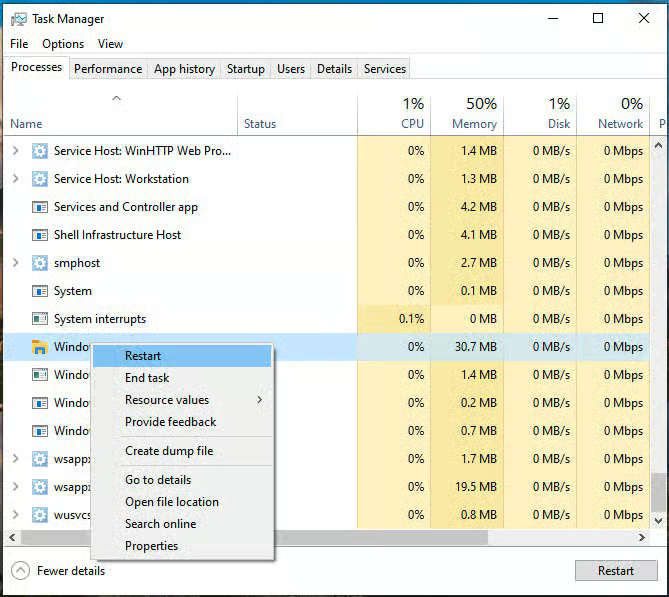
Beachten Sie, dass beim Neustart des Windows-Datei-Explorer-Prozesses das Startmenü, die Desktopsymbole und weitere Elemente der Benutzeroberfläche vorübergehend verschwinden, bis der Prozess wieder gestartet ist. Alle geöffneten Fenster des Datei-Explorers werden ebenfalls geschlossen.
So beenden und starten Sie explorer.exe vollständig über die Taskleiste
Sie können explorer.exe über das Kontextmenü der Windows-Taskleiste beenden:
- Halten Sie die Tasten Strg und Umschalt gedrückt und klicken Sie mit der rechten Maustaste auf einen leeren Bereich der Windows-Taskleiste
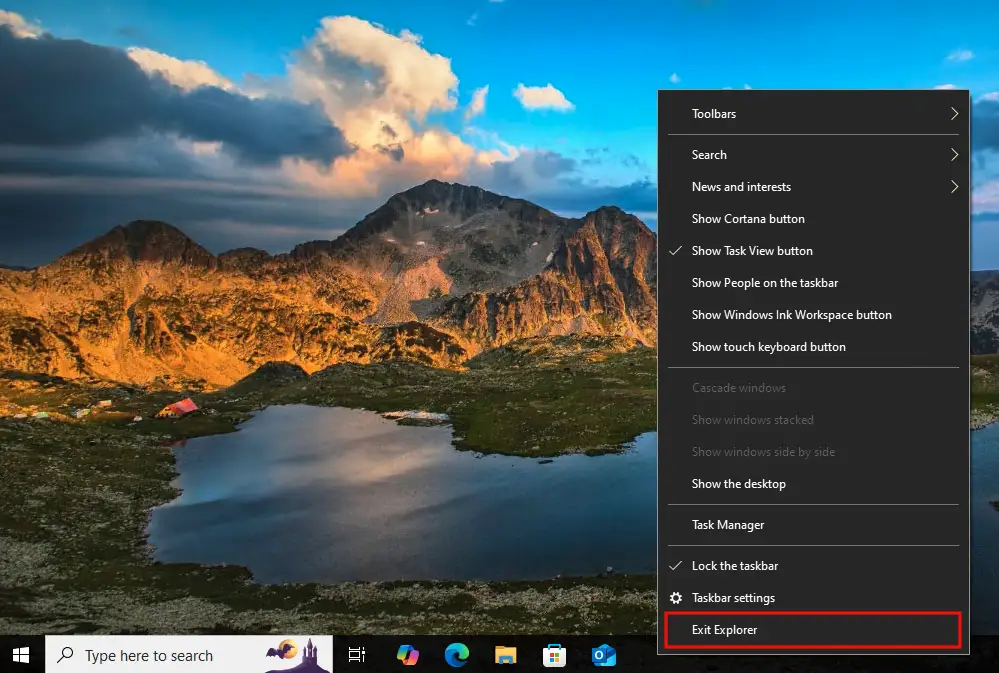
- Wählen Sie im erscheinenden Kontextmenü Explorer beenden
Anschließend müssen Sie den Prozess des Datei-Explorers manuell neu starten:
- Öffnen Sie den Task-Manager, indem Sie entweder Strg + Alt + Entf drücken und Task-Manager auswählen oder Strg + Umschalt + Esc drücken.
- Klicken Sie in der Symbolleiste auf Datei > Neue Aufgabe ausführen.
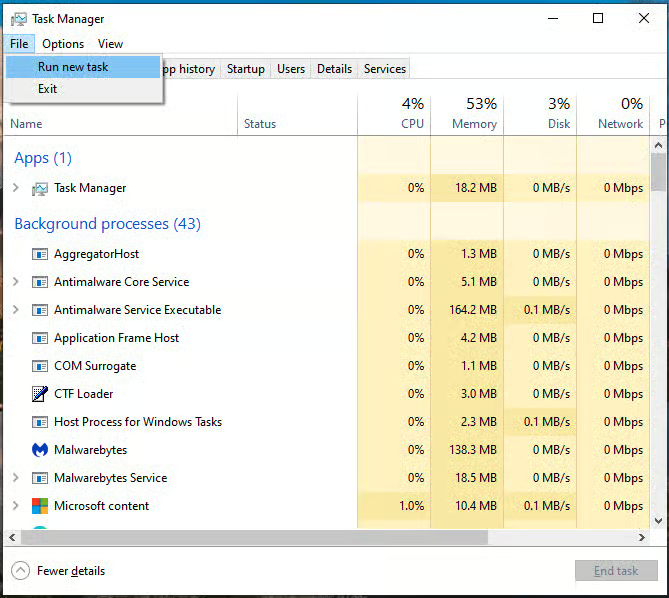
- Geben Sie den Befehl explorer.exe ein und klicken Sie auf OK, um einen neuen Datei-Explorer-Prozess zu starten
So setzen Sie explorer.exe über die Eingabeaufforderung zurück
Öffnen Sie die Eingabeaufforderung oder PowerShell und geben Sie den folgenden Befehl ein, um den Prozess des Windows-Datei-Explorers zu beenden:
taskkill /f /im explorer.exe
Geben Sie anschließend den folgenden Befehl ein, um explorer.exe neu zu starten:
start explorer.exe
Sie können beide Befehle in ein Batch-Skript aufnehmen, um sie zu automatisieren.
So starten Sie explorer.exe über PowerShell neu
Der folgende einzeilige Befehl funktioniert ausschließlich in PowerShell. Er beendet den Prozess explorer.exe und startet ihn anschließend neu:
Stop-Process -Name explorer -Force; Start-Process explorer
Zur Automatisierung lässt sich dieser Befehl in ein PowerShell-Skript einfügen.
Fehlerbehebung beim Neustart des Windows-Datei-Explorers
Lässt sich der Windows-Datei-Explorer mit den oben genannten Methoden nicht beenden oder nicht korrekt neu starten, können Sie Ihr System vollständig neu starten. Bestehen die Probleme mit dem Datei-Explorer weiterhin, sollten Sie mit sfc /scannow nach beschädigten Systemdateien suchen, nach Windows-Updates sehen und einen Malware-Scan durchführen. Prüfen Sie außerdem kürzlich installierte Software, die zu Instabilität des Systems führen könnte.
Automatisieren Sie Aufgaben und sorgen Sie für einheitliche Richtlinien in Ihrer gesamten Windows-Flotte.
Demo ansehen oder kostenlose Testversion starten von NinjaOne
Benutzer:innen im Unternehmen bei Problemen mit dem Windows-Datei-Explorer aus der Ferne unterstützen
Ohne die passenden Werkzeuge kann die Behebung von Problemen an Windows-11-PCs sowohl für Endbenutzer:innen als auch für den Support frustrierend sein.
Mit NinjaOne Remote verwalten und steuern Sie Windows-, Mac- und Linux-Geräte, um Benutzer:innen direkt zu helfen sowie Probleme zu diagnostizieren und zu lösen. Funktionen wie Chat, Dateiübertragung und Remote-Terminal-Sitzungen sorgen dafür, dass Sie die Probleme Ihrer Benutzer:innen vollständig verstehen und restlos beheben, und das über branchenüblich verschlüsselten Fernzugriff von Ihrem eigenen Desktop oder Mobilgeräten aus.






