






La maggior parte degli utenti sa quanto sia importante il menu Start. È un componente fondamentale dell’interfaccia grafica di Windows, usato per avviare programmi, accedere alle impostazioni, aprire file e molto altro. Come molti altri elementi di Windows, anche il menu Start può smettere di funzionare come previsto e dare origine a diversi problemi, ad esempio mancate risposte o rallentamenti.
Per dare un po’ di contesto, il menu Start è gestito da StartMenuExperienceHost.exe, un processo di Microsoft Windows responsabile della gestione del menu Start e della sua interfaccia utente. Quando il menu Start dà problemi, molti utenti scelgono di riavviare il computer. Il riavvio del processo del menu Start, però, può ripristinarne il funzionamento senza dover riavviare l’intero sistema o disconnettere l’utente.
In questa guida ti mostriamo i metodi più efficaci per riavviare il processo del menu Start in Windows 11, così da risolvere i problemi di questo componente chiave dell’interfaccia grafica di Windows.
Se preferisci una versione video di questa guida, guarda Come riavviare il processo del menu Start in Windows 11.
| Fai clic per scegliere un metodo | 💻 Ideale per i singoli utenti |
💻💻💻 Ideale per le aziende enterprise |
| Metodo 1: Gestione attività | ✓ | |
| Metodo 2: PowerShell | ✓ | ✓ |
| Metodo 3: Prompt dei comandi | ✓ | |
| Metodo 4: Riavvio completo della shell di Explorer | ✓ |
Metodo 1: riavvio tramite Gestione attività
📌 Situazione d’uso:
Gestione attività è uno strumento pratico che anche gli utenti Windows meno esperti possono usare per riavviare il processo del menu Start.
📌 Prerequisiti:
- Valido per tutte le edizioni di Windows 11: questi passaggi funzionano su Windows 11 Home, Pro ed Enterprise.
- Privilegi di amministratore non necessari: questo metodo non richiede privilegi di amministratore.
- Breve interruzione dell’interfaccia utente: il riavvio del processo chiude per un istante il menu Start, se è aperto.
- Nessun impatto sulle app aperte: la sessione in corso, comprese finestre e documenti aperti, non viene toccata.
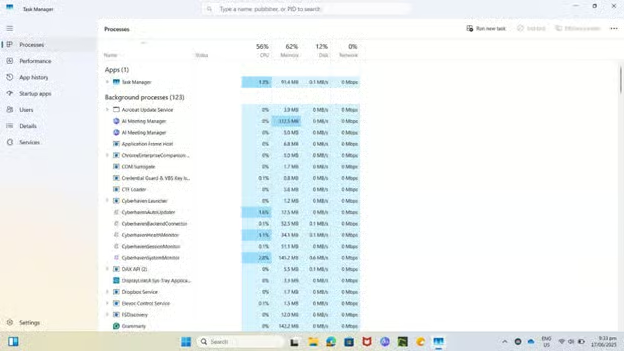
- Apri Gestione attività premendo Ctrl + Maiusc + Esc.
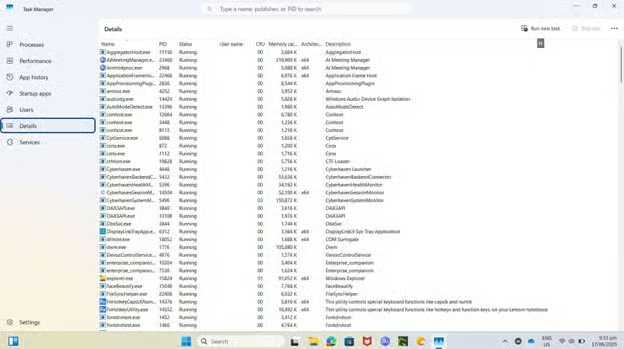
- Fai clic sulla scheda Dettagli.
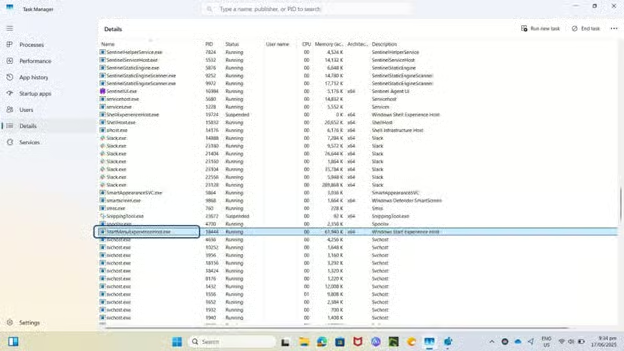
- Individua StartMenuExperienceHost.exe nell’elenco dei processi in esecuzione.
- Fai clic con il pulsante destro sul processo e seleziona Termina attività.
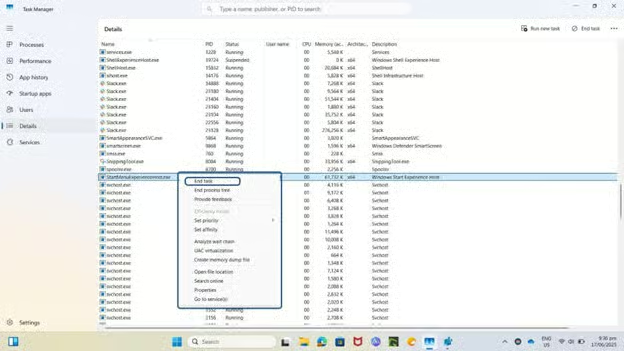
Windows riavvia automaticamente il processo nel giro di pochi secondi. In caso contrario, puoi:
- provare ad aprire di nuovo il menu Start, oppure
- aprire la finestra Esegui premendo Win + R, digitare explorer.exe e premere Invio per riavviare manualmente la shell.
Metodo 2: riavvio tramite PowerShell
📌 Situazioni d’uso:
Questo metodo è il più adatto per gli utenti o gli amministratori di sistema che preferiscono riavviare il processo del menu Start da riga di comando. È utile anche per l’automazione tramite script.
📌 Prerequisiti:
- Valido per tutte le edizioni di Windows 11: questi passaggi funzionano su Windows 11 Home, Pro ed Enterprise.
- Privilegi di amministratore non necessari: questo metodo non richiede privilegi di amministratore.
- Breve interruzione dell’interfaccia utente: il riavvio del processo chiude per un istante il menu Start, se è aperto.
- Nessun impatto sulle app aperte: la sessione in corso, comprese finestre e documenti aperti, non viene toccata.
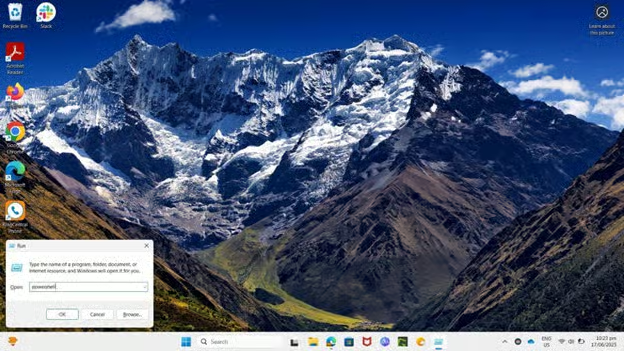
- Apri la finestra Esegui premendo Win + R. Digita powershell nella casella e premi Invio.
- Inserisci il comando seguente:
Stop-Process -Name StartMenuExperienceHost -Force
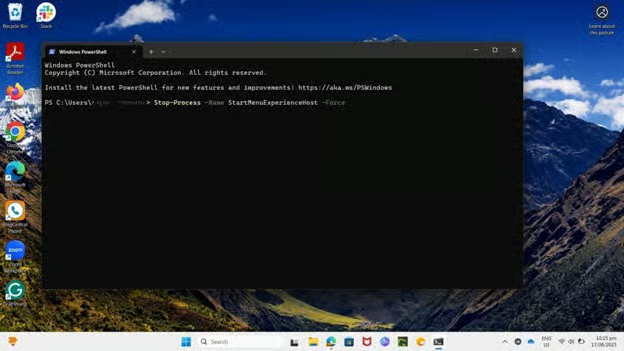
- Premi Invio.
Questo comando forza Windows a terminare automaticamente il processo del menu Start. Se il menu Start non si riavvia, puoi:
- eseguire questo comando in PowerShell:
Start-Process explorer.exe
Metodo 3: riavvio con il Prompt dei comandi
📌 Situazione d’uso:
Questo è un altro metodo da usare se preferisci riavviare il processo del menu Start da riga di comando.
📌 Prerequisiti:
- Valido per tutte le edizioni di Windows 11: questi passaggi funzionano su Windows 11 Home, Pro ed Enterprise.
- Privilegi di amministratore non necessari: questo metodo non richiede privilegi di amministratore.
- Breve interruzione dell’interfaccia utente: il riavvio del processo chiude per un istante il menu Start, se è aperto.
- Nessun impatto sulle app aperte: la sessione in corso, comprese finestre e documenti aperti, non viene toccata.
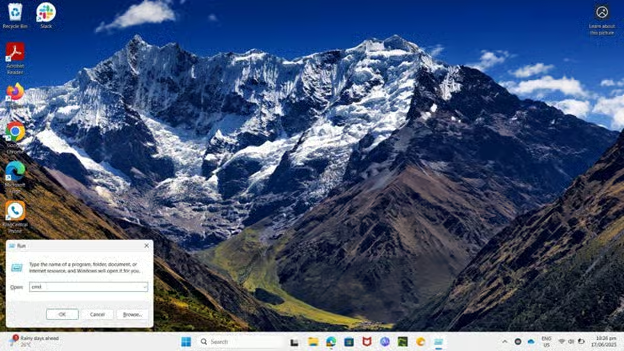
- Apri il Prompt dei comandi premendo Win + R. Digita cmd e premi Invio.
- Inserisci il comando seguente:
taskkill /f /im StartMenuExperienceHost.exe
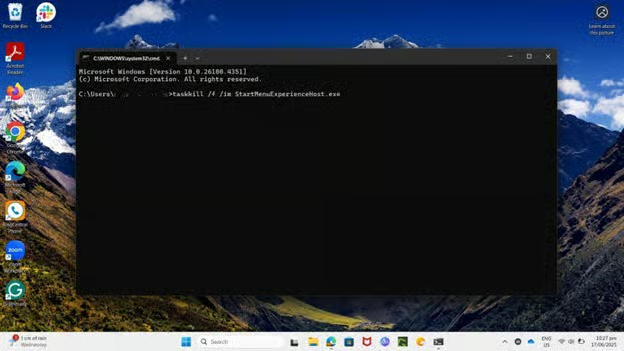
- Premi Invio.
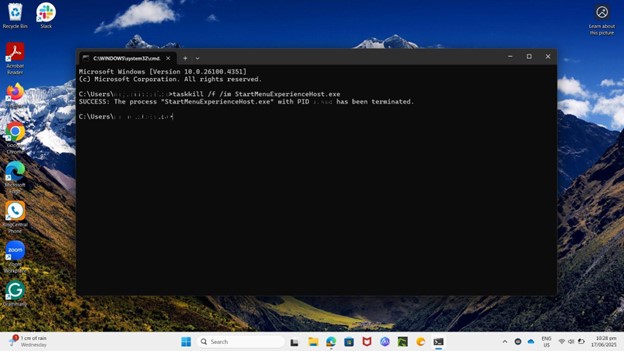
Di solito Windows riavvia il processo automaticamente. In caso contrario, puoi:
- avviarlo manualmente eseguendo start explorer.exe dalla stessa finestra del Prompt dei comandi.
Metodo 4: riavvio completo della shell di Explorer (se necessario)
📌 Situazioni d’uso:
Questo metodo si usa quando il processo del menu Start non riparte o quando più elementi dell’interfaccia utente non rispondono.
📌 Prerequisiti:
- Valido per tutte le edizioni di Windows 11: questi passaggi funzionano su Windows 11 Home, Pro ed Enterprise.
- Privilegi di amministratore non necessari: questo metodo non richiede privilegi di amministratore.
- Breve interruzione dell’interfaccia utente: il riavvio del processo chiude per un istante il menu Start, se è aperto.
- Nessun impatto sulle app aperte: la sessione in corso, comprese finestre e documenti aperti, non viene toccata.
- Apri il Prompt dei comandi o PowerShell.
- Esegui il comando combinato seguente:
- Per il Prompt dei comandi:
taskkill /f /im explorer.exe && start explorer.exe
- Per il Prompt dei comandi:
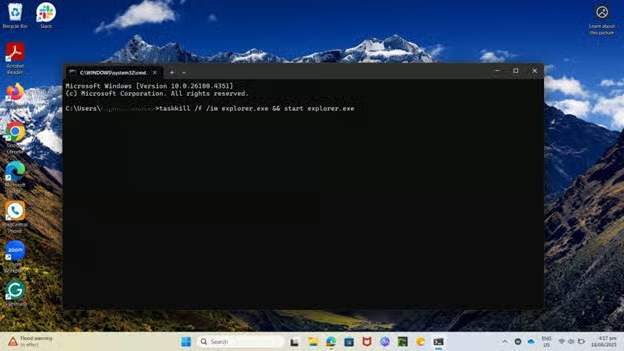
-
- Per PowerShell:
taskkill /f /im explorer.exe; Start-Process explorer.exe
- Per PowerShell:
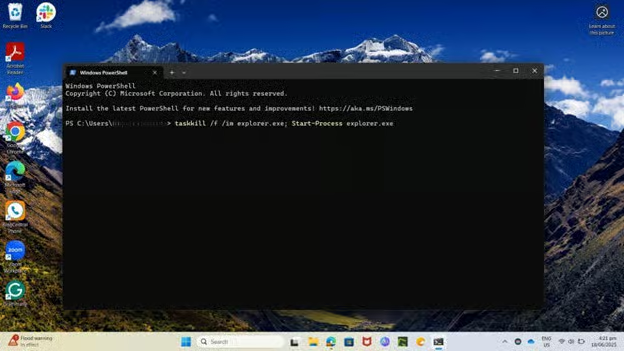
- Premi Invio.
Ecco come si presenta nel Prompt dei comandi:
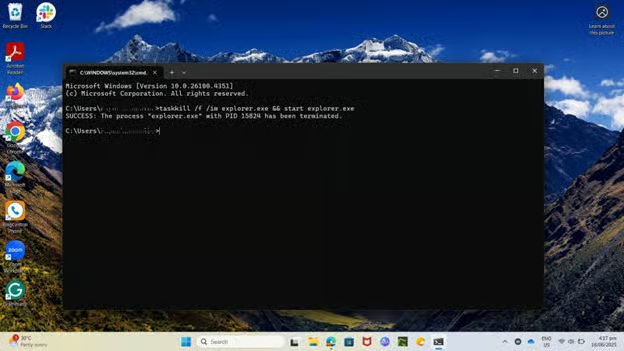
In PowerShell, invece, si presenta così:
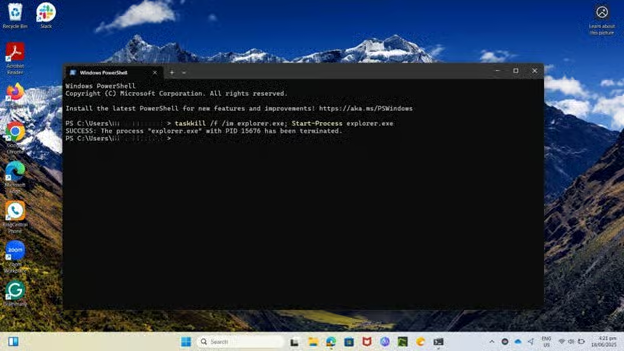
Il comando arresta tutti i processi di Explorer e li riavvia subito dopo, reinizializzando i componenti dell’interfaccia utente, tra cui il menu Start, la barra delle applicazioni e la shell del desktop.
⚠️ Aspetti a cui prestare attenzione
| Rischi | Possibili conseguenze | Come rimediare |
| Terminare explorer.exe senza riavviarlo | La barra delle applicazioni, il desktop e il menu Start scompaiono. | Apri Gestione attività (Ctrl + Maiusc + Esc). Fai clic su File > Esegui nuova attività, digita explorer.exe e premi Invio |
| Arresti anomali ricorrenti di StartMenuExperienceHost.exe dopo il riavvio manuale | Il menu Start può iniziare a lampeggiare oppure la barra delle applicazioni può ricaricarsi ripetutamente | Usa il Visualizzatore eventi.
Esegui DISM e SFC.
|
| Terminare processi sbagliati o non correlati | Instabilità del sistema | Riavvia il computer oppure usa la modalità provvisoria |
Perché riavviare il processo del menu Start?
Ci sono diversi motivi per cui può essere utile riavviare il processo del menu Start. Eccone alcuni:
Risolvere i problemi del menu Start: il riavvio del processo del menu Start può risolvere problemi come mancate risposte o reazioni lente del menu.
Risolvere i blocchi dell’interfaccia utente: i metodi descritti sopra possono eliminare glitch grafici o blocchi dell’interfaccia.
Intervenire senza riavviare il sistema: in alcuni casi è necessario riavviare il menu Start senza riavviare l’intero sistema per risolvere i problemi della shell.
Gestione da remoto: questi metodi, in particolare quelli basati su Prompt dei comandi o PowerShell, consentono la risoluzione dei problemi da remoto o tramite script negli ambienti gestiti.
Altre considerazioni sul riavvio di startmenuexperiencehost.exe
Oltre ai metodi descritti qui per riavviare il processo del menu Start, ci sono alcuni fattori da tenere presenti:
- Nessuna perdita di dati: terminare e riavviare il processo del menu Start non ha effetti sui programmi aperti né sui file non salvati. I dati dell’utente restano al sicuro, perché il processo funziona in modo indipendente da essi.
- Sicuro da eseguire da remoto: gli amministratori di sistema e i team IT possono usare questi comandi per riavviare il menu Start ed eseguirli tramite sessioni di desktop remoto o strumenti di monitoraggio e gestione da remoto (RMM).
- Adatto a script e automazione: puoi inserire questi passaggi in script di accesso, file batch o script PowerShell per risolvere automaticamente i problemi del menu Start.
- Valore diagnostico: i problemi del menu Start possono ripresentarsi a causa di questioni più profonde legate ai profili utente, agli aggiornamenti di sistema o ad applicazioni di terze parti. In questi casi esistono strumenti per monitorare il processo StartMenuExperienceHost.exe e approfondire l’analisi.
Ripristina il funzionamento riavviando il processo del menu Start
Il menu Start è un elemento fondamentale usato dalla maggior parte degli utenti Windows per avviare programmi, cercare file, accedere alle impostazioni e altro ancora. Non è però immune da problemi come mancate risposte, glitch e rallentamenti. Il riavvio del processo StartMenuExperienceHost.exe può ripristinare il normale funzionamento senza riavviare il sistema.
Gestione attività è la scelta più immediata per un intervento rapido e visivo, PowerShell e il Prompt dei comandi offrono il controllo da riga di comando e la possibilità di creare script, mentre il riavvio della shell di Explorer risolve i problemi più estesi dell’interfaccia utente. Questi metodi non richiedono privilegi di amministratore e possono essere usati dai professionisti IT quando servono assistenza remota o soluzioni automatizzate.
Argomenti correlati:
- Come abilitare o disabilitare le opzioni di alimentazione del menu Start con PowerShell in Windows 10/11
- Come leggere i registri eventi di Windows: arresto e riavvio
- Come aggiungere o rimuovere le app aggiunte di recente dal menu Start in Windows 10
- Come impostare un layout Start predefinito per gli utenti in Windows 10






