Punti chiave
- La schermata Start di Windows 10 è una parte personalizzabile dello spazio di lavoro dell’utente e gli permette di muoversi più facilmente nel dispositivo. Negli ambienti gestiti, però, gli amministratori IT possono scegliere di impostare un layout Start predefinito per gli utenti, così da garantire un’esperienza dell’utente coerente.
- Puoi configurare un layout predefinito del menu Start in Windows 10 usando un file XML esportato.
- Puoi esportare il file XML tramite PowerShell con il comando: Export-StartLayout -Path $env:UserProfile\Desktop\my_start_layout.xml
- Con l’Editor Criteri di gruppo locali o l’Editor del Registro di sistema puoi configurare il layout predefinito del menu Start per tutti gli utenti. L’Editor Criteri di gruppo locali ti permette anche di impostare un layout predefinito solo per utenti specifici.
- Una volta impostato tramite l’Editor Criteri di gruppo o l’Editor del Registro di sistema, gli utenti non potranno più modificare il layout del menu Start.
La schermata Start di Windows 10 offre diverse opzioni configurabili: la visualizzazione a schermo intero, le app e i riquadri mostrati e la loro disposizione. Impostare un layout predefinito su tutti i dispositivi garantisce un’esperienza dell’utente coerente in contesti pubblici, enterprise e scolastici. Questo tutorial mostra come impostare un layout Start predefinito per gli utenti in Windows 10, esportando e importando il layout del menu Start tramite un file XML.
Per una guida visiva, guarda Come impostare un layout Start predefinito per gli utenti in Windows 10.
Come è composto il layout del menu Start di Windows
Il menu Start di Windows 10 è costituito da diversi elementi:
- La visualizzazione come menu oppure a schermo intero
- Il layout Start configurabile, con app aggiunte, gruppi e riquadri animati/cartelle
- Le applicazioni aggiunte di recente
- Le applicazioni più usate e le altre applicazioni
- Le app suggerite
- Il profilo dell’utente attualmente connesso
- I collegamenti a cartelle come Documenti e Immagini
- Impostazioni
- Il menu Arresta (Riavvia il sistema, Disconnetti, Cambia utente, ecc.)
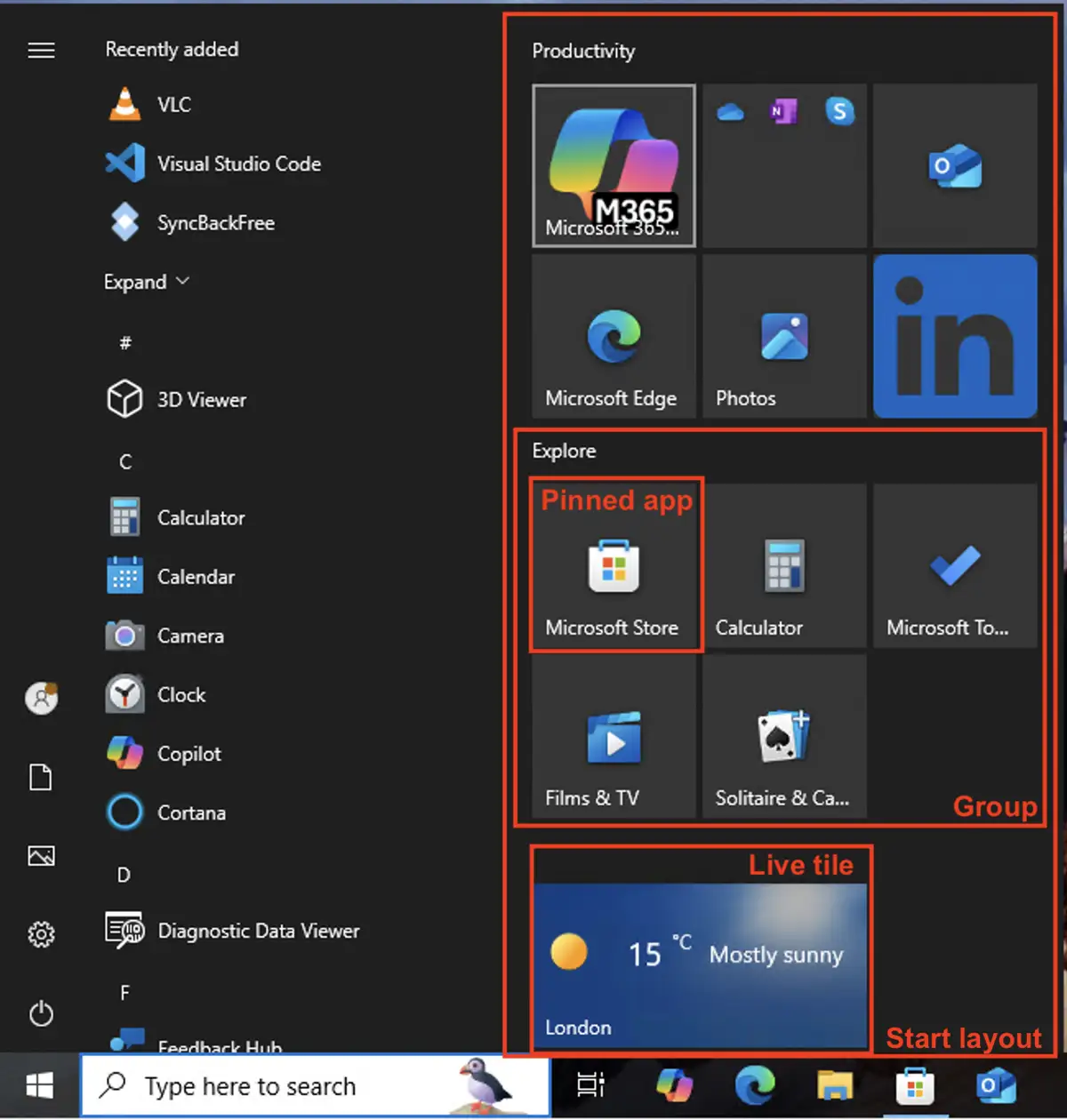
Per impostazione predefinita, l’area del layout Start di Windows è configurabile dall’utente, che può quindi adattarla alle proprie esigenze. In alcuni casi, però, è preferibile impostare un layout predefinito: ad esempio in un ambiente scolastico o enterprise, dove vuoi assicurarti che gli strumenti di produttività siano facili da trovare anche per gli utenti meno esperti. In contesti pubblici come chioschi o demo interattive di prodotto, può essere necessario limitare le app visibili per scoraggiare le manomissioni.
Impostare un layout predefinito impedisce all’utente di personalizzare il menu Start, anche se potrà comunque modificarne le dimensioni.
💡 NOTA: Alcuni elementi non vengono interessati dall’impostazione di un layout predefinito. Si tratta in genere degli elementi dell’interfaccia utente di sistema, come Impostazioni e Arresta, e degli elementi dinamici. Gli elementi dinamici sono quelli specifici dell’utente, come le app aggiunte di recente, le app più usate e le app suggerite.
Configura gli endpoint e personalizza l’esperienza dell’utente con facilità.
💡 Scopri le funzionalità multipiattaforma di NinjaOne Remote®
Esportare un layout personalizzato del menu Start
Personalizzare il layout del menu Start
Per impostare un layout predefinito del menu Start devi prima personalizzare il tuo menu Start. Puoi farlo in diversi modi:
- Aggiungendo e disponendo app, gruppi e riquadri animati/cartelle come vuoi che vengano mostrati agli altri utenti a cui verrà applicato il modello sui loro PC Windows 10.
- Aprendo l’app Impostazioni e andando su Personalizzazione > Start per scegliere quali app mostrare nell’elenco Start e se il menu Start predefinito debba essere visualizzato a schermo intero.
Esportare il file XML
Una volta configurato l’aspetto del menu Start puoi esportare il layout come file XML. Ecco come fare:
- Fai clic con il pulsante destro sul pulsante Start e apri Windows PowerShell
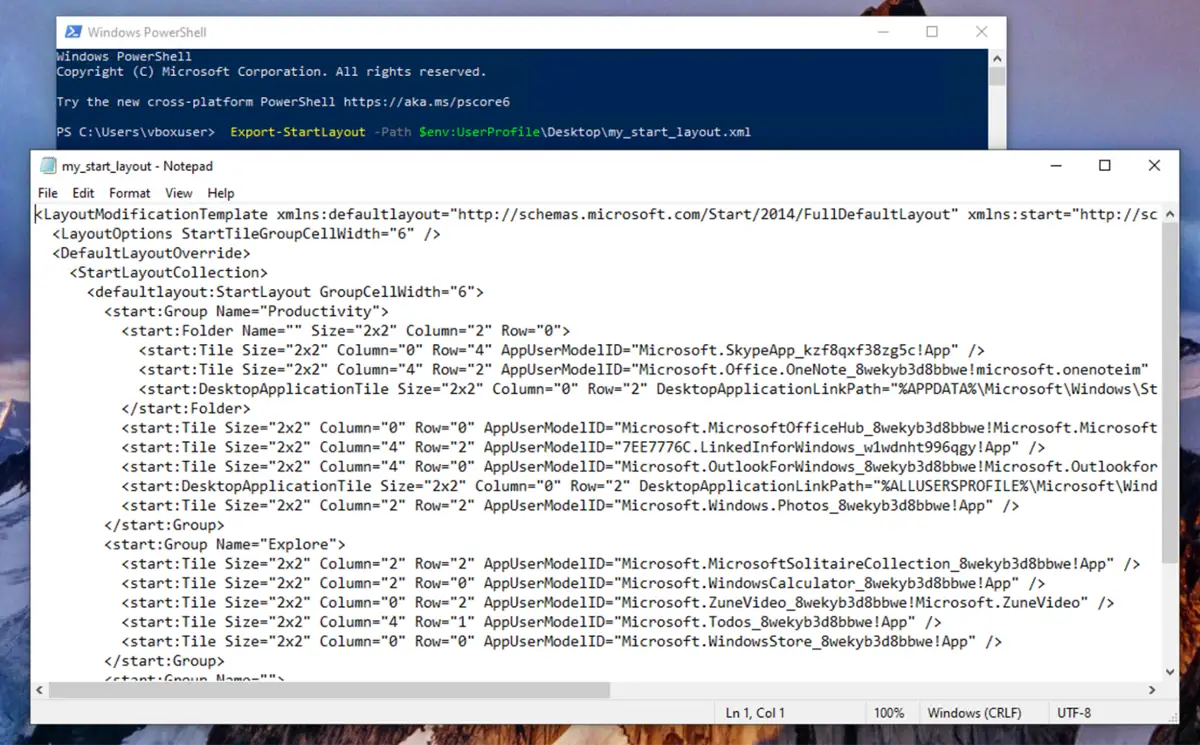
- Esegui il comando Export-StartLayout -Path $env:UserProfile\Desktop\my_start_layout.xml nella finestra di dialogo Esegui e premi Invio.
- Verrà esportato un file XML contenente il layout attuale del menu Start (💡 SUGGERIMENTO: puoi esaminare il file aprendolo con il Blocco note)
- Sposta il file di layout esportato in una posizione accessibile a tutti gli utenti (ad esempio l’unità C:\ o una cartella di rete condivisa)
💡 SUGGERIMENTO: Se devi aggiornare il layout, è consigliabile modificare il menu Start e poi riesportarlo, invece di provare a modificare direttamente il file XML, operazione che potrebbe generare errori.
Tieni presente che il file XML del layout dovrà rimanere nella stessa posizione. Tutti gli utenti che utilizzeranno il layout dovranno avere il permesso di leggere il file XML, perché viene letto a ogni accesso.
Come configurare il layout predefinito del menu Start per tutti gli utenti con l’Editor Criteri di gruppo locali
Dopo aver esportato un layout del menu Start di Windows, puoi importarlo tramite l’Editor Criteri di gruppo locali nelle edizioni Windows 10 Pro, Education ed Enterprise (⚠️ IMPORTANTE: i Criteri di gruppo locali non sono disponibili in Windows 10 Home).
Per impostare il layout Start per tutti gli utenti del dispositivo Windows 10 in uso:
- Fai clic con il pulsante destro sul pulsante Start e seleziona Esegui
- Digita il comando gpedit.msc e premi OK per aprire l’Editor Criteri di gruppo locali
- Vai su Configurazione del computer\Modelli amministrativi\Menu Start e barra delle applicazioni
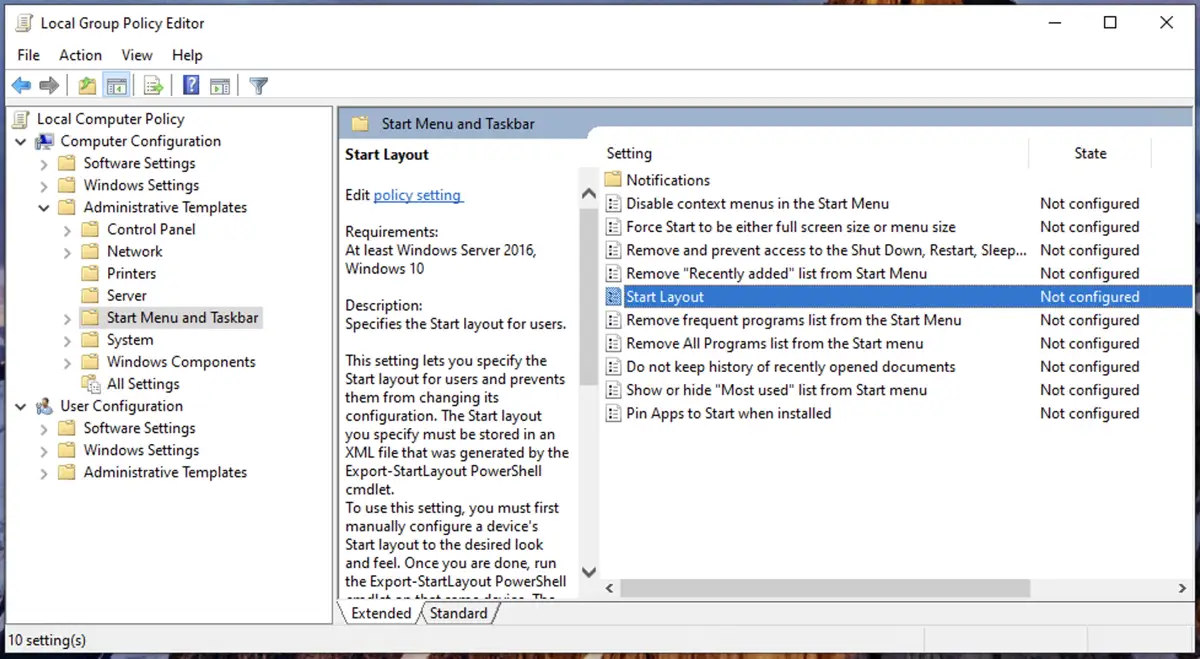
- Individua l’impostazione Layout Start e fai doppio clic su di essa
- Configura l’impostazione:
- Per evitare che venga applicato il layout Start predefinito, seleziona l’opzione Non configurato e premi OK per applicare la modifica
- Per applicare un layout del menu Start, seleziona Abilitato, inserisci il percorso del file XML del layout Start esportato (come descritto sopra), quindi fai clic su OK per applicare la modifica. Abilitando questa policy impedirai agli utenti di riordinare, rimuovere o modificare ulteriormente il layout Start.
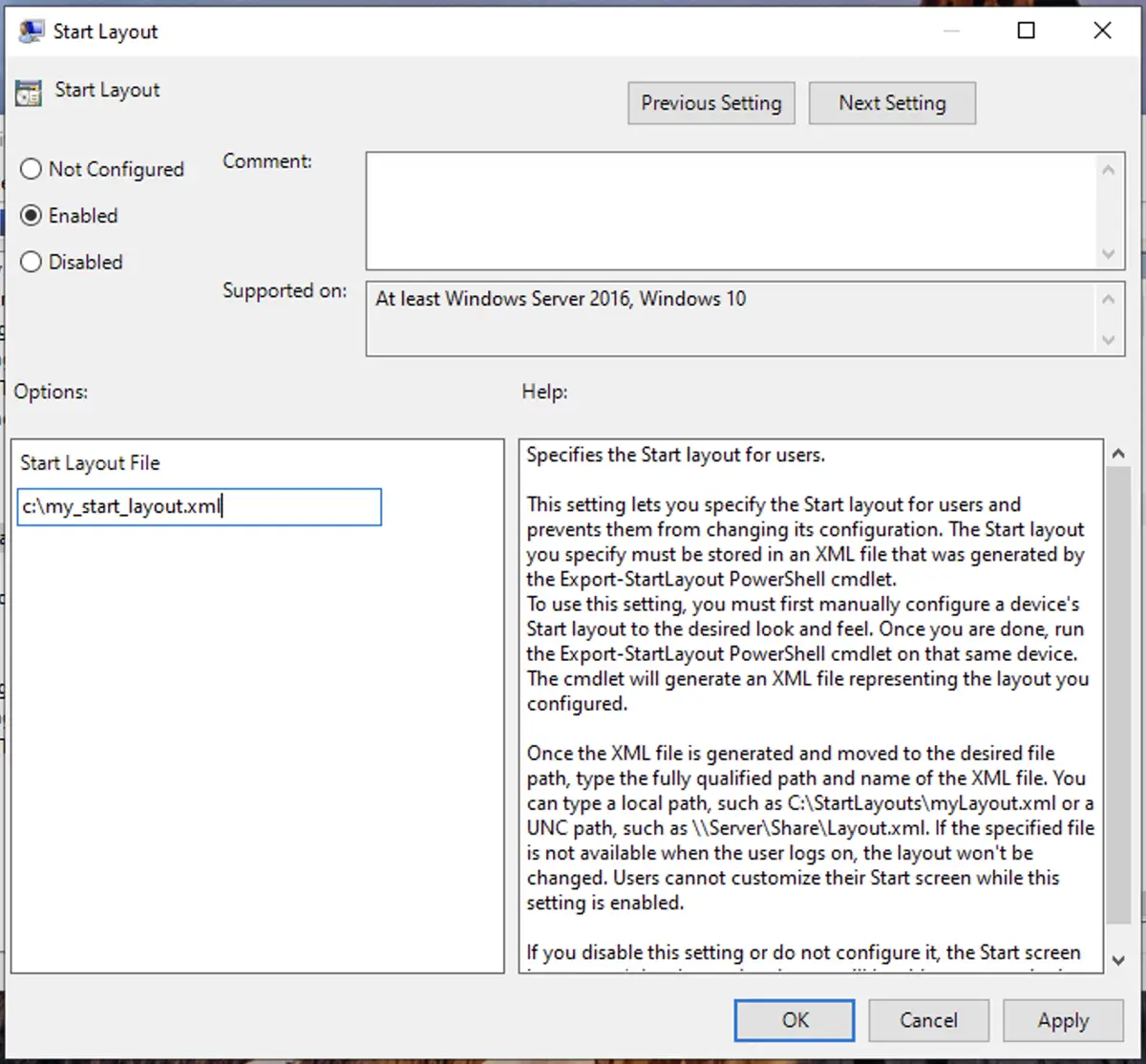
Disabilitando il layout Start predefinito restituirai a ogni utente il controllo sull’aspetto del menu Start.
Per applicare la modifica dovrai riavviare il dispositivo Windows 10.
Applicare il layout Start predefinito a utenti o gruppi specifici con i Criteri di gruppo locali
Puoi creare un collegamento a una console di gestione MMC (Microsoft Management Console) personalizzata dell’Editor Criteri di gruppo locali destinata a utenti o gruppi specifici per applicare in modo selettivo il criterio locale Layout Start. In questo caso, configura l’impostazione che si trova in Configurazione utente\Modelli amministrativi\Menu Start e barra delle applicazioni invece di quella presente in Configurazione del computer.
Se stai distribuendo la configurazione in un dominio Active Directory di Windows, puoi usare i Criteri di gruppo di Active Directory per distribuire un layout predefinito del menu Start su più dispositivi Windows 10 collegati al dominio.
Impostare il layout predefinito del menu Start per tutti gli utenti con l’Editor del Registro di sistema
Puoi impostare il layout su un dispositivo Windows 10 anche tramite l’Editor del Registro di sistema:
- Fai clic con il pulsante destro sul pulsante Start e fai clic su Esegui
- Digita il comando regedit.exe e premi OK
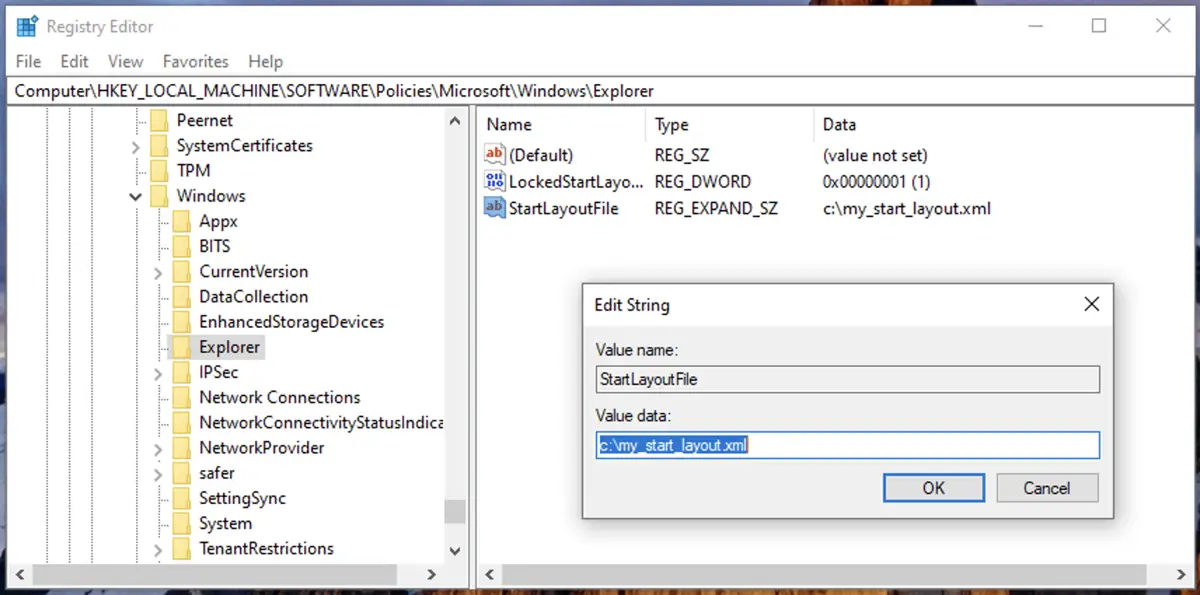
- Nell’Editor del Registro di sistema di Windows, vai alla chiave Computer\HKEY_LOCAL_MACHINE\SOFTWARE\Policies\Microsoft\Windows\Explorer
- Se la chiave Explorer non esiste in Computer\HKEY_LOCAL_MACHINE\SOFTWARE\Policies\Microsoft\Windows, seleziona la chiave Windows, scegli Modifica > Nuovo > Chiave dalla barra degli strumenti e rinomina la nuova chiave in Explorer
- Se il valore di registro LockedStartlayout non esiste in questa posizione, scegli Modifica > Nuovo > Valore DWORD (32 bit) dalla barra degli strumenti e assegna al nuovo valore il nome LockedStartLayout
- Se il valore di registro StartLayoutFile non esiste in questa posizione, scegli Modifica > Nuovo > Valore stringa espandibile dalla barra degli strumenti e assegna al nuovo valore il nome StartLayoutFile
- Imposta il valore di LockedStartLayout su 1 per attivare l’applicazione forzata del layout
- Imposta il valore di StartLayoutFile sul percorso del file XML del layout esportato
- Riavvia il PC per applicare la modifica
Come rimuovere il layout predefinito del menu Start per tutti gli utenti con l’Editor del Registro di sistema
Per rimuovere il layout predefinito del menu Start in Windows 10 e restituire agli utenti il controllo sul suo aspetto, segui i passaggi descritti sopra, ma elimina i valori di registro LockedStartLayout e StartLayoutFile. Riavvia il PC per applicare la modifica.
Risoluzione dei problemi relativi al layout predefinito del menu Start
Se il layout del menu Start non viene applicato dopo l’accesso di un utente, ci sono alcuni aspetti da verificare:
- Controlla che il percorso del file XML del layout esportato sia corretto
- Verifica che l’utente abbia i permessi di lettura sul file
- Riesporta il file XML del layout se hai provato a modificarlo manualmente
- Assicurati che siano stati selezionati gli utenti corretti, se usi i Criteri di gruppo locali per applicare il layout a utenti o gruppi specifici
Risolvi i ticket in tutti i tuoi ambienti IT senza ritardi né problemi di accesso.
Distribuire la configurazione del menu Start di Windows su più dispositivi
Il monitoraggio e la gestione da remoto (RMM) di NinjaOne si integra perfettamente con il tuo dominio Windows e consente anche di configurare da remoto dispositivi Windows non collegati a un dominio. In questo modo puoi distribuire Criteri di gruppo e Criteri di gruppo locali per attività di gestione, tra cui la gestione del layout predefinito del menu Start in Windows 10.
Con la stessa interfaccia web unificata di NinjaOne puoi distribuire policy anche per dispositivi Apple, Android e Linux, oltre a disporre di monitoraggio da remoto e accesso remoto per risolvere in anticipo i problemi degli utenti.
Ottimizza lo spazio di lavoro degli utenti impostando un layout Start predefinito
Sia che tu gestisca un piccolo parco dispositivi o una grande organizzazione, gestire il layout del menu Start può migliorare usabilità, produttività e sicurezza. I metodi illustrati sopra descrivono modi efficienti ed efficaci per impostare un layout predefinito per tutti gli utenti in un ambiente gestito.