
Punti chiave
L’aggiornamento KB5044284 per Windows 11 può causare guasti di rete diffusi, ma è possibile ripristinare la connettività reimpostando i componenti di rete, riparando i driver, risolvendo i conflitti software o disinstallando l’aggiornamento.
- Reimposta lo stack di rete per correggere i danneggiamenti di IP, DNS e Winsock comparsi dopo KB5044284.
- Ripara, reinstalla o ripristina i driver della scheda di rete per risolvere i malfunzionamenti successivi all’aggiornamento.
- Installa manualmente i driver di rete forniti dall’OEM se quelli di Windows non ripristinano la connettività.
- Verifica i conflitti causati da VPN, firewall o driver di filtro di terze parti che possono compromettere la rete dopo l’aggiornamento.
- Disinstalla KB5044284 come ultima risorsa per ripristinare l’accesso alla rete quando tutti gli altri interventi falliscono.
L’aggiornamento di Windows KB5044284 ha riscontrato alcuni problemi al momento del rilascio, tra cui i più comuni riguardano la connettività di rete. Tra i sintomi: accesso a internet limitato o assente, impossibilità di ottenere un indirizzo IP, schede di rete mancanti ed errori nella risoluzione DNS.
Se anche tu stai riscontrando gli stessi problemi con KB5044284, qui trovi procedure semplici da seguire per risolvere le difficoltà di connettività.
Individua e risolvi i problemi di Windows prima che compromettano la tua rete.
Metodi per risolvere i problemi di rete dopo l’aggiornamento KB5044284
Per molti utenti i problemi di rete interrompono le normali attività online, come la navigazione, lo streaming o l’accesso ai contenuti. Negli ambienti enterprise una disconnessione può avere conseguenze negative sulle operazioni aziendali e causare perdite di fatturato. Poiché la connettività è il fulcro della gestione degli endpoint, un’interruzione riduce la visibilità e lascia gli endpoint esposti alle minacce.
Qualunque sia la tua situazione d’uso, ti mostriamo come risolvere i problemi di rete in Windows. Prima di procedere, assicurati di soddisfare i prerequisiti indicati di seguito.
📌 Prerequisiti:
- Installazione dell’aggiornamento di Windows KB5044284
- Privilegi amministrativi
- Backup del sistema
📌 Strategie di distribuzione consigliate:
Fai clic per scegliere un metodo | 💻 Ideale per singoli utenti | 💻💻💻 Ideale per le aziende enterprise |
| Metodo 1: reimposta lo stack di rete dal Prompt dei comandi | ✓ | |
| Metodo 2: reinstalla o ripristina i driver della scheda di rete | ✓ | ✓ |
| Metodo 3: installa manualmente i driver aggiornati dal sito dell’OEM | ✓ | |
| Metodo 4: verifica eventuali interferenze di software di rete di terze parti | ✓ | |
| Metodo 5: disinstalla l’aggiornamento di Windows KB5044284 | ✓ | ✓ |
🎥 Questo video mostra a schermo tutti e cinque i metodi in sequenza: Come risolvere i problemi di rete dopo l’aggiornamento KB5044284 su Windows 11.
Metodo 1: reimposta lo stack di rete dal Prompt dei comandi
Questo metodo è un reset diagnostico locale e non invasivo, da eseguire prima di passare a interventi più drastici come la disinstallazione degli aggiornamenti o dei driver.
⚠️ Importante: questo metodo non è consigliato in caso di accesso remoto tramite LAN, perché disconnette temporaneamente il dispositivo e fa perdere la sessione agli amministratori. Inoltre, questo passaggio può sovrascrivere configurazioni di rete come VPN o firewall che si basano sulle voci Winsock.
📌 Situazioni d’uso: dopo l’aggiornamento a KB5044284, gli amministratori possono usare i comandi qui sotto per risolvere problemi di corruzione di IP, DNS o Winsock.
- Premi Win + R, digita cmd e premi Ctrl + Maiusc + Invio.
- Inserisci i comandi seguenti uno alla volta, premendo Invio dopo ciascuno:
- netsh int ip reset
- netsh winsock reset
- ipconfig /release
- ipconfig /renew
- ipconfig /flushdns
- Al termine, riavvia il dispositivo per reimpostare completamente lo stack di rete.
Metodo 2: reinstalla o ripristina i driver della scheda di rete
Se il problema dopo l’aggiornamento riguarda la compatibilità della scheda di rete, questo è il metodo che fa per te. I sintomi di incompatibilità della scheda possono essere schede mancanti in Gestione dispositivi, connessione intermittente o impossibilità di rilevare le reti disponibili.
📌 Situazioni d’uso: questo metodo è adatto a risolvere i problemi di connettività legati ai driver dopo l’aggiornamento. Gli amministratori possono applicarlo di persona oppure tramite accesso LAN.
- Premi Win + R, digita devmgmt.msc, quindi premi Ctrl + Maiusc + Invio.
- Espandi Schede di rete e fai clic con il pulsante destro sulla scheda interessata.
- In questo esempio, il dispositivo di destinazione è Realtek 8852CE WiFI 6E PCI-E NIC.
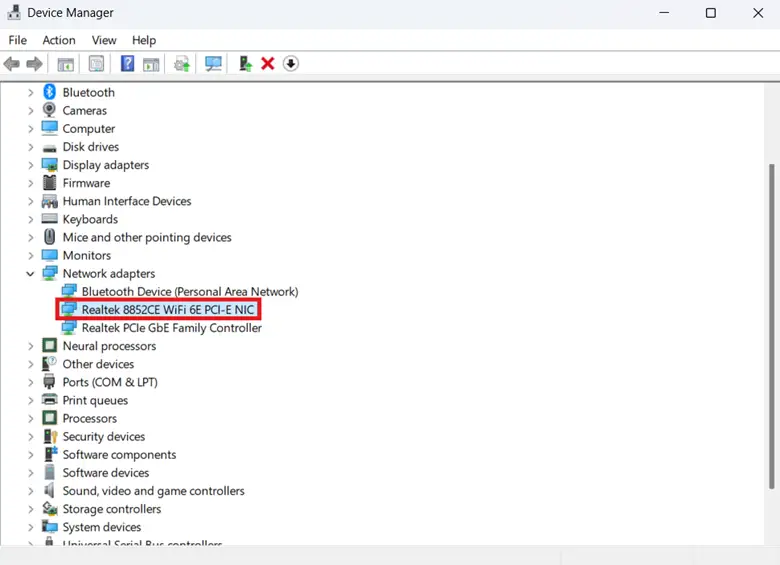
- In questo esempio, il dispositivo di destinazione è Realtek 8852CE WiFI 6E PCI-E NIC.
- Nel menu contestuale che compare, seleziona l’opzione più adatta al tuo scenario:
- Disinstalla dispositivo > Riavvia: questa opzione rimuove la scheda di rete e il relativo driver, per poi reinstallarli al riavvio; è ideale per correggere driver danneggiati o corrotti.
- Aggiorna driver > Cerca automaticamente: Windows cercherà il driver più compatibile all’interno del dispositivo.
- Ripristina driver: se disponibile, il sistema può tornare all’ultimo driver installato prima dell’aggiornamento.
Metodo 3: installa manualmente i driver aggiornati dal sito dell’OEM
Se il driver Windows della tua scheda di rete non funziona, puoi sostituirlo con un driver OEM scaricato dal sito del produttore. In questo modo si aggira Windows Update e si ottiene un driver testato dal produttore quando quello in uso smette di funzionare dopo un aggiornamento importante dell’OS.
⚠️ Importante: assicurati di installare il pacchetto driver corretto per il tuo dispositivo, perché un driver incompatibile può causare problemi di sistema. (Vedi ⚠️ Aspetti a cui prestare attenzione.)
📌 Situazione d’uso: usa questo metodo se i driver integrati di Windows per la tua scheda di rete non risolvono i problemi di connessione.
📌 Prerequisito: un altro dispositivo con cui scaricare i driver
- Vai al sito di supporto ufficiale del produttore della scheda madre o della scheda di rete.
- Individua e scarica i driver Ethernet e Wi-Fi più recenti.
- Installa manualmente i pacchetti driver sul sistema di destinazione.
- Questa procedura sostituisce i driver forniti da Windows Update.
Metodo 4: verifica eventuali interferenze di software di rete di terze parti
Se utilizzi più livelli di soluzioni di sicurezza e di rete di terze parti, questi potrebbero interferire con lo stack di rete e comprometterne il funzionamento dopo un aggiornamento importante dell’OS.
⚠️ Attenzione: disattivare software di sicurezza e di rete di terze parti può esporre l’ambiente alle minacce e causare tempi di inattività per gli utenti. (Vedi ⚠️ Aspetti a cui prestare attenzione.)
📌 Situazioni d’uso: questo metodo è ideale quando le procedure standard, come la reinstallazione dei driver o il reset dello stack di rete, non danno risultati.
- Disattiva temporaneamente VPN, firewall o strumenti di protezione degli endpoint sul dispositivo.
- Il software di terze parti può entrare in conflitto con il comportamento dello stack dopo l’aggiornamento.
- Se disattivando uno strumento la rete torna a funzionare, è probabile che ci sia un conflitto software.
- Disinstalla o aggiorna i driver di filtro di rete delle app di terze parti.
- I driver di filtro NDIS delle app di terze parti potrebbero non essere compatibili con lo stack di rete aggiornato.
- Apri PowerShell e inserisci:
Get-NetAdapterBinding -ComponentID "*"| Where-Object { $_.Enabled -eq $true } - Individua i driver di terze parti che influiscono sulla connessione di rete del dispositivo.
- Apri Gestione dispositivi, premi Visualizza e seleziona Mostra dispositivi nascosti.
- Aggiorna o disinstalla i driver di filtro di rete delle app di terze parti interessati.
- Apri PowerShell e inserisci:
- I driver di filtro NDIS delle app di terze parti potrebbero non essere compatibili con lo stack di rete aggiornato.
Metodo 5: disinstalla l’aggiornamento di Windows KB5044284
Se hai la certezza che sia stato l’aggiornamento a causare la perdita di rete, puoi disinstallarlo per ripristinare facilmente la connettività. Si tratta però di una soluzione temporanea, soprattutto negli ambienti gestiti, perché il ripristino può violare le policy di conformità dell’organizzazione.
⚠️ Importante: la disinstallazione di un aggiornamento rimuove patch di sicurezza importanti e può rendere un dispositivo più esposto alle minacce. (Vedi ⚠️ Aspetti a cui prestare attenzione.)
📌 Situazioni d’uso: questo metodo è ideale per risolvere temporaneamente il problema di rete di un dispositivo locale causato da KB5044284.
- Premi Win + I per aprire le Impostazioni di Windows.
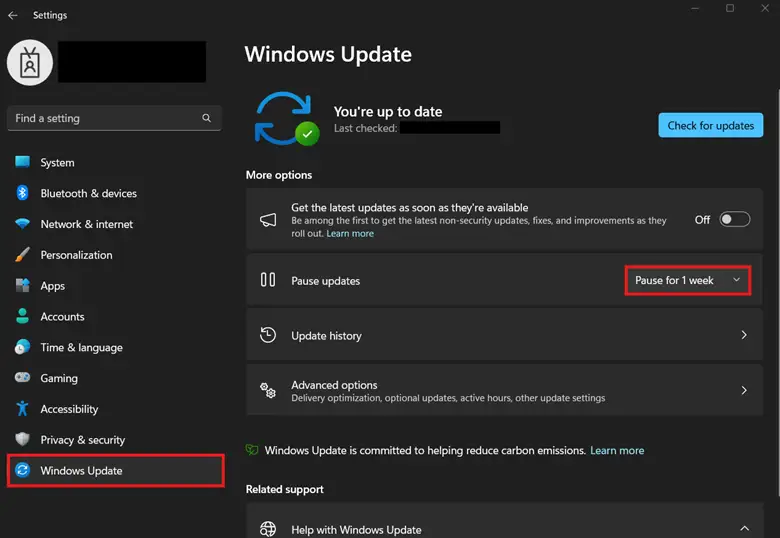
- Seleziona Windows Update e poi premi il menu a discesa accanto a Sospendi aggiornamenti.
- Imposta la sospensione per il periodo che preferisci.
- Serve a impedire la reinstallazione automatica di KB5044284.
- Dopo aver sospeso gli aggiornamenti, fai clic su Cronologia aggiornamenti.
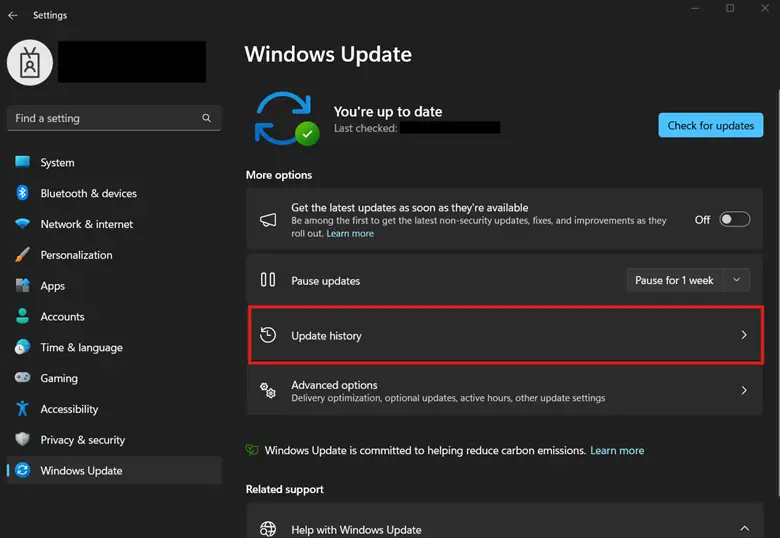
- Scegli Disinstalla aggiornamenti.
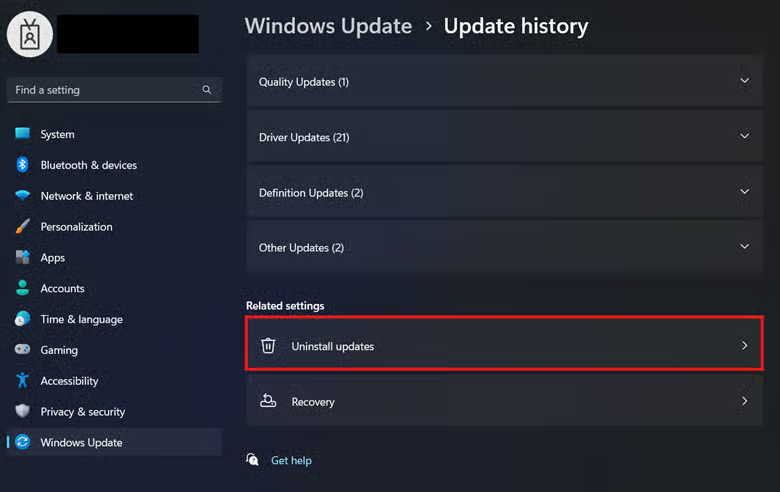
- Nell’elenco individua e seleziona KB5044284, quindi premi Disinstalla.
- Riavvia il sistema al termine della disinstallazione.
💡 Suggerimento: per automatizzare questa procedura sui dispositivi on-premise, gli amministratori possono aprire PowerShell con privilegi elevati e usare il comando: wusa /uninstall /kb:5044284 /quiet /norestart
⚠️ Aspetti a cui prestare attenzione
Rischi | Possibili conseguenze | Soluzioni |
| Disinstallazione di un aggiornamento di Windows | Tornare indietro rispetto a un aggiornamento importante rimuove le patch di sicurezza, può compromettere il funzionamento delle app e causare problemi di conformità. | Considera la disinstallazione come ultima risorsa per i problemi di connettività di rete e testala in locale prima della distribuzione. |
| Reinstallazione automatica di KB5044284 dopo la disinstallazione. | Dopo il ritorno a un aggiornamento precedente, Windows Update può reinstallare automaticamente KB5044284 dopo un riavvio. | Disattiva gli aggiornamenti automatici andando su Impostazioni > Windows Update > Sospendi aggiornamenti e selezionando una durata della sospensione. |
| Rischi legati alla disattivazione delle app di terze parti. | Disattivare protezioni degli endpoint come firewall ed EDR può esporre il sistema alle minacce e portare a situazioni di non conformità. | Quando disattivi app di terze parti, fai prima una prova in locale in un ambiente offline controllato. |
| Installazione di driver errati. | Installare il driver sbagliato può far funzionare male le schede di rete o generare errori di sistema, con crash e instabilità. | Assicurati che i driver installati provengano dal produttore del dispositivo e corrispondano esattamente al modello in uso. |
| Windows Update sovrascrive i driver installati manualmente. | Dopo aver scaricato i driver OEM, Windows può sostituirli durante il ciclo di aggiornamento. | Apri gpedit.msc e vai su: Configurazione del computer > Modelli amministrativi > Componenti di Windows > Windows Update > Gestisci aggiornamenti offerti da Windows Update. Imposta la policy Non includere driver con gli aggiornamenti di Windows su Abilitato. |
Aspetti chiave nella diagnosi dei problemi con KB5044284
Abbiamo raccolto ulteriori azioni e considerazioni utili per una risoluzione completa dei problemi di rete dopo l’aggiornamento. Segui questi passaggi aggiuntivi per avere maggiore visibilità e controllo sui possibili problemi che interessano la connettività del tuo dispositivo.
Controllo del registro di sistema
Un aggiornamento importante dell’OS può modificare impostazioni e causare il malfunzionamento del servizio client DHCP. Un guasto del DHCP comporta la perdita di connettività di rete e, negli ambienti gestiti, l’impossibilità di raggiungere i dispositivi endpoint.
⚠️ Importante: esegui il backup del registro di sistema prima di apportare modifiche, così da poter annullare facilmente eventuali configurazioni errate.
Puoi verificare che esista la configurazione IP corretta per le schede andando su: HKLM\SYSTEM\CurrentControlSet\Services\Tcpip\Parameters\Interfaces\{AdapterGUID}.
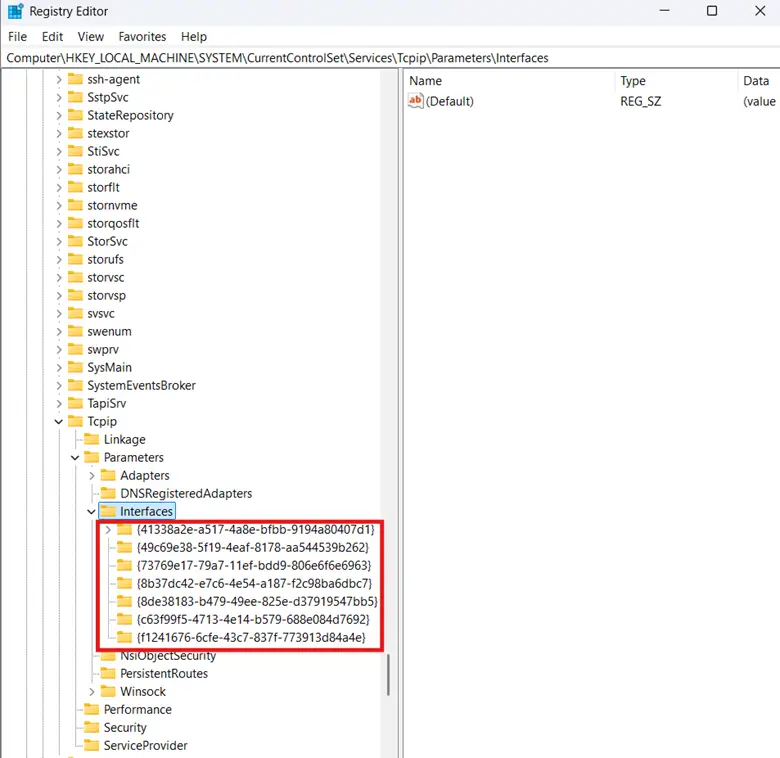
Controlla che valori come DhcpIPAddress e DhcpSubnetMask non siano vuoti o errati. Puoi confrontare i valori del registro con quelli di una macchina funzionante per correggere manualmente le incongruenze.
Visualizzatore eventi
Gli amministratori possono consultare rapidamente il Visualizzatore eventi per individuare problemi ed errori e snellire il processo diagnostico. Per farlo, apri eventvwr.msc tramite Esegui e vai su Registri di Windows > Sistema.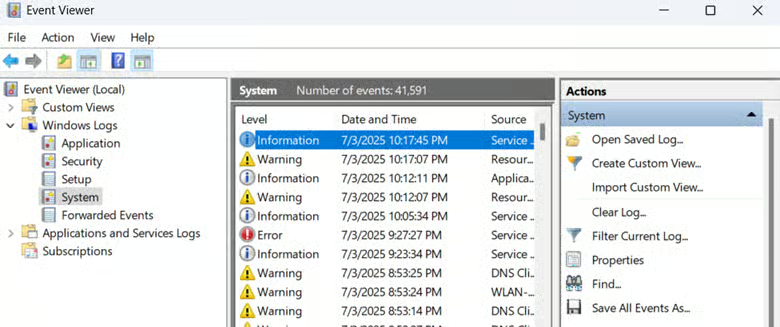
Per restringere il campo, filtra i log per origine, in particolare Tcpip, Microsoft-Windows-DNS-Client e Dhcp-Client. Dopo il filtro, cerca gli errori che indicano problemi di rete, come i guasti di DHCP e DNS.
Reinstallazione degli aggiornamenti corretti
Quando i produttori aggiornano i loro driver o Microsoft rilascia una correzione, puoi reinstallare l’aggiornamento in sicurezza e mantenere la conformità. Testa sempre gli aggiornamenti su una macchina locale prima di distribuirli in tutto l’ambiente.
Proteggi le tue reti Windows con il patch management automatizzato.
→ Inizia con una prova gratuita di NinjaOne oppure guarda una demo.
Resta online risolvendo i problemi di rete dopo l’aggiornamento KB5044284
L’aggiornamento KB5044284 ha introdotto possibili problemi di rete che possono incidere sulla connettività e sulla visibilità degli endpoint. Finché non sarà disponibile una correzione definitiva, gli amministratori possono mitigare il problema applicando le soluzioni mirate descritte in questa guida.
Inizia reimpostando lo stack di rete; se non basta, configura le schede di rete con i driver OEM o con quelli predefiniti di Windows. Inoltre, puoi disattivare i software di sicurezza e di rete di terze parti in un ambiente controllato per individuare la causa principale del problema. Infine, se nessuna di queste soluzioni funziona, puoi tornare a un aggiornamento precedente per ripristinare il funzionamento della rete.
Argomenti correlati:
- 8 problemi di rete comuni e come affrontarli
- Che cos’è la risoluzione dei problemi di rete?
- Catalogo KB di Microsoft
Guida rapida
Ecco alcuni passaggi per risolvere i problemi di rete dopo l’installazione di KB5044284 su Windows 11:
1. Controlla i servizi di rete
– Apri Servizi (services.msc)
– Verifica che i servizi seguenti siano in esecuzione e impostati su Automatico:
– Configurazione automatica WLAN
– Riconoscimento percorso di rete
– Servizio Elenco reti
– Broker connessione di rete
2. Reimposta i componenti di rete
– Apri il Prompt dei comandi come amministratore
– Esegui i comandi seguenti:
netsh winsock reset
netsh int ip reset
ipconfig /release
ipconfig /renew
ipconfig /flushdns
3. Usa la diagnostica di Windows Update
In NinjaOne puoi andare su Amministrazione > Libreria > Automazione e cercare lo script “Windows Update Diagnostic” per diagnosticare e risolvere i problemi di rete legati agli aggiornamenti.
4. Verifica la scheda di rete
– Apri Gestione dispositivi
– Controlla in Schede di rete se sono presenti punti esclamativi gialli o schede disattivate
– Aggiorna o reinstalla i driver di rete se necessario
5. Valuta la disinstallazione dell’aggiornamento
Se i problemi persistono, alcuni utenti hanno risolto tornando a Windows 11 23H2.
Note importanti:
– Questi problemi sembrano particolarmente diffusi con l’aggiornamento Windows 11 24H2
– Il problema interessa diversi tipi di connessione, sia Wi-Fi sia Ethernet
– Alcuni utenti hanno perso completamente la connettività di rete dopo l’aggiornamento
Se utilizzi NinjaOne, puoi sfruttare i suoi strumenti di patch management per mitigare e diagnosticare questi problemi di rete su tutti i dispositivi gestiti.






