Punti chiave
- Gestisci i checkpoint con Gestione Hyper-V: usa la GUI per fare clic con il pulsante destro ed eliminare singoli snapshot o interi sottoalberi di checkpoint, consolidando i dati della virtual machine.
- Rimuovi i checkpoint con PowerShell: usa il comando Remove-VMCheckpoint per una gestione più rapida e automatizzabile tramite script di uno o più snapshot in tutto l’ambiente.
- Consolida i dati con il processo di unione: ricorda che l’eliminazione di un checkpoint avvia un’unione in background, che integra le modifiche del file .avhdx nel disco .vhdx principale senza perdita di dati.
- Ottimizza storage e prestazioni: elimina regolarmente i checkpoint inutilizzati per evitare un consumo eccessivo di spazio su disco e mantenere prestazioni di I/O ottimali sui dischi virtuali.
- Esegui le Live Merge in sicurezza: elimina i checkpoint mentre la virtual machine è in esecuzione grazie alla caratteristica Live Merge di Hyper-V (disponibile da Windows Server 2016 in poi) e verifica che l’host abbia spazio su disco sufficiente per completare l’unione dei file AVHDX.
I checkpoint delle virtual machine forniscono uno snapshot delle tue configurazioni e fungono da rete di sicurezza durante i test. Se da un lato sono importanti negli ambienti di staging, dall’altro sapere come usare Hyper-V per eliminare un checkpoint ti permette di gestire gli stati salvati e aumentare le prestazioni.
Libera spazio e mantieni la macchina host stabile ed efficiente. Questo articolo spiega come rimuovere un checkpoint di Hyper-V, risponde alle domande più frequenti e riassume i punti chiave.
📌 Strategie di distribuzione consigliate:
| Fai clic per scegliere un metodo | 💻 Ideale per singoli utenti | 💻💻💻 Ideale per le aziende enterprise |
| Metodo 1: GUI | ✓ | |
| Metodo 2: PowerShell | ✓ | ✓ |
🎥 Guarda Come eliminare i checkpoint di una virtual machine Hyper-V in Windows 11: un utile riferimento visivo.
Automatizza facilmente l’eliminazione dei checkpoint in Hyper-V
Questi metodi rimuovono i checkpoint indesiderati dalla tua virtual machine (VM). Alcune limitazioni possono richiedere soluzioni su misura, quindi scegli quella più adatta alle esigenze della tua organizzazione.
📌 Prerequisiti:
- È necessario Windows 11 Pro, Enterprise o Education.
- Hyper-V deve essere abilitato.
- Sono necessari i privilegi di amministratore.
Metodo 1: eliminare i checkpoint con Gestione Hyper-V (GUI)
Con Gestione Hyper-V di Microsoft hai un controllo granulare sulla modalità di eliminazione dei checkpoint.
📌 Situazione d’uso: usa questo metodo per eliminare checkpoint specifici o interi sottoalberi.
- Premi Win + R, digita virtmgmt.msc e premi Invio.
- Nel riquadro di sinistra, seleziona la tua virtual machine (ad esempio “Windows 11 Home”).
- Nel riquadro centrale, fai clic con il pulsante destro del mouse sul checkpoint che vuoi eliminare.
- Seleziona Elimina checkpoint per rimuovere quello specifico snapshot.
- Se non vedi questa opzione, fai clic con il pulsante sinistro sul checkpoint e premi Canc.
- Seleziona Elimina sottoalbero checkpoint per rimuovere il checkpoint e i suoi discendenti.
- Seleziona Elimina checkpoint per rimuovere quello specifico snapshot.
- Fai clic su Elimina.
⚠️ NOTA IMPORTANTE: dopo l’eliminazione, tieni d’occhio Gestione attività o Monitoraggio risorse. Se la VM è di grandi dimensioni, noterai un utilizzo intenso del disco mentre il file .avhdx viene unito al .vhdx. Non riavviare il computer host finché lo stato in Gestione Hyper-V non indica il 100% di completamento.
🛑 | Crea facilmente collegamenti a Gestione Hyper-V per un’amministrazione di sistema più efficiente.
Leggi la guida di NinjaOne su come aggiungere Gestione Hyper-V al Pannello di controllo.
Metodo 2: eliminare i checkpoint con PowerShell
Elimina automaticamente i checkpoint su più VM con PowerShell per semplificare la gestione dei dati in Hyper-V.
📌 Situazione d’uso: usa questo metodo per automatizzare la rimozione dei checkpoint tramite script.
- Premi Win + R, digita Powershell e premi Invio.
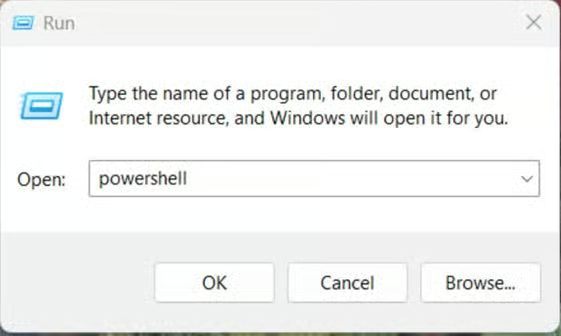
- Esegui questo comando per elencare i checkpoint disponibili nella tua VM:
Get-VMCheckpoint -VMName "<VM Name>"
Sostituisci <VM Name>con il nome effettivo della virtual machine.
- Annota il nome del checkpoint (ad esempio Windows 11 Home – (6/23/2025 – 12:09:44 PM).
⚠️ Importante: usa il nome esatto del checkpoint per il parametro “-Name”. Usa Get-VMCheckpoint per ottenere il nome esatto.
- Per eliminare tutti i checkpoint su tutte le VM, esegui questo comando:
Remove-VMCheckpoint -VMName * -Name *
- Per eliminare tutti i checkpoint su una VM specifica, esegui questo comando:
Remove-VMCheckpoint -VMName "<VM Name>" -Name *
Sostituisci <VM Name>con il nome effettivo della virtual machine.
- Per usare Hyper-V ed eliminare un checkpoint su una VM specifica, esegui questo comando:
Remove-VMCheckpoint -VMName "<VM Name>" -Name "<Checkpoint Name>"
Sostituisci <VM Name>con il nome effettivo della virtual machine e <Checkpoint Name>con il nome del checkpoint.
Prima di eseguire un’eliminazione in blocco, aggiungi -WhatIf alla fine del comando. In questo modo simuli l’eliminazione e vedi esattamente cosa accadrebbe senza rimuovere nulla: Get-VM | Remove-VMCheckpoint -WhatIf
⚠️ Aspetti a cui prestare attenzione
Questa sezione evidenzia le possibili difficoltà e gli aspetti da tenere presenti mentre segui questa guida.
| Rischi | Possibili conseguenze | Come rimediare |
| Eliminare un checkpoint da cui la VM dipende | Unioni non riuscite e dati danneggiati |
|
| Spazio su disco insufficiente | Processo di unione lento o interrotto | Libera spazio sufficiente per tutti i file dei checkpoint. |
Altri aspetti da considerare quando rimuovi un checkpoint di Hyper-V
Capire come Hyper-V utilizza i checkpoint ti aiuta nelle future attività di risoluzione dei problemi. Assicurati di leggere questi punti chiave prima di applicare le modifiche.
Come funziona l’unione dei file AVHDX in Hyper-V quando elimini un checkpoint
Un checkpoint di Hyper-V crea un file AVHDX, che “cattura” le modifiche apportate al disco rigido virtuale principale (VHDX). Quando un checkpoint viene eliminato, Hyper-V unisce l’AVHDX al VHDX (oppure a un altro file di cattura, se fa parte di una catena).
Questo processo consolida le modifiche e carica la versione più recente della VM. La velocità, però, dipende dalle dimensioni del file ADHDX e dalle prestazioni dello storage. Inoltre, puoi eliminare i checkpoint anche con le virtual machine in esecuzione.
Supporto per Live Merge
Live Merge ti consente di eliminare i checkpoint mentre la VM è in esecuzione. Questa caratteristica è stata introdotta in Windows Server 2016 e serve a ridurre i tempi di inattività, soprattutto negli ambienti di produzione.
Gestione dello storage
L’unione di più checkpoint di grandi dimensioni richiede spazio libero su disco sufficiente per il processo di consolidamento. Per un’unione senza intoppi, vai nella cartella della VM e verifica di avere più spazio della somma di tutti i file AVHDX.
Dipendenze
Il software di backup di terze parti o gli strumenti di replica possono creare checkpoint delle VM. Rimuoverli senza conoscerne l’origine può interrompere le catene di backup o generare dipendenze in conflitto. Verifica sempre con le tue soluzioni di backup prima di eliminare checkpoint importanti.
Best practice per la denominazione
Sii descrittivo quando assegni un nome ai checkpoint. Se possibile, indica lo scopo dello stato salvato per ritrovarlo più facilmente. Così ti ricorderai anche di eliminare gli snapshot rimasti in sospeso perché vecchi o non più utili.
| Caratteristica | Checkpoint di produzione (predefinito) | Checkpoint standard |
| Tecnologia | Usa VSS (tecnologia di backup) | Usa lo stato salvato (snapshot della memoria) |
| Coerenza | Coerenza dei dati (ideale per le applicazioni) | Coerenza dello stato (include la RAM) |
| Ripristino | Simile al ripristino di un backup | Simile alla ripresa dalla modalità “Sospensione” |
L’unione è bloccata al 99%? Di solito si tratta di un difetto grafico: il sistema sta eseguendo lo scambio finale dei file. Se la situazione resta invariata per più di 30 minuti, controlla il Visualizzatore eventi in Registri applicazioni e servizi > Microsoft > Windows > Hyper-V-VMMS per individuare codici di errore specifici.
Eliminare i checkpoint con Hyper-V ottimizza il tuo flusso di lavoro VMware
Sapere come rimuovere un checkpoint di Hyper-V ti permette di usare in modo efficiente la memoria delle VM. Gli stati salvati aiutano a mantenere la coerenza dei dati mentre lavori in ambienti virtualizzati, ma ricorda che buone prestazioni sono essenziali per l’efficienza operativa.
Il patch management coinvolge numerosi fattori e richiede test più lunghi che possono rallentare la produzione. Valuta soluzioni centralizzate che ottimizzano il tuo flusso di lavoro e rendono semplicissimo il monitoraggio di VMware.
Argomenti correlati: