La voce del menu contestuale “Apri con” consente agli utenti di cercare app nel Microsoft Store per trovare altri strumenti compatibili. Avere più opzioni può essere utile, ma standardizzare le app rafforza la tua policy di sicurezza ed elimina un passaggio dai flussi di lavoro più complessi.
Questo articolo illustra i metodi avanzati per attivare o disattivare l’opzione “Cerca app nel Microsoft Store”, risponde alle domande più importanti ed elenca le migliori strategie di distribuzione.
Preferisci il video? Guarda la nostra guida visiva: Come aggiungere o rimuovere “Cerca app nel Microsoft Store” da Apri con in Windows 11.
Stabilisci quando gli utenti possono cercare un’app nel Microsoft Store
Questi procedimenti prevedono l’uso di strumenti avanzati che possono modificare impostazioni importanti del computer. Tieni conto dei vincoli tecnici, dell’ambito e dei piani di emergenza della tua azienda quando scegli uno dei metodi descritti di seguito.
📌 Prerequisiti:
- Sistema operativo Windows 11
- Privilegi di amministratore (per le modifiche al registro di sistema e ai GPO)
📌 Strategie di distribuzione consigliate:
Fai clic per scegliere un metodo | 💻 Ideale per singoli utenti | 💻💻💻 Ideale per le aziende enterprise |
| Metodo 1: Editor del Registro di sistema | ✓ | |
| Metodo 2: Prompt dei comandi | ✓ | |
| Metodo 3: PowerShell | ✓ | ✓ |
| Metodo 4: Criteri di gruppo locali | ✓ | |
| Metodo 5: file .reg | ✓ |
Metodo 1: usare l’Editor del Registro di sistema
Gestisci le voci del menu contestuale di una workstation modificandone il registro di sistema.
⚠️ Importante: questo metodo funziona solo sulle build meno recenti. Se il tuo dispositivo utilizza la build 25206 di Windows 11 o una versione successiva, questi metodi non funzioneranno.
📌 Casi d’uso: test manuali o applicazione di modifiche all’Interfaccia Utente per singolo utente o a livello di sistema.
Passaggi:
- Premi Win + R, digita regedit e premi Ctrl + Maiusc + Invio.
- Vai a: HKLM\SOFTWARE\Policies\Microsoft\Windows\Explorer
- Cerca la chiave NoUseStoreOpenWith.
- Se non la vedi, puoi abilitare il sottomenu “Cerca app nel Microsoft Store” aggiungendo manualmente la chiave:
- Fai clic con il pulsante destro su Open With.
- Seleziona Nuovo > Chiave
- Assegnale il nome NoUseStoreOpenWith
- Premi OK.
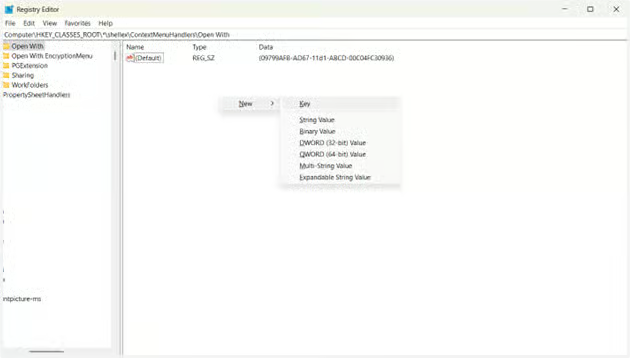
- Se non la vedi, puoi abilitare il sottomenu “Cerca app nel Microsoft Store” aggiungendo manualmente la chiave:
- Per disattivare la ricerca nel Microsoft Store, elimina NoUseStoreOpenWith.
- Chiudi l’Editor del Registro di sistema.
- Riavvia Explorer per applicare le modifiche.
- Per verificare, fai clic con il pulsante destro su un file e controlla che il sottomenu sia aggiornato.
- Se le modifiche non vengono applicate, riavvia Explorer oppure disconnettiti e accedi di nuovo.
Metodo 2: usare il Prompt dei comandi
Applica le modifiche al registro di sistema tramite una shell da riga di comando leggera, presente in tutte le edizioni di Windows 11.
⚠️ Importante: questo metodo funziona solo sulle build meno recenti. Se il tuo dispositivo utilizza la build 25206 di Windows 11 o una versione successiva, questi metodi non funzioneranno.
📌 Casi d’uso: modifiche rapide tramite script o distribuzioni locali con file batch.
Passaggi:
- Premi Win + R, digita cmd e premi Ctrl + Maiusc + Invio.
- Per disattivare l’opzione dello store in “Apri con”, esegui questo comando:
reg add "HKLM\SOFTWARE\Policies\Microsoft\Windows\Explorer"/v NoUseStoreOpenWith /t REG_DWORD /d 1 /f - Per la disattivazione per singolo utente, esegui questo comando:
reg add "HKCU\SOFTWARE\Policies\Microsoft\Windows\Explorer"/v NoUseStoreOpenWith /t REG_DWORD /d 1 /f⚠️ Importante: potrebbe non essere applicato su tutte le build.
- Per abilitare il sottomenu “Cerca un’app nello store”, esegui questo comando:
reg delete "HKLM\SOFTWARE\Policies\Microsoft\Windows\Explorer"/v NoUseStoreOpenWith /f - Per la disattivazione per singolo utente, esegui questo comando:
reg delete "HKCU\SOFTWARE\Policies\Microsoft\Windows\Explorer"/v NoUseStoreOpenWith /f⚠️ Importante: potrebbe non essere applicato su tutte le build.
- Riavvia Explorer per applicare le modifiche.
Metodo 3: usare PowerShell
Sfrutta l’integrazione di PowerShell con gli strumenti di distribuzione per inviare facilmente le patch all’interno della tua organizzazione.
⚠️ Importante: questo metodo funziona solo sulle build meno recenti. Se il tuo dispositivo utilizza la build 25206 di Windows 11, questi metodi non funzioneranno.
📌 Casi d’uso: automazione tramite script in tutta l’azienda enterprise.
Passaggi;
- Premi Win + R, digita powershell e premi Ctrl + Maiusc + Invio.
- Per disattivare la ricerca di un’app nel Microsoft Store, esegui questo comando:
Set-ItemProperty -Path "HKLM:\SOFTWARE\Policies\Microsoft\Windows\Explorer" -Name "NoUseStoreOpenWith" -Value1 -Type DWord - Per la disattivazione per singolo utente, esegui questo comando:
Set-ItemProperty -Path "HKCU:\SOFTWARE\Policies\Microsoft\Windows\Explorer" -Name "NoUseStoreOpenWith" -Value1 -Type DWord⚠️ Importante: potrebbe non essere applicato su tutte le build.
- Per abilitare l’opzione del sottomenu “Cerca app nel Microsoft Store”:
Set-ItemProperty -Path "HKLM:\SOFTWARE\Policies\Microsoft\Windows\Explorer" -Name "NoUseStoreOpenWith" -Value0 -Type DWord - Per l’attivazione per singolo utente, esegui questo comando:
Set-ItemProperty -Path "HKCU:\SOFTWARE\Policies\Microsoft\Windows\Explorer" -Name "NoUseStoreOpenWith" -Value0 -Type DWord⚠️ Importante: potrebbe non essere applicato su tutte le build.
- Verifica la rimozione o il ripristino facendo clic con il pulsante destro su un file.
- Riavvia Explorer per applicare le modifiche.
Metodo 4: usare i Criteri di gruppo locali
📌 Casi d’uso: limitare l’accesso al sottomenu “Apri con” su workstation autonome.
📌 Prerequisiti: edizioni Windows 11 Pro ed Enterprise
Passaggi:
- Premi Win + R, digita gpedit.msc e premi Ctrl + Maiusc + Invio.
- Vai a: Configurazione del computer > Modelli amministrativi > Sistema > Gestione comunicazioni Internet > Impostazioni di comunicazione Internet
- Nel riquadro di destra, fai doppio clic su Disattiva accesso a Store.
- Per consentire agli utenti di cercare app nel Microsoft Store:
- Fai clic su Non configurato.
- Fai clic su Applica e poi su OK.
- Per disattivare l’opzione dello store in “Apri con”:
- Fai clic su Abilitato.
- Fai clic su Applica e poi su OK.
Metodo 5: usare un file .reg
⚠️ Importante: questo metodo funziona solo sulle build meno recenti. Se il tuo dispositivo utilizza la build 25206 di Windows 11 o una versione successiva, questi metodi non funzioneranno.
📌 Casi d’uso: distribuire, creare backup o diffondere modifiche al registro di sistema tramite email, chiavetta USB e script di accesso.
Passaggi:
- Premi Win + S, digita Blocco note e premi Invio.
- Per impedire a un utente di cercare app nel Microsoft Store dal sottomenu “Apri con”, incolla quanto segue:
Windows Registry Editor Version 5.00
[HKEY_CURRENT_USER\Software\Policies\Microsoft\Windows\Explorer]"NoUseStoreOpenWith"=-
[HKEY_LOCAL_MACHINE\SOFTWARE\Policies\Microsoft\Windows\Explorer]"NoUseStoreOpenWith"=dword:00000001 - Per abilitare la funzione “Cerca app nello store”, incolla quanto segue:
Windows Registry Editor Version 5.00
[HKEY_CURRENT_USER\Software\Policies\Microsoft\Windows\Explorer]"NoUseStoreOpenWith"=-
[HKEY_LOCAL_MACHINE\SOFTWARE\Policies\Microsoft\Windows\Explorer]"NoUseStoreOpenWith"=- - Salvalo con estensione .reg e assegnagli un nome appropriato (ad esempio “SearchMSStoreOption_ON.reg”).
- Fai doppio clic sul file per unirlo al registro di sistema del dispositivo.
- Quando viene visualizzata la richiesta del Controllo dell’account utente (UAC), fai clic su Sì e poi su OK.
⚠️ Aspetti a cui prestare attenzione
| Rischi | Possibili conseguenze | Come rimediare |
| Eliminazione della chiave di registro sbagliata | Menu contestuale imprevedibile o non funzionante | Ripristino tramite il file di backup .reg |
| Sovrascrittura delle associazioni di file approvate con PowerShell | Avvio dell’app sbagliata | Esegui Remove-Item o Set-ItemProperty per correggere |
| Conflitti tra i GPO di dominio | Sottomenu contestuale incoerente | Reimposta le impostazioni dei criteri o usa l’Editor Criteri di gruppo per annullare le modifiche |
🛑 | Standardizza le app associate a ciascuna estensione per garantire una stabilità costante.
Leggi la guida di NinjaOne su come modificare le associazioni dei file.
Aspetti importanti della funzione “Cerca app nel Microsoft Store”
Usa questi punti chiave per ottimizzare le distribuzioni e risolvere eventuali ostacoli legati al sottomenu “Apri con”.
Modifiche a livello di sistema
Ricorda che le modifiche al registro di sistema riguardano tutti gli utenti che accedono a un determinato dispositivo. Questo perché la chiave che modifichi si trova nell’hive HKEY_CLASSES_ROOT, che contiene i dati di associazione delle estensioni dei file.
Nessun ADMX
Al momento in cui scriviamo non esiste alcuna impostazione ADMX documentata per l’opzione del menu contestuale “Cerca app nel Microsoft Store”. Per questo Microsoft consiglia vivamente di utilizzare le Preferenze Criteri di gruppo.
La stabilità non viene compromessa
StoreLookup non ha la stessa rilevanza della maggior parte delle chiavi di registro: eliminandola, viene rimosso soltanto il collegamento allo store dal menu contestuale.
Aggiorna Explorer per applicare prima le modifiche
Se le modifiche non vengono applicate subito, riavvia Explorer oppure accedi di nuovo. Explorer gestisce i processi dell’interfaccia grafica (compreso il sottomenu “Apri con”) e, aggiornandolo, verificherà la presenza di eventuali flag aggiunti o rimossi di recente.
Script di accesso
Distribuisci le modifiche tramite script di avvio o di accesso per un’esperienza completamente automatizzata che aiuta a evitare grattacapi al reparto IT.
Gestisci “Cerca app nel Microsoft Store” per semplificare l’esperienza dell’utente
Aggiungere o rimuovere l’opzione “Cerca app nel Microsoft Store” richiede modifiche al registro di sistema, che possono essere gestite tramite script per una distribuzione automatizzata oppure tramite GPO sulle workstation aggiunte al dominio.
Presta sempre la massima attenzione quando modifichi impostazioni di basso livello e valuta l’adozione di un software di monitoraggio di prim’ordine che consenta ai professionisti IT di gestire più endpoint in modo sicuro e da remoto.
Argomenti correlati:
- Come reimpostare e ripristinare le app predefinite per i tipi di file in Windows 11
- Come modificare le associazioni dei file in Windows 10 e 11
- Come creare un collegamento sul desktop per le app del Microsoft Store in Windows 11
- Cosa sono gli alias di esecuzione delle app e come gestirli in Windows
- Automatizzare l’IT: uno script per disattivare il Microsoft Store in tutta la rete