

Punti chiave
- Gli app execution alias permettono di avviare le app del Microsoft Store tramite la finestra Esegui, i collegamenti o la riga di comando, senza digitare il percorso completo del file.
- I conflitti si verificano quando più app rivendicano lo stesso alias (ad esempio più installazioni di Python).
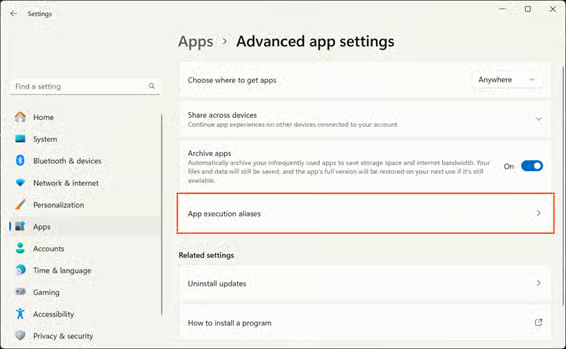
- Gli alias si gestiscono da Impostazioni > App > Impostazioni avanzate delle app > Alias di esecuzione app in Windows 11.
- Gli alias non possono essere creati manualmente: solo i percorsi delle app (tramite l’Editor del Registro di sistema) offrono un’alternativa manuale.
- Gli amministratori IT che gestiscono molti dispositivi dovrebbero standardizzare le impostazioni di alias e percorsi delle app su tutto il parco dispositivi, per evitare comportamenti incoerenti e ridurre i tempi di risoluzione dei problemi.
Questa guida passo passo spiega come gestire gli app execution alias in Windows 11. Mostra come abilitarli o disabilitarli e come risolvere i conflitti tra alias di esecuzione delle app.
Applica criteri per eliminare i conflitti tra alias con NinjaOne.
Cosa sono gli app execution alias e a quale problema rispondono
In Windows 11 gli app execution alias ti permettono di avviare un’applicazione del Microsoft Store (lo store delle app di Windows) dalla finestra Esegui, da un collegamento oppure dalla riga di comando/PowerShell.
Molte app del Microsoft Store creano automaticamente un alias per semplificarne l’avvio: così puoi digitare l’alias invece del percorso completo dell’eseguibile. Questo però può generare problemi quando più app rivendicano lo stesso alias. Abilitando o disabilitando gli alias di esecuzione delle app nelle Impostazioni, puoi evitare i conflitti lasciando attivo soltanto l’alias dell’eseguibile che vuoi utilizzare.
Un caso tipico è l’ambiente di programmazione Python: alcune app includono il proprio eseguibile Python, mentre Windows mette a disposizione la sua versione tramite il Microsoft Store. Avere più versioni di Python che condividono lo stesso alias può causare conflitti, risolvibili disabilitando gli alias di tutte le versioni tranne quella che vuoi usare.
La creazione manuale dei percorsi delle app svolge una funzione analoga nel Registro di sistema di Windows e può essere utile a sviluppatori e professionisti IT che vogliono avviare le applicazioni senza digitarne il percorso completo, ma non vogliono aggiungere la cartella principale di quegli eseguibili ai percorsi di sistema.
Come abilitare o disabilitare gli app execution alias in Windows 11
I passaggi seguenti mostrano come gestire gli alias di esecuzione delle app dalle Impostazioni di Windows 11:
- Fai clic con il pulsante destro sul pulsante Start e seleziona Impostazioni
- Fai clic su App nella barra di navigazione laterale a sinistra
- Seleziona Impostazioni avanzate delle app (Nota: a seconda della build installata, Microsoft modifica occasionalmente questa dicitura; l’opzione può comparire anche in App > App installate, facendo clic sul sottomenu delle opzioni avanzate). Da lì, fai clic su Alias di esecuzione app
- Abilita o disabilita l’alias di esecuzione per ciascun programma elencato usando gli interruttori
- Tieni presente che potrebbe essere necessario chiudere e riaprire le app o le finestre di terminale che utilizzano gli alias modificati, affinché la modifica abbia effetto
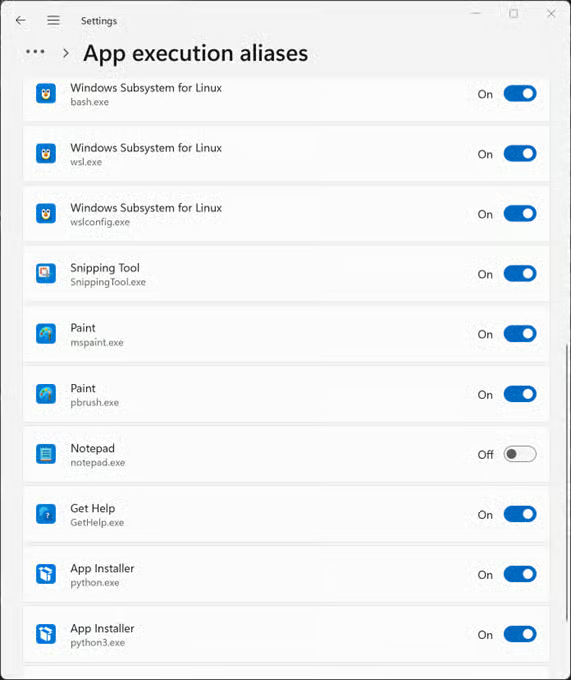
Tieni presente anche che non puoi creare alias di esecuzione delle app: vengono generati automaticamente per le app del Microsoft Store. Per ottenere una funzionalità simile, puoi configurare i percorsi delle app come descritto di seguito.
Per una spiegazione visiva dei conflitti tra alias, guarda questo video: “Cosa sono gli app execution alias e come gestirli in Windows”.
Applica criteri per eliminare i conflitti tra alias con NinjaOne.
Gestire i percorsi delle app con l’Editor del Registro di sistema
Prima di modificare il Registro di sistema di Windows, conviene creare un backup dello stato attuale nel caso in cui tu commetta un errore. Per usare l’Editor del Registro di sistema devi aver effettuato l’accesso come amministratore.
I percorsi delle app funzionano in modo simile agli alias di esecuzione, ma possono essere creati manualmente. Nota che i percorsi delle app presenti nel registro non compaiono nelle Impostazioni: si tratta di due sistemi distinti.
- Fai clic con il pulsante destro sul pulsante Start e seleziona Esegui
- Apri l’Editor del Registro di sistema digitando il comando regedit nella finestra Esegui e premendo OK
- Vai a Computer\HKEY_CURRENT_USER\Software\Microsoft\Windows\CurrentVersion\App Paths (puoi copiare e incollare questo percorso nella barra degli indirizzi dell’Editor del Registro di sistema)
💡 Consiglio per gli amministratori IT: il percorso indicato sopra modifica le impostazioni solo per il tuo account utente. Se vuoi che una scorciatoia personalizzata valga per tutti gli utenti del computer, usa invece questo percorso valido per l’intera macchina:
Computer\HKEY_LOCAL_MACHINE\Software\Microsoft\Windows\CurrentVersion\App Paths
- Fai clic su una delle chiavi già presenti sotto App paths e osservane la struttura: ogni percorso app ha il nome dell’alias che verrà utilizzato (con estensione .exe) e contiene un valore (Predefinito) e un valore Path
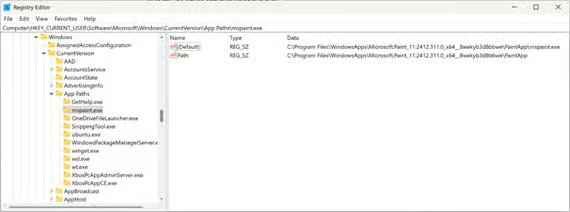
- Per creare o abilitare un percorso app, fai clic con il pulsante destro sulla chiave App Paths e seleziona Nuovo > Chiave, poi rinominala con l’alias che vuoi usare (ad esempio myalias.exe)
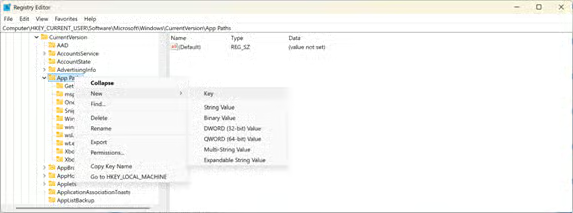
- Per impostare il percorso dell’eseguibile, seleziona la nuova chiave e scegli Modifica > Nuovo > Valore stringa dalla barra degli strumenti, quindi assegna al nuovo valore il nome Path
- Per completare la creazione del nuovo percorso app, imposta il valore (Predefinito) su il percorso completo dell’eseguibile e Path sulla cartella che lo contiene: fai doppio clic su ciascun valore e inserisci i percorsi nel campo Dati valore:
- Premi OK per salvare
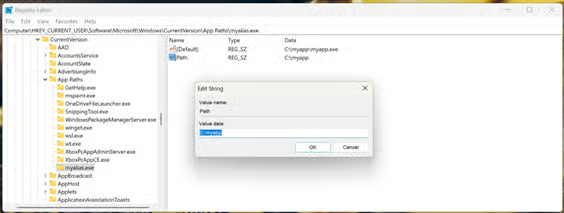
- Per disabilitare un percorso app, elimina la chiave di registro facendo clic con il pulsante destro su di essa nell’albero di navigazione e selezionando Elimina
Puoi esportare queste chiavi di registro per una distribuzione automatizzata, se vuoi configurare gli stessi percorsi app su più PC. Assicurati di non creare percorsi app in conflitto con gli alias di esecuzione configurati nelle Impostazioni.
Prendi il controllo degli app execution alias su ogni dispositivo Windows e mobile.
→ Iscriviti alla prova gratuita di 14 giorni di NinjaOne MDM.
Gestire gli app execution alias e altre impostazioni di Windows su più dispositivi
Negli ambienti scolastici ed enterprise la coerenza è fondamentale: ogni dispositivo deve mettere a disposizione degli utenti gli strumenti di cui hanno bisogno, con una configurazione standard (inclusa quella degli alias di esecuzione delle app). In questo modo i dipendenti sanno come accedere alle funzionalità che servono loro, e si semplificano sia l’onboarding sia la risoluzione dei problemi. La gestione dei dispositivi mobili (MDM) di NinjaOne ti permette di creare e applicare criteri per dispositivi Windows, Apple e Android, contribuendo a garantire un’esperienza dell’utente coerente e un flusso di lavoro di supporto prevedibile.






