Windows gestisce ogni giorno un numero infinito di file, ma l’uso di applicazioni non adeguate può compromettere la nostra produttività. Puoi risolvere facilmente i problemi relativi ai file, come i PDF, in qualsiasi browser, reimpostando le app predefinite per i vari tipi di file in Windows 11.
L’utilizzo di impostazioni predefinite coerenti è pratico, aumenta la produttività, garantisce il rispetto degli standard IT e semplifica la risoluzione dei problemi. In questa guida imparerai, passo dopo passo, come ripristinare le associazioni predefinite dei file in Windows 11.
🎥 Guarda il video tutorial – Come reimpostare e ripristinare le app predefinite per i tipi di file in Windows 11.
Metodo 1: Reimposta tutte le app predefinite tramite Impostazioni
Ripristinare tutte le app predefinite in Windows 11 è semplicissimo utilizzando il metodo delle Impostazioni.
- Apri le impostazioni:
- Premi Win + I per aprire le Impostazioni.
- Vai alle app predefinite:
- Accedi alla sezione App > App predefinite.
- Reimposta associazioni:
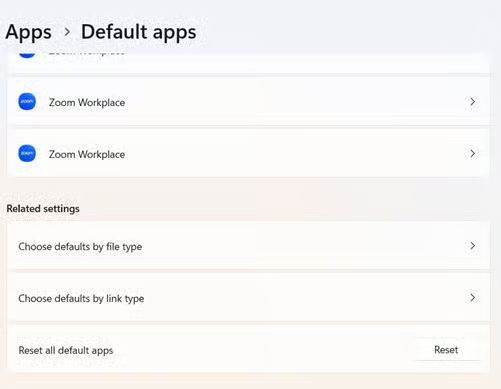
- Scorri fino in fondo alla pagina, quindi fai clic su “Ripristina tutte le app predefinite” nella sezione “Impostazioni correlate“.
- Conferma l’azione:
- Quando richiesto, fai clic su Sì. Questa operazione ripristina immediatamente le impostazioni predefinite di Microsoft per tutti i tipi di file (ad esempio, PDF, immagini), come Edge, Foto o Media Player.
Metodo 2: Ripristinare un tipo di file specifico tramite il Registro di sistema (file. reg )
Un file di Registro di sistema (. reg) può essere utilizzato per selezionare tipi di file specifici in Windows 11.
- Creare il file .reg:
- Apri Blocco note e incolla:
Windows Registry Editor Version 5.00
[HKEY_CURRENT_USER\Software\Microsoft\Windows\CurrentVersion\Explorer\FileExts\. ext\UserChoice]
"ProgId"="<inserire qui l'applicazione>"
- Sostituisci .ext con l’estensione del file che desideri reimpostare (ad es. .txt, .pdf) e inserisci il percorso corretto dell’eseguibile dell’applicazione o il ProgID in <inserisci qui l’applicazione>, ad esempio Applications\\notepad.exe per Blocco note o MSEdgePDF per Microsoft Edge
Esempio:
Windows Registry Editor Version 5.00
[HKEY_CURRENT_USER\Software\Microsoft\Windows\CurrentVersion\Explorer\FileExts\.pdf\UserChoice]
"ProgId"="MSEdgePDF"
- Salva come Restore-<Tipo di file>-Default.reg (ad es., Restore-MSEdgePDF-Default.reg), quindi seleziona “Tutti i file” nella finestra di dialogo di salvataggio.
- Applica la correzione del Registro di sistema:
- Fai doppio clic sul file . reg, fai clic su Sì per confermare, quindi riavvia Esplora file (tramite Gestione attività) oppure disconnettiti.
Metodo 3: Pulizia del Registro di sistema per un tipo di file (ripristino manuale)
Per un controllo specifico sui singoli tipi di file, puoi reimpostare direttamente le associazioni modificando manualmente il Registro di sistema in Windows 11.
NOTA: Assicurati di eseguire un backup del Registro di sistema per proteggere il tuo sistema da modifiche accidentali. Per saperne di più, clicca qui: Come eseguire il backup e il ripristino del Registro di sistema di Windows.
- Apri l’Editor del Registro di sistema:
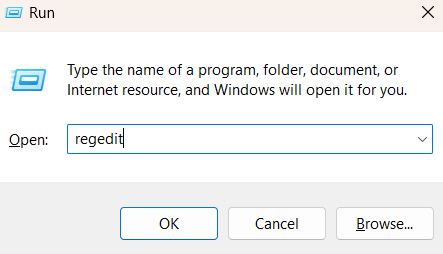
- Premi Win + R per aprire la finestra di dialogo “Esegui“.
- Digita regedit, quindi premi Invio per aprire l’Editor del Registro di sistema (assicurati di disporre dei diritti di amministratore per poter apportare ulteriori modifiche al Registro di sistema).
- Accedi alla voce “Estensione file”:
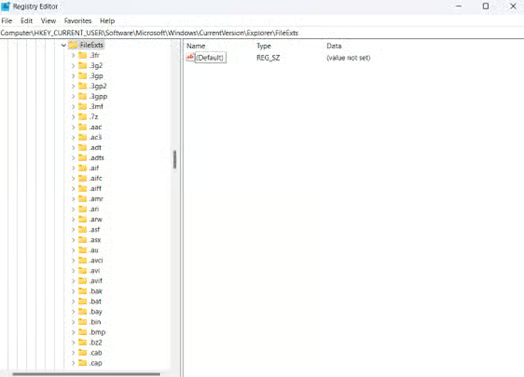
- Vai su:
HKEY_CURRENT_USER\Software\Microsoft\Windows\CurrentVersion\Explorer\FileExts\. ext
⚠️ NOTA: Sostituisci . ext con l’estensione di cui hai bisogno (ad es., . mp3, . docx).
- Elimina la sottochiave UserChoice:
- Fai clic con il tasto destro del mouse sulla cartella UserChoice (all’interno della chiave dell’estensione), quindi seleziona Elimina.
- Conferma l’operazione.
- Applica le modifiche:
- Riavvia Esplora file tramite Gestione attività oppure esci dall’account, quindi accedi nuovamente. Windows utilizzerà ora il proprio gestore predefinito per quel tipo di file.
Ripristino delle app predefinite in Windows 11 per flussi di lavoro più fluidi
Una configurazione errata dei tipi di file in Windows 11 può trasformare semplici operazioni in veri e propri grattacapi, come ad esempio l’apertura di un foglio di calcolo nell’applicazione sbagliata. Il ripristino delle app predefinite per i tipi di file riporta tutto alla normalità, sia che si tratti di correggere un’estensione specifica o l’intero sistema. L’app Impostazioni offre un ripristino rapido, mentre i file .reg e DISM consentono di applicare correzioni mirate o in blocco.
Per ottenere risultati ottimali, ti consigliamo di seguire le procedure indicate in questa guida, verificare attentamente i ProgID e testare le modifiche prima di procedere alla distribuzione su larga scala. Padroneggiando questi metodi, potrai garantire flussi di lavoro fluidi e mantenere alta la produttività degli utenti.