




Points clés
Comment accéder aux journaux de Windows Update
- Utilisation de l’Observateur d’événements
- Faites un clic droit sur Démarrer → Sélectionnez Observateur d’événements
- Accédez à :
Applications et journaux de service → Microsoft → Windows → WindowsUpdateClient - Cliquez sur Opérationnel pour consulter les journaux
- Utilisation de PowerShell (Get-WindowsUpdateLog)
- Ouvrez PowerShell (Admin)
- Exécutez : Obtenir le journal des mises à jour de Windows
- Les journaux sont enregistrés dans le fichier WindowsUpdate.log sur votre bureau
Comment filtrer les journaux de Windows Update
- Rechercher uniquement les erreurs: Get-Content « C:WindowsUpdate.log » | Select-String « Error »
- Rechercher un identifiant de mise à jour spécifique (par exemple, KB1234567) : Get-Content « C:WindowsUpdate.log » | Select-String « KB1234567 »
Ce guide complet montre comment lire les journaux Windows Update dans Windows 11 et Windows 10 et explique comment les utiliser pour résoudre les problèmes de votre PC Windows. Il comprend des instructions étape par étape pour accéder aux journaux Windows, des informations sur leur signification et des conseils pour les interpréter.
Le dépannage de Windows Update peut s’avérer délicat, et le fait de pouvoir lire et comprendre le contenu des journaux de Windows Update vous aidera à résoudre les problèmes plus rapidement, en évitant d’y aller à l’instinct.
Découvrez exactement comment fonctionne la lecture des journaux : regardez cette courte vidéo : Guide complet : Comment lire les journaux de Windows Update.
Aperçu des journaux de Windows Update et de leur importance
Un journal (ou fichier journal) est un enregistrement des actions effectuées par un programme informatique qui peut être utilisé ultérieurement pour voir ce qu’il a fait et quand (et parfois, pourquoi). Les fichiers journaux sont généralement des fichiers de texte brut comportant une ligne de texte par entrée. Ces informations, contenues dans les journaux, peuvent être utilisées ultérieurement pour résoudre des problèmes, vérifier qu’une opération a bien abouti ou contrôler le comportement des programmes et des utilisateurs afin de détecter toute activité non autorisée ou malveillante.
Windows Update génère des fichiers journaux qui contiennent des informations détaillées sur le processus de mise à jour de Windows afin de faciliter le dépannage, y compris les données suivantes :
- Timestamp : (horodatage) Date et heure de création de l’entrée dans le journal.
- Process ID : (identifiant du processus) ID du processus qui a généré l’entrée dans le journal.
- Thread ID : (identifiant du thread) ID du thread qui a généré l’entrée dans le journal.
- Composant : Composant Windows Update qui a généré l’entrée du journal.
- Message : Message décrivant l’action entreprise.
Voici à quoi ressemble une série d’entrées de journal dans un fichier journal de Windows Update lorsqu’elles sont exportées au format texte :
2024/11/22 10:13:34.567 12345 67890 Partagé * DÉBUT * Recherche de mises à jour
2024/11/22 10:13:35.678 12345 67890 Handler Téléchargement de la mise à jour KB1234567
2024/11/22 10:13:36.789 12345 67890 Handler A téléchargé avec succès la mise à jour KB1234567
2024/11/22 10:14:10.123 12345 67890 Handler ERROR: 0x711f123f Échec de l’installation de la mise à jour
Il est essentiel de maintenir Windows à jour pour se protéger contre les malwares et les menaces de cybersécurité . Windows Update s’occupe également de maintenir vos pilotes et d’autres fonctionnalités Windows à jour, ce qui vous permet de bénéficier des dernières corrections de bugs et d’obtenir les meilleures performances possibles de votre matériel.
Si Windows Update cesse de fonctionner correctement, il est important de résoudre le problème le plus rapidement possible, et ses fichiers journaux contiennent des informations détaillées à cet effet.
Comment accéder aux journaux de Windows Update dans Windows 11 et Windows 10 ?
Les étapes pour afficher les journaux de Windows Update sont les mêmes pour Windows 11 et Windows 10.
Vous devez être connecté en tant qu’admin pour effectuer les opérations suivantes.
Affichage des journaux de Windows Update à l’aide du gestionnaire d’événements
L’observateur d’événements Windows propose une interface pour l’affichage des journaux de Windows et d’autres applications. L’observateur d’événements peut être utilisé pour parcourir et exporter les journaux, et permet de rechercher et de filtrer les journaux par date et par type.
- Faites un clic droit sur le bouton Démarrer
- Cliquez sur Observateur d’événement
- Dans l’arborescence de navigation du panneau de gauche, ouvrez Journaux des applications et des services\Microsoft\Windows\WindowsUpdateClient
- Ouvrez l’élément WindowsUpdateClient et cliquez sur Operational pour afficher les événements Windows Update dans le journal.
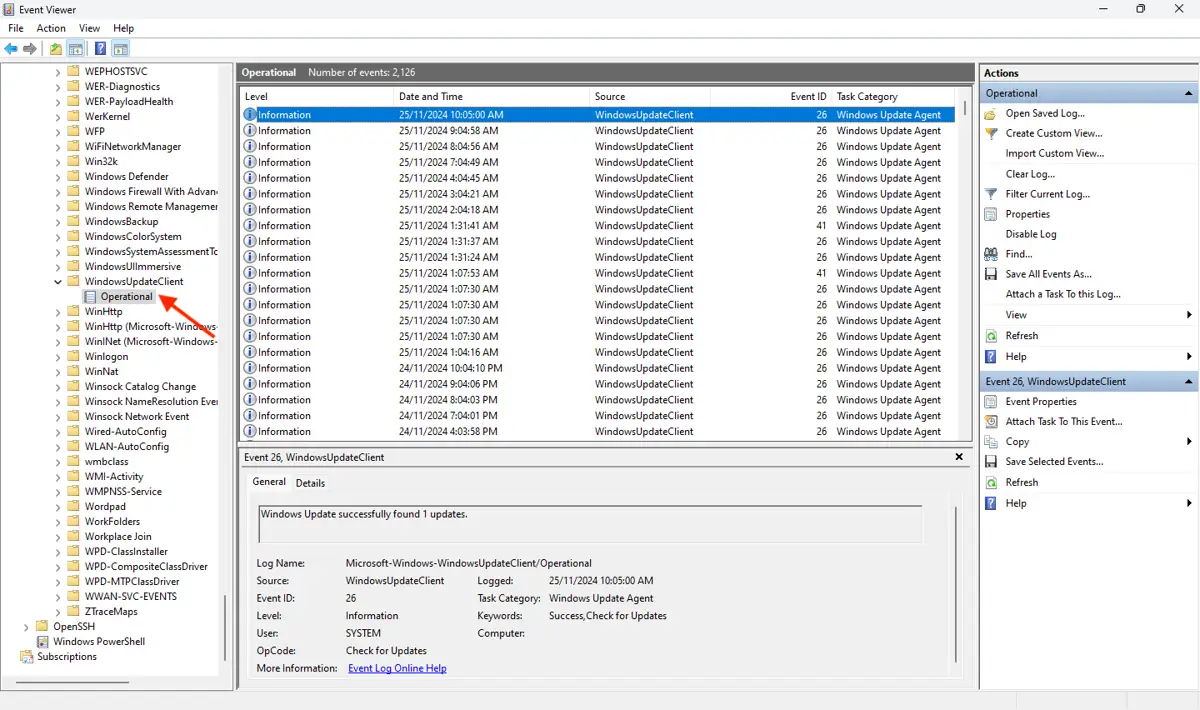
Vous pouvez cliquer sur un événement pour en afficher les détails et utiliser la fonction Filtrer le journal actuel pour affiner votre recherche.
Exportation des fichiers journaux de Windows Update à l’aide de Get-WindowsUpdateLog (PowerShell)
Notez que vous devez ouvrir une invite PowerShell avec privilèges élevész pour utiliser cette commande.
L’outil Get-WindowsUpdateLog PowerShell fusionne et exporte les journaux de Windows Update dans un fichier sur votre bureau :
- Faites un clic droit sur le bouton Démarrer
- Cliquez sur Terminal (Administrateur) si vous utilisez Windows 11, ou sélectionnez Windows PowerShell (Administrateur) si vous utilisez Windows 10
- Dans la fenêtre PowerShell, entrez la commande Get-WindowsUpdateLog puis appuyez sur Entrée
- Les journaux de Windows Update seront exportés vers le fichier WindowsUpdate.log sur votre bureau
Le format de ce fichier correspondra à l’exemple de texte de journal présenté plus haut dans cet article (notez qu’il n’y a pas d’en-tête de colonne dans le fichier).
Filtrer la sortie de Get-WindowsUpdateLog
Comme le fichier de journal .log généré par la commande Get-WindowsUpdateLog de n’est qu’un simple fichier texte, vous pouvez utiliser les utilitaires intégrés de PowerShell pour y effectuer rapidement une recherche. Dans l’exemple ci-dessous, Select-String est utilisé pour afficher uniquement les lignes contenant le texte « Error ».
Get-Content « C:\NWindowsUpdate.log » | Select-String « Error »
Si vous souhaitez obtenir uniquement les entrées de journal pour une certaine date, vous pouvez remplacer le texte recherché par Select-String par la date requise. En raison de la manière dont les dates sont formatées, vous pouvez filtrer jusqu’à l’heure ou la minute en élargissant la recherche textuelle. PowerShell peut être utilisé pour automatiser de nombreuses tâches système, ce qui permet d’exporter rapidement des fichiers journaux et de les analyser pour détecter d’éventuelles erreurs de mise à jour ou d’autres problèmes.
Comment lire et interpréter les journaux de Windows Update
Pour la plupart des utilisateurs, le moyen le plus simple de comprendre les journaux de Windows Update est d’utiliser l’Observateur d’événements, qui offre un moyen visuel et intuitif d’explorer les journaux, où toutes les informations sont étiquetées et peuvent être recherchées.
La date, la sévérité, l’identifiant de l’événement et le message du journal sont les éléments d’information les plus pertinents. Si vous remarquez que les mises à jour de Windows échouent dans l’application Paramètres Windows, vous pouvez utiliser l’observateur d’événements pour trouver les erreurs correspondant à la date à laquelle ces mises à jour ont échoué et voir si le message contient des informations supplémentaires.
Les entrées du journal de Windows Update auront comme sévérité Info, Warning, ou Error. Commencez par rechercher les erreurs indiquant des échecs ; si cela ne permet pas d’identifier la cause de votre problème, poursuivez vos recherches en examinant les avertissements ou les messages d’information qui pourraient indiquer qu’une opération ne s’est pas déroulée correctement (ou qu’elle est réessayée à plusieurs reprises sans aboutir).
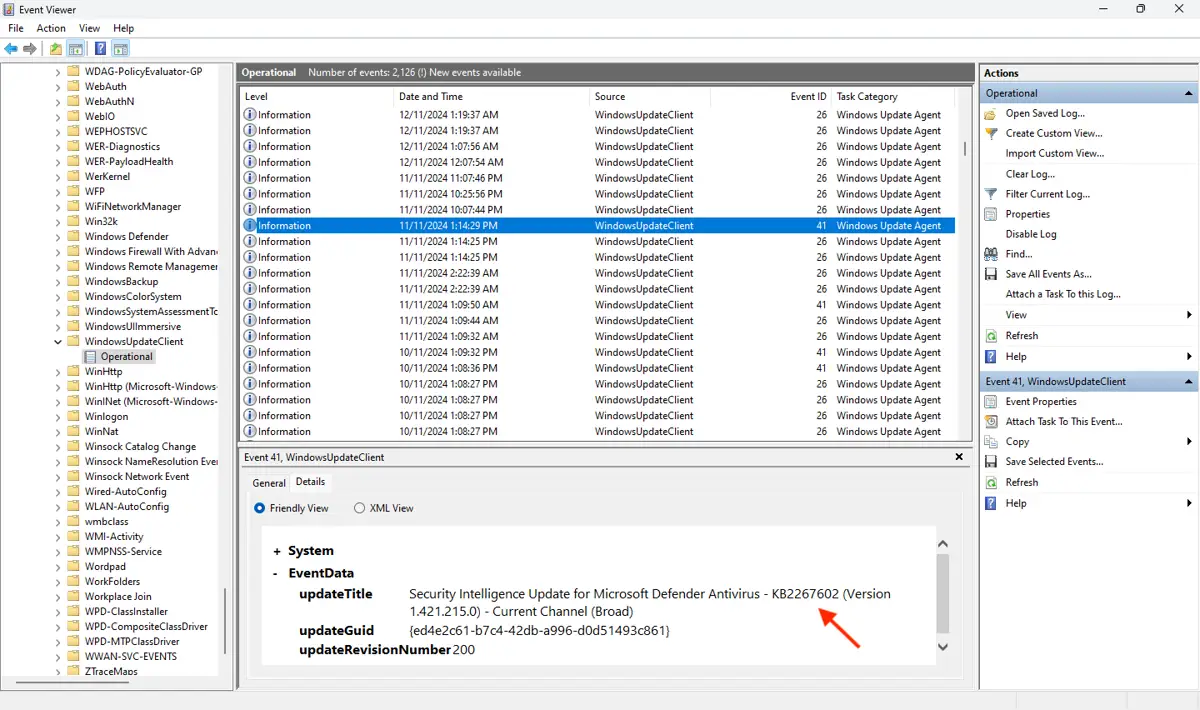
Si vous connaissez l’ID de la mise à jour qui échoue (qui devrait être visible dans toute erreur que vous voyez dans Windows Update dans l’application Paramètres), vous devriez rechercher cet ID (par exemple KB0123456) directement pour déterminer la raison de l’échec. Dans l’observateur d’événements, vous pouvez voir l’identifiant de mise à jour lié à un événement dans l’onglet Détails de l’événement.
Dépannage des problèmes courants à l’aide des journaux de mise à jour
Si les informations que vous trouvez dans le journal des erreurs sont ambiguës et ne vous indiquent pas clairement ce qui n’a pas fonctionné, vous pouvez rechercher l’ID de la mise à jour en ligne pour obtenir davantage d’informations.
La recherche par ID d’événement et par source de l’erreur répertoriée dans l’Observateur d’événements vous aidera également à identifier d’éventuels problèmes. Cela vous permettra également de savoir à quelle étape du processus de mise à jour ils se sont produits. Si vous décidez de partager le contenu de vos journaux en ligne afin que d’autres puissent vous aider à résoudre le problème, veillez à ne publier que les entrées pertinentes. Et lisez-les attentivement pour vous assurer qu’elles ne contiennent aucune information confidentielle.
Vous trouverez ci-dessous quelques erreurs courantes de Windows Update qui peuvent être identifiées à l’aide de l’observateur d’événements :
- Problèmes de connectivité réseau : la vérification et l’installation des mises à jour échoueront si la connexion internet n’est pas fiable.
- Espace disque insuffisant : l’installation des mises à jour échouera si l’espace disque est insuffisant.
- Fichiers système Windows manquants ou corrompus : si votre système d’exploitation Windows est corrompu, les mises à jour peuvent échouer. Vous pouvez tenter de résoudre ce problème en exécutant sfc/scannow à partir d’une invite PowerShell élevée.
- Conflit logiciel ou pilotes obsolètes : les anciens pilotes peuvent entrer en conflit avec l’installation de nouveaux pilotes. Les logiciels en conflit peuvent être désinstallés si une mise à jour tente de les remplacer mais n’y parvient pas.
- Redémarrage en attente : une mise à jour peut échouer si des mises à jour antérieures attendent le redémarrage de votre système pour terminer leur installation.
La solution à adopter en cas d’échec d’une mise à jour dépendra de la mise à jour en question et de la raison de cet échec. En général, la résolution peut être trouvée en ligne. Si la mise à jour du pilote a échoué, le téléchargement du dernier pilote directement à partir du fabricant peut résoudre le problème. Les mises à jour Windows peuvent également être téléchargées manuellement si des problèmes de connexion persistants empêchent Windows Update de fonctionner correctement.
Dépannage de parcs d’appareils Windows grâce à la journalisation centralisée
En anticipant les problèmes système grâce à la surveillance des journaux Windows Update et en intervenant rapidement en cas de dysfonctionnement, il est possible de réduire considérablement le temps et les efforts nécessaires pour assurer le bon fonctionnement d’un parc d’appareils Windows.
Bien que PowerShell puisse être utilisé pour automatiser le processus dans une certaine mesure, il nécessite toujours des scripts et une maintenance manuelle, ainsi qu’une infrastructure supplémentaire pour la collecte des fichiers journaux.
NinjaOne fournit une solution complète de gestion des terminaux qui vous permet de surveiller et de maintenir de manière centralisée des dizaines ou des milliers d’appareils Windows, Apple et Android, y compris la gestion des correctifs pour s’assurer que chaque appareil est à jour et que tout problème de mise à jour est immédiatement signalé et rapidement corrigé.