Dans ce guide, nous proposons des instructions étape par étape pour activer ou désactiver la synchronisation du navigateur Microsoft Edge. Si cette fonction est pratique pour maintenir une expérience de navigation cohérente sur plusieurs appareils, elle peut poser des problèmes dans les environnements d’entreprise où la confidentialité des données, la conformité informatique et les configurations standardisées sont primordiales.
Comment modifier la synchronisation d’un navigateur Edge sur plusieurs appareils ?
Avant de poursuivre, assurez-vous que vous remplissez les conditions technologiques suivantes :
- Installation de Microsoft Edge : Assurez-vous que la dernière version de Microsoft Edge est installée sur votre appareil.
- Exigences en matière de stratégie de groupe : Pour les configurations de stratégie de groupe, les appareils doivent fonctionner sous Windows 11 Pro, Enterprise ou Education.
- Privilèges d’administrateur : Si vous travaillez dans un environnement géré, vous devrez peut-être demander à votre administrateur informatique d’appliquer ces changements pour vous.
- Compte Microsoft: Un compte Microsoft ou Azure Directory (Azure AD) est nécessaire pour utiliser les fonctionnalités de synchronisation.
Méthode 1 : Utilisation des paramètres de Microsoft Edge (par utilisateur)
Cela permet aux utilisateurs individuels de contrôler leurs paramètres de synchronisation directement dans le navigateur Edge.
- Lancez le navigateur Edge sur votre appareil.
- Cliquez sur l’icône de profil située dans le coin supérieur droit de la fenêtre du navigateur.
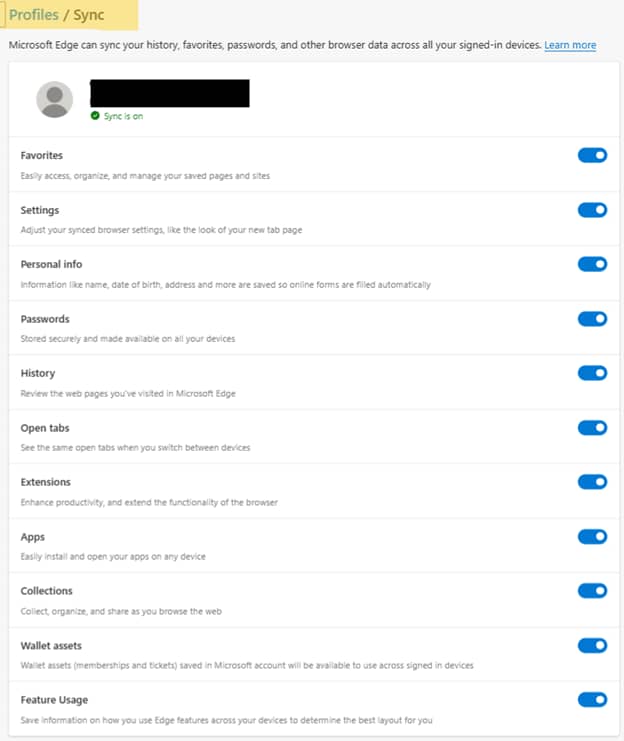
- Sélectionnez Gérer les paramètres du profil , puis Synchroniser.
- Utilisez l’interrupteur à bascule pour activer ou désactiver la synchronisation. Le fait de le désactiver interrompt toutes les activités de synchronisation.
- (Facultatif) Si vous préférez davantage de personnalisation, vous pouvez activer ou désactiver la synchronisation pour des types d’appareils spécifiques, notamment :
- Favoris : Pages et sites enregistrés
- Paramètres:
- Informations personnelles : Comme le nom, la date de naissance et l’adresse
- Mots de passe
- Historique
- Onglets ouverts
- Extensions
- Applications
- Collections
- Actifs du portefeuille : Abonnements et tickets
- Utilisation des fonctionnalités : Comment utiliser Edge
Méthode 2 : Utilisation de la stratégie de groupe (pour les entreprises)
Cette méthode est recommandée pour la gestion au niveau de l’entreprise.
Étape 1 : Télécharger et extraire des fichiers
- Téléchargez le fichier des modèles de politique Microsoft Edge et extrayez les documents. Cette opération permet d’ajouter les fichiers de modèles administratifs à l’emplacement approprié, les paramètres de stratégie de Microsoft Edge étant immédiatement disponibles dans l’Éditeur de stratégie de groupe.
- Allez dans le dossier PolicyDefinition de votre contrôleur de domaine et cherchez MicrosoftEdgePolicyTemplates.
- A partir de là, allez sur Windows > admx.
- Copiez le fichier msedge.admx dans le dossier PolicyDefinition. (Exemple : %systemroot%\svolys\domain\policies\PolicyDefinitions).
- Dans le dossier admx, ouvrez le dossier de votre langue préférée, par exemple le dossier en-US (pour l’anglais américain).
- Copiez le fichier msedge.adml dans le dossier de la langue correspondante dans le dossier PolicyDefinition. Si nécessaire, créez ce dossier s’il n’existe pas. (Exemple : %systemroot%\sysvol\domain\policies\PolicyDefinitions\EN-US).
Étape 2 : Confirmer les fichiers
- Appuyez sur Win + R, tapez gpedit.msc et cliquez sur Entrée pour lancer l’éditeur de gestion des stratégies de groupe.
- Allez sur Ordinateur Configuration > Politiques > Modèles administratifs > Microsoft Edge. Vous devriez voir un ou plusieurs nœuds Microsoft Edge.
Étape 3 : Configurer la politique d’ouverture de session du navigateur
- Recherchez et configurez la politique suivante : Configurer la connexion par navigateur. Cliquez avec le bouton droit de la souris.
- Réglez ce paramètre sur Désactivé pour empêcher toute ouverture de session. Cela empêche toute ouverture de session et désactive donc la synchronisation.
- Si vous souhaitez désactiver la synchronisation uniquement, réglez l’onglet sur Activé et sélectionnez Désactiver la synchronisation pour autoriser la connexion mais empêcher la synchronisation.
- Recherchez et configurez la politique suivante : Configurer la connexion par navigateur. Cliquez avec le bouton droit de la souris.
Étape 4 : Appliquer la politique
- Ouvrez une invite de commande surélevée et exécutez
gpupdate /forcepour appliquer immédiatement les nouveaux paramètres. Vous pouvez également fermer et rouvrir Microsoft Edge.
- Ouvrez une invite de commande surélevée et exécutez
💡 Comment vérifier : Les utilisateurs devraient trouver l’option de synchronisation grisée. Cela indique que la synchronisation est désactivée par la politique de l’organisation.
Méthode 3 : via l’éditeur du registre
⚠️ Veillez à sauvegarder votre registre Windows avant de procéder à des modifications. Des configurations incorrectes peuvent entraîner une instabilité du système.
- Appuyez sur Win + R, tapez regedit et cliquez sur Entrée.
- Accédez à : HKEY_LOCAL_MACHINE\SOFTWARE\Policies\Microsoft\Edge
- Modifiez les valeurs du registre comme suit :
BrowserSignin :
- 0 : Désactive complètement l’ouverture de session
- 1 : Permet de se connecter sans synchronisation
- 2: Permet à la fois la connexion et la synchronisation
SyncDisabled :
- 1 : Désactive la synchronisation
- 0 : Permet la synchronisation
- Fermez et rouvrez le navigateur pour appliquer les nouveaux paramètres.
Méthode 4 : via PowerShell
💡 Inscrivez-vous à ce cours intensif gratuit, PowerShell pour les Ninjas de l’informatique pour une remise à niveau.
- Ouvrez PowerShell.
- Exécutez ce script :
- Pour désactiver la synchronisation :
New-Item -Path "HKLM:\SOFTWARE\Policies\Microsoft\Edge" -Force
Set-ItemProperty -Path "HKLM:\SOFTWARE\Policies\Microsoft\Edge" -Name "SyncDisabled" -Value 1
- Pour désactiver la connexion et la synchronisation.
Set-ItemProperty -Path "HKLM:\SOFTWARE\Policies\Microsoft\Edge" -Name "BrowserSignin" -Value 0
Considérations supplémentaires lors de la modification de la synchronisation du navigateur Microsoft Edge
- Lorsque la synchronisation est désactivée par le biais d’une politique, les utilisateurs verront le bouton de synchronisation grisé, accompagné d’un message indiquant que la synchronisation a été désactivée par l’entreprise.
- Pour les entreprises utilisant Azure Active Directory et Intune, les politiques de synchronisation peuvent être appliquées à l’aide du catalogue de paramètres ou de politiques personnalisées soutenues par ADMX.
- Aucune des méthodes énumérées ci-dessus ne fonctionnera si vous utilisez le mode invité/kiosque. L’utilisation de comptes locaux sans connexion Microsoft empêche naturellement la synchronisation.
- Dans les environnements avec redirection de profil ou des outils comme FSLogix, la synchronisation du navigateur Edge peut être redondante, car les données de l’utilisateur sont déjà gérées de manière centralisée.
Gérer la synchronisation dans Microsoft Edge entre les appareils
La gestion efficace des fonctions de synchronisation de Microsoft Edge est cruciale pour maintenir la sécurité des données, la conformité et des expériences utilisateur cohérentes dans les environnements d’entreprise. Les MSP ou les entreprises informatiques peuvent désactiver cette fonction en utilisant l’une des méthodes décrites précédemment.