





Ce guide vous montre comment modifier la fréquence des points de restauration dans Windows 10 comme dans Windows 11. Il explique le fonctionnement de la restauration du système sous Windows et comment modifier ses paramètres pour ajuster l’intervalle de création, via l’invite de commandes/PowerShell ou l’Éditeur du registre. Vous y trouverez également la procédure pour créer des points de restauration du système avec le Planificateur de tâches de Windows.
Si vous préférez regarder plutôt que lire, consultez notre vidéo : Comment modifier la fréquence de création des points de restauration du système dans Windows 10/11
La création des points de restauration dans Windows 10 et Windows 11
La restauration du système fait partie de la fonction Protection du système de Windows, disponible dans toutes les versions de Windows 10 et Windows 11. Elle prend des instantanés réguliers de votre système d’exploitation Windows et de vos paramètres (y compris les pilotes et le registre), ce qui vous permet de revenir à une version antérieure. C’est essentiel pour retrouver un système fonctionnel lorsqu’une mise à jour Windows ne s’installe pas correctement, lorsqu’une mise à jour de pilote empêche votre machine de démarrer, ou encore pour annuler les effets d’une infection par un malware.
Pour cela, elle crée des « points de restauration » qui capturent tous les fichiers et configurations nécessaires, afin qu’ils puissent être restaurés depuis l’environnement de récupération Windows (Windows RE).
La Protection du système de Windows (et donc la restauration du système) n’est pas activée par défaut : elle doit être activée dans le Panneau de configuration.
Pourquoi modifier la fréquence ?
Windows crée automatiquement des points de restauration selon une planification, et vous pouvez aussi en créer manuellement. La restauration du système n’affecte pas les fichiers situés dans le répertoire de votre profil utilisateur.
Par défaut, un point de restauration du système est créé tous les sept jours, ou à chaque installation d’une mise à jour Windows, d’un pilote ou d’un programme. Un point de restauration n’est créé automatiquement, selon la planification ou via une commande, que si aucun point n’a été créé au cours des 24 dernières heures. Les points de restauration manuels, eux, peuvent être créés à tout moment, quelle que soit la date du dernier point.
Plusieurs raisons peuvent vous amener à modifier la planification de création des points de restauration :
- créer des instantanés plus fréquents si vous modifiez régulièrement votre système, afin de toujours disposer d’un état sain récent vers lequel revenir ;
- réduire la fréquence de création des points de restauration afin d’utiliser moins d’espace disque, ou si le processus perturbe d’autres tâches.
Comment modifier l’intervalle de création des points de restauration du système
Plusieurs méthodes permettent de modifier la fréquence de création des points de restauration du système sous Windows. Avant d’essayer l’une des méthodes ci-dessous, effectuez une sauvegarde de votre système.
Notez qu’aucune de ces méthodes ne limite la fréquence à laquelle vous pouvez créer manuellement des points de restauration.
Méthode 1 : définir la fréquence des points de restauration via le registre Windows
Avant de modifier le registre Windows, vous devez en effectuer une sauvegarde.
Pour modifier la fréquence de création des points de restauration du système à l’aide du registre Windows, procédez comme suit :
- faites un clic droit sur le bouton Démarrer et sélectionnez Exécuter
- dans la boîte de dialogue Exécuter, saisissez regedit et cliquez sur OK
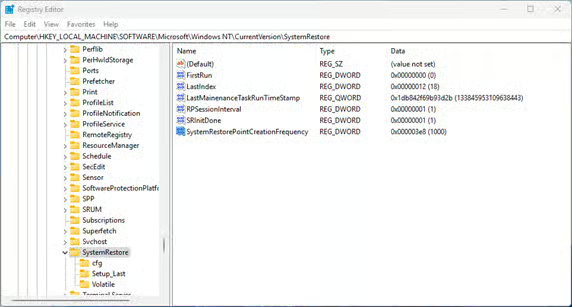
- accédez à Computer\HKEY_LOCAL_MACHINE\SOFTWARE\Microsoft\Windows NT\CurrentVersion\SystemRestore (vous pouvez copier-coller ce chemin dans la barre de navigation de l’Éditeur du registre)
- double-cliquez sur la valeur DWORD SystemRestorePointCreationFrequency, réglez la Base sur Décimale et saisissez dans le champ Données de la valeur le nombre de minutes correspondant à l’intervalle minimal souhaité entre deux points de restauration (pour désactiver toute restriction de fréquence, indiquez la valeur 0)
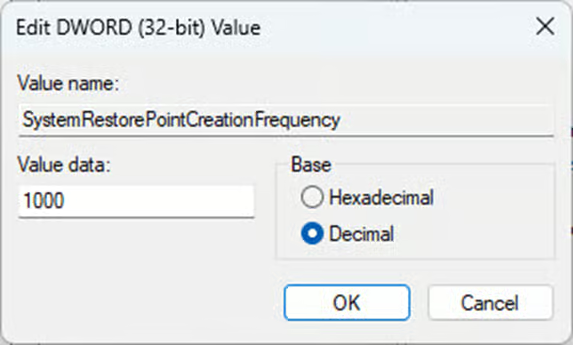
Si la valeur SystemRestorePointCreationFrequency n’existe pas, faites un clic droit dans un espace vide sous les clés de registre existantes et sélectionnez Nouveau > Valeur DWORD (32 bits), en la nommant SystemRestorePointCreationFrequency.
Méthode 3 : forcer la création d’un point de restauration depuis l’invite de commandes
Exécutez la commande suivante dans une invite de commandes avec privilèges élevés ou une session PowerShell. Cette commande indique à la restauration du système de ne jamais ignorer la création d’un point de restauration, même si un point a déjà été créé au cours des 24 dernières heures :
REG ADD "HKLM\SOFTWARE\Microsoft\Windows NT\CurrentVersion\SystemRestore" /V "SystemRestorePointCreationFrequency" /T REG_DWORD /D 0 /F
Cela crée la valeur de registre SystemRestorePointCreationFrequency décrite plus haut et la définit sur 0. Vous pouvez ensuite modifier cette valeur dans l’Éditeur du registre en suivant les étapes ci-dessus.
Pour annuler cette modification, exécutez la commande suivante afin de supprimer la valeur de registre :
REG DELETE "HKLM\SOFTWARE\Microsoft\Windows NT\CurrentVersion\SystemRestore" /V "SystemRestorePointCreationFrequency" /F
Méthode 3 : créer des points de restauration avec le Planificateur de tâches
Vous pouvez également utiliser le Planificateur de tâches pour créer des points de restauration du système selon votre propre planification, sans passer par l’Éditeur du registre ni par la ligne de commande :
- ouvrez le Planificateur de tâches de Windows depuis le menu Démarrer
- cliquez sur Bibliothèque du Planificateur de tâches dans le volet de navigation de gauche
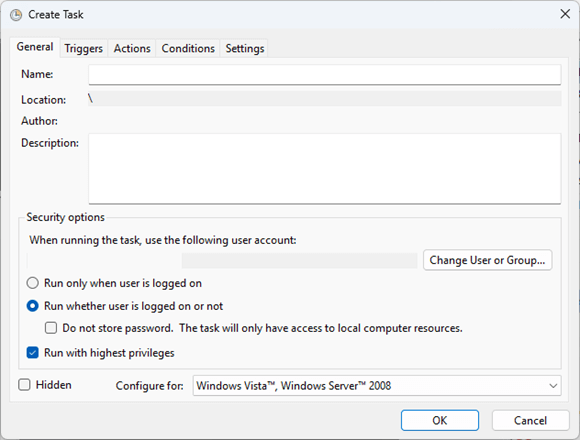
sélectionnez Action > Créer une tâche… dans la barre d’outils - nommez la tâche « Créer un point de restauration du système »
- cochez la case Exécuter avec les autorisations maximales et activez l’option Exécuter même si l’utilisateur n’est pas connecté
- dans l’onglet Actions, sélectionnez Nouvelle… et saisissez powershell.exe dans le champ Programme/script
- dans le champ Ajouter des arguments (facultatif), saisissez la commande suivante, guillemets inclus :
"-ExecutionPolicy Bypass -Command "Checkpoint-Computer -Description "Restore Point (Automatic)" -RestorePointType "MODIFY_SETTINGS"""
- cliquez sur OK pour enregistrer l’action
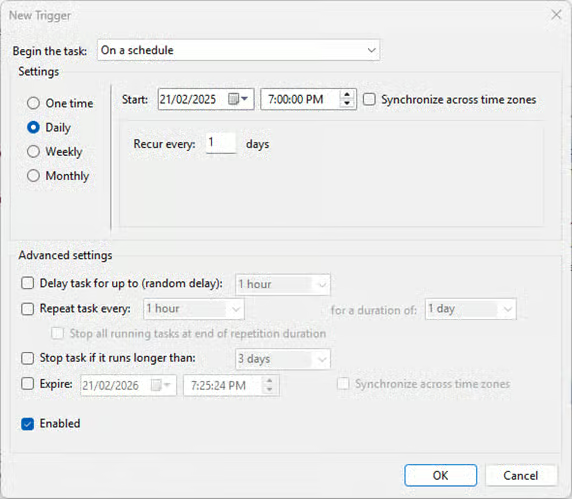
- dans l’onglet Déclencheurs, cliquez sur Nouveau… puis définissez votre planification, en veillant à ce que la case Activé soit cochée
- pour éviter la création de points de restauration pendant que vous utilisez votre PC Windows, ou lorsqu’il fonctionne sur batterie, vous pouvez le préciser dans l’onglet Conditions
- cliquez sur OK pour finaliser la création de la tâche planifiée puis, lorsque vous y êtes invité, saisissez les identifiants de l’utilisateur sous lequel la tâche s’exécutera, afin qu’elle dispose des autorisations nécessaires.
Gérer la sauvegarde et la restauration de parcs d’appareils en entreprise
Restaurer le système Windows, les pilotes et les données du registre n’est qu’une partie de la reprise après une attaque de malware, une panne matérielle ou tout autre événement entraînant une perte de données.
NinjaOne Backup vous donne les outils nécessaires pour sauvegarder l’ensemble des données de votre infrastructure informatique et des appareils de vos utilisateurs finaux, puis les restaurer à une vitesse fulgurante. Vous réduisez ainsi les temps d’arrêt et protégez les données essentielles de votre entreprise contre les attaques de ransomware.
Questions fréquentes (FAQ)
Comment modifier l’intervalle de création des points de restauration sous Windows ?
Vous pouvez modifier les paramètres des points de restauration du système dans le registre Windows, à l’emplacement Computer\HKEY_LOCAL_MACHINE\SOFTWARE\Microsoft\Windows NT\CurrentVersion\SystemRestore.
À quelle fréquence Windows crée-t-il un point de restauration du système ?
Par défaut, Windows crée des points de restauration du système tous les 7 jours, ou lorsqu’ils sont déclenchés manuellement. Aucun point de restauration n’est créé automatiquement s’il en existe déjà un datant des 24 dernières heures.
Que faire si les points de restauration du système ne sont pas créés sous Windows ?
Les points de restauration du système ne sont créés que si la Protection du système est activée.
Comment créer automatiquement des points de restauration du système à une heure définie ?
Le Planificateur de tâches de Windows permet de définir une planification personnalisée pour la création des points de restauration du système.






