

Points clés
- Le blocage sélectif empêche l’installation des KB problématiques sans interrompre l’ensemble du cycle de mises à jour, ce qui préserve la sécurité et la conformité.
- Vous pouvez recourir à PowerShell, à la stratégie de groupe, à des modifications du registre et à Windows Update for Business pour bloquer un correctif précis.
- Un RMM permet de créer des exclusions de mises à jour et de surveiller la conformité sur des milliers de terminaux gérés.
Microsoft publie des mises à jour cumulatives chaque mois, mais tous les correctifs ne peuvent pas être déployés immédiatement en toute sécurité. Certaines mises à jour cassent des applications, perturbent les flux de travail ou provoquent des problèmes de stabilité sur les appareils des clients. Les MSP et les administrateurs informatiques ont donc souvent besoin de bloquer une mise à jour Windows spécifique tout en maintenant le reste du cycle de correctifs dans les temps. Chaque mise à jour Windows est identifiée par un numéro de Base de connaissance (KB) unique, ce qui permet de cibler et de bloquer uniquement le correctif problématique.
Pour un aperçu visuel rapide, regardez notre guide vidéo Comment bloquer des mises à jour Windows spécifiques sans interrompre tout le cycle de correctifs.
Besoin d’un contrôle précis pour la mise à jour de systèmes distribués ?
Guide pour bloquer une mise à jour Windows spécifique sans interrompre les cycles de correctifs
Avec des outils comme PowerShell, la stratégie de groupe, les modifications du registre et les scripts RMM, vous pouvez stopper de façon sélective les KB problématiques sans suspendre complètement Windows Update. Vos terminaux restent ainsi protégés par les derniers correctifs, tout en évitant qu’un correctif défectueux connu ne provoque des interruptions de service.
📌 Prérequis :
- Les appareils doivent fonctionner sous Windows 11, ou Windows Server 2016, 2019, 2022 ou version ultérieure.
- Vous devez disposer de droits d’administrateur sur les terminaux locaux ou distants pour bloquer ou différer les mises à jour.
- PowerShell 5.1 ou une version supérieure doit être disponible pour exécuter les scripts qui masquent ou réaffichent certaines mises à jour KB.
- L’accès au registre Windows est nécessaire si vous prévoyez de configurer manuellement des blocages de mises à jour.
- La console de gestion des stratégies de groupe (GPMC) doit être disponible dans les environnements de domaine pour appliquer les règles de mise à jour à grande échelle.
- Vous pouvez également utiliser une plateforme RMM comme NinjaOne pour déployer des scripts, appliquer des politiques et générer des rapports sur les mises à jour bloquées sur les appareils clients.
REMARQUE : les appareils Windows 11 soumis à des blocages de protection (safeguard holds) ou à des politiques modernes d’orchestration des mises à jour peuvent se comporter différemment des anciens flux de maintenance Windows 10. Validez vos exclusions de mises à jour en fonction de votre canal de maintenance et de la configuration de vos anneaux de mise à jour actuels.
Méthode 1 : bloquer une mise à jour Windows spécifique avec PowerShell
PowerShell permet de masquer une seule KB problématique pour empêcher son installation, tout en laissant les autres mises à jour se dérouler normalement.
Prérequis :
- Droits d’administrateur sur le terminal ou via votre RMM
- PowerShell 5.1 ou version supérieure avec un accès internet pour installer le module PSWindowsUpdate
- Le numéro KB exact que vous souhaitez bloquer
Voici les étapes à suivre pour bloquer une mise à jour Windows spécifique avec PowerShell :
- Ouvrez PowerShell et installez le module avec cette commande :
Install-Module PSWindowsUpdate -Force
- Utilisez ensuite cette commande pour lister les mises à jour en attente et confirmer le numéro KB :
Get-WindowsUpdate -MicrosoftUpdate
- Utilisez ensuite ce code pour masquer la KB concernée (remplacez KB5000000 par celle que vous ciblez) afin qu’elle ne s’installe pas :
Get-WindowsUpdate -KBArticleID KB5029263 | Hide-WindowsUpdate -Confirm:$false
- Pour afficher les mises à jour masquées, utilisez ceci :
Get-WindowsUpdate -IsHidden
- Pour les réafficher, utilisez cette commande :
Hide-WindowsUpdate -KBArticleID ‘KB5000000’ -MicrosoftUpdate -Hide:$false -Confirm:$false
Dans les environnements d’entreprise restreints, l’accès à la PowerShell Gallery peut être bloqué. Vous devrez peut-être préinstaller le module PSWindowsUpdate en interne ou autoriser temporairement un accès sortant vers PSGallery.
Méthode 2 : utiliser l’outil wushowhide.diagcab de Microsoft pour bloquer des mises à jour spécifiques
L’outil wushowhide.diagcab permet de bloquer manuellement certaines mises à jour Windows sans interrompre tout le cycle de correctifs. Il convient pour des machines individuelles, mais pas pour l’automatisation ou un déploiement à grande échelle.
Prérequis :
- Des droits d’administrateur local sur le terminal.
- Le téléchargement de l’outil wushowhide.diagcab depuis Microsoft.
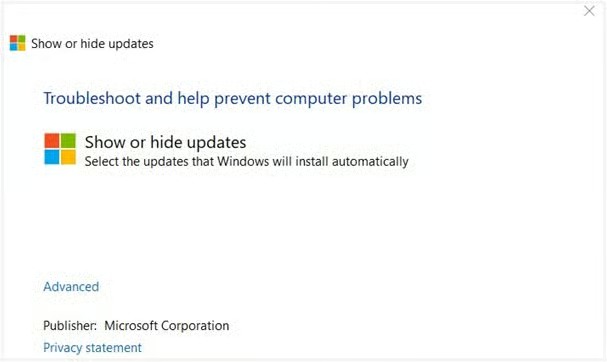
Utilisez l’outil wushowhide.diagcab en suivant ces étapes :
- Téléchargez wushowhide.diagcab depuis le site de Microsoft.
- Lancez l’outil et suivez les prompts affichés à l’écran pour rechercher les mises à jour disponibles.
- Sélectionnez la mise à jour problématique et choisissez Masquer la mise à jour pour la bloquer.
L’utilitaire wushowhide.diagcab de Microsoft est considéré comme obsolète et peut ne pas fonctionner de manière fiable sur les versions récentes de Windows 11. Microsoft recommande désormais d’utiliser Windows Update for Business et Microsoft Intune.
Méthode 3 : bloquer des mises à jour via une GPO ou le registre (exemple avec un pilote)
Si une mise à jour Windows réinstalle sans cesse un pilote indésirable, vous pouvez la bloquer en ciblant l’identifiant matériel de ce pilote. Cela se fait via une GPO ou via le registre.
Prérequis :
- Des droits d’administrateur et l’accès à la console de gestion des stratégies de groupe (pour les appareils du domaine) ou à l’Éditeur du registre (pour les appareils autonomes)
- L’identifiant matériel du pilote à bloquer, que vous trouverez dans Gestionnaire de périphériques > Propriétés du périphérique > onglet Détails > ID matériels
Pour bloquer une mise à jour Windows spécifique via la stratégie de groupe, suivez ces étapes :
- Ouvrez l’Éditeur de stratégie de groupe et accédez à :
Configuration ordinateur > Modèles d’administration > Système > Installation de périphériques > Restrictions d’installation de périphériques.
- Activez Empêcher l’installation des périphériques correspondant à l’un de ces ID de périphériques. Pour supprimer la politique, vous pouvez la repasser sur Non configuré ou Désactivé.
- Ajoutez les identifiants matériels du pilote que vous voulez bloquer.
Vous pouvez appliquer la méthode du registre en exécutant ce code dans PowerShell :
New-Item -Path "HKLM:\SOFTWARE\Policies\Microsoft\Windows\DeviceInstall\Restrictions" -Force |
Pour annuler la modification, suivez ces étapes :
- Ouvrez l’Éditeur du registre.
- Accédez à : HKLM\SOFTWARE\Policies\Microsoft\Windows\DeviceInstall\Restrictions
- Supprimez l’entrée DenyDeviceIDs, ou supprimez entièrement la clé Restrictions.
- Redémarrez l’ordinateur pour que les modifications prennent effet.
⚠️ Avertissement : utilisez cette méthode avec précaution. Un blocage par identifiant matériel empêchera Windows de réinstaller correctement le pilote tant que la politique ou l’entrée de registre n’aura pas été supprimée.
Méthode 4 : utiliser le registre pour consigner ou marquer les mises à jour bloquées
Vous pouvez consigner les KB bloquées en les inscrivant dans le registre. Les techniciens ou les outils RMM disposent ainsi d’un enregistrement local à vérifier lors des audits ou des contrôles de conformité.
Prérequis :
- Des droits d’administrateur pour créer ou modifier des clés de registre sous HKLM
- Des conventions de nommage cohérentes pour les entrées de registre (par exemple, les numéros KB comme noms de valeurs)
Voici comment utiliser le registre pour consigner ou marquer les mises à jour bloquées :
- Pour créer une clé de registre destinée à recevoir les KB bloquées, exécutez cette commande :
New-Item -Path "HKLM:\SOFTWARE\Org\UpdateExclusions" -Force
- Ajoutez ensuite le numéro KB que vous souhaitez suivre :
Set-ItemProperty -Path "HKLM:\SOFTWARE\Org\UpdateExclusions" -Name "KB5029263" -Value "Blocked"
- Voici comment enregistrer la date de dernière mise à jour du blocage :
Set-ItemProperty -Path "HKLM:\SOFTWARE\Org\UpdateExclusions" -Name "LastUpdated" -Value (Get-Date).ToString("u")
- Pour vérifier, vous pouvez exécuter ceci dans l’Invite de commandes :
reg query HKLM\SOFTWARE\Org\UpdateExclusions
Cette méthode est idéale pour conserver un enregistrement local simple des KB bloquées sur chaque terminal, et elle peut aussi être déployée à grande échelle via un RMM.
Méthode 5 : utiliser les politiques Windows Update for Business (WUfB) pour retarder les mises à jour (facultatif)
Windows Update for Business permet de retarder certains types de mises à jour via la stratégie de groupe. Cette approche ne bloque pas une KB en particulier, mais elle permet de suspendre des catégories entières de mises à jour le temps de les tester.
Prérequis :
- Une édition Windows Pro, Enterprise ou Education (WUfB n’est pas disponible sur l’édition Famille).
- L’accès à la console de gestion des stratégies de groupe (GPMC).
Voici comment utiliser les politiques Windows Update for Business (WUfB) pour empêcher provisoirement les mises à jour :
- Ouvrez l’Éditeur de stratégie de groupe.
- Accédez à :
Configuration ordinateur > Modèles d’administration > Composants Windows > Windows Update > Windows Update for Business.
- Configurez ces politiques :
- Sélectionner quand les mises à jour de qualité sont reçues
- Sélectionner quand les mises à jour de fonctionnalité sont reçues
- Définissez le nombre de jours de report pour chaque type de mise à jour selon votre stratégie de mise à jour.
Les entreprises qui utilisent Microsoft Intune ou Windows Autopatch peuvent également mettre en place des reports de mises à jour et des blocages de protection via des anneaux de déploiement et des politiques de mise à jour. Cela offre un contrôle des mises à jour plus granulaire et géré dans le cloud, adapté aux environnements hybrides et au travail à distance.
Dans quels cas faut-il bloquer une mise à jour Windows ?
Le blocage d’une mise à jour Windows doit rester une mesure de mitigation temporaire, à utiliser lorsqu’un correctif fait peser un risque opérationnel. Voici les cas les plus courants :
- Écran bleu ou boucle de démarrage après un Patch Tuesday
- Dysfonctionnement du VPN, de l’impression ou du RDP
- Problèmes de compatibilité applicative
- Instabilité des pilotes après des mises à jour cumulatives
- Conflits avec les logiciels de sécurité
- Échecs de déploiement dans les groupes pilotes
Les équipes informatiques doivent éviter autant que possible de bloquer durablement les mises à jour. Mieux vaut valider les KB problématiques dans des groupes de test, surveiller les avis de Microsoft et réactiver les mises à jour dès qu’une version corrigée est disponible.
⚠️ Points de vigilance
| Risques | Conséquences possibles | Retours en arrière |
| Bloquer la mauvaise KB | Peut empêcher l’application de correctifs de sécurité critiques | Réaffichez la KB avec PowerShell ou wushowhide et laissez Windows Update l’installer. |
| Abuser des reports WUfB ou des GPO | Les appareils peuvent prendre du retard sur les mises à jour cumulatives, ce qui crée des failles de protection. | Ajustez ou désactivez la politique pour rétablir le flux normal des mises à jour. |
| Entrées de registre mal configurées | Peuvent faire échouer des mises à jour ou des pilotes de façon inattendue | Supprimez ou corrigez les clés de registre, puis redémarrez l’appareil. |
Autres éléments à prendre en compte lorsque vous bloquez des mises à jour Windows spécifiques
Attention au remplacement des correctifs
Certaines KB bloquées peuvent être remplacées par des rollups plus récents. Vérifiez les mises à jour chaque mois et rebloquez la nouvelle KB si nécessaire.
Reporting
Examinez les journaux d’événements et les journaux Windows Update avec la commande Get-WindowsUpdateLog pour confirmer que les mises à jour sont bien bloquées.
Outils de correctifs tiers
Méfiez-vous des conflits si vous utilisez également WSUS, Intune ou une solution tierce de gestion des correctifs. Ces outils peuvent ignorer ou contourner les blocages manuels.
Dépendances
Certaines mises à jour Windows exigent des prérequis. Bloquer une mise à jour peut donc en retarder d’autres jusqu’à l’installation de la dépendance.
Bonnes pratiques pour bloquer les mises à jour Windows en toute sécurité
Le blocage des mises à jour Windows doit être considéré comme une protection opérationnelle temporaire, et non comme une stratégie de mise à jour permanente. Pour limiter les risques tout en restant conforme :
- Testez les mises à jour mensuelles dans des groupes pilotes avant un déploiement généralisé
- Documentez toutes les KB bloquées et réexaminez-les régulièrement
- Utilisez des anneaux de déploiement ou des déploiements progressifs pour les systèmes de production
- Surveillez les notes de version de Microsoft et les avis sur les problèmes connus
- Réactivez les mises à jour bloquées dès que des correctifs ou des correctifs de remplacement sont disponibles
- Évitez de retarder les mises à jour de sécurité plus longtemps que nécessaire
Pour les MSP, associer le blocage sélectif de KB à l’automatisation RMM et au reporting de conformité aide à conserver une bonne visibilité sur de grands parcs de terminaux.
Résolution des problèmes liés au blocage de mises à jour Windows spécifiques
La mise à jour s’installe quand même
Vérifiez si la KB a été remplacée par un rollup plus récent ou si elle a été livrée dans un autre lot de mises à jour. Si nécessaire, bloquez la KB de remplacement.
Hide-WindowsUpdate ne fonctionne pas
Assurez-vous que le module PSWindowsUpdate est à jour et que PowerShell s’exécute avec des droits d’administrateur.
Le blocage par ID de périphérique reste sans effet
Vérifiez que vous utilisez le bon identifiant matériel. Exécutez pnputil /enum-devices /connected pour lister les ID et confirmer leur exactitude.
Le registre ne s’applique pas
Revérifiez le chemin du registre, le type de données et les autorisations. Assurez-vous que la clé est créée sous HKLM et non sous HKCU.
Les services NinjaOne pour bloquer des mises à jour Windows spécifiques
| Ce que NinjaOne peut faire | De quoi il s’agit | En quoi c’est utile |
| Scripts de masquage par KB | Déploie des commandes de masquage PowerShell via ses politiques d’automatisation | Vous pouvez bloquer des KB ciblées à grande échelle sur différents terminaux, sans intervention manuelle. |
| Audit du registre | Vérifie les clés de registre à la recherche de marqueurs de mises à jour bloquées | Confirme quels terminaux comportent des exclusions. |
| Marquage des terminaux | Marque les appareils soumis à des exclusions temporaires | Il devient facile de savoir quels systèmes bloquent une KB |
| Alertes sur les mises à jour reclassées | Déclenche une alerte si une mise à jour exclue s’installe après avoir été remplacée | Les correctifs bloqués ne reviennent pas discrètement via des rollups. |
| Reporting de conformité des mises à jour | Rend compte de l’état des mises à jour tout en respectant les exclusions | Les MSP peuvent isoler les mises à jour problématiques sans perturber l’hygiène des correctifs à l’échelle de l’organisation. |
Guide de démarrage rapide
NinjaOne propose plusieurs façons de bloquer ou de contrôler des mises à jour Windows spécifiques :
1. Options d’approbation des correctifs :
Vous pouvez approuver ou rejeter les correctifs en amont, à ces différents niveaux :
- Niveau global
- Niveau de la politique
- Niveau de l’appareil
2. Méthodes de blocage spécifiques :
Approuvez ou rejetez manuellement les correctifs par :
- numéro de KB (Base de connaissance)
- ID de correctif
Placez les correctifs en approbation « manuelle » pour les examiner avant leur installation
- Utilisez l’option « Rejeter » pour bloquer certains correctifs
3. Contrôle avancé :
- Configurez des approbations différées (jusqu’à 30 jours pour la plupart des mises à jour, 365 jours pour les mises à jour de fonctionnalité)
- Utilisez les Données IA sur les correctifs pour évaluer automatiquement les correctifs problématiques et, le cas échéant, les bloquer
- Créez des dérogations au niveau de la politique pour des correctifs précis
4. Désinstallation des correctifs :
- Désinstallez des correctifs déjà installés qui prennent en charge le retour en arrière
- Empêchez l’installation future de certains correctifs
Besoin d’un contrôle précis pour la mise à jour de systèmes distribués ?
Bloquez des mises à jour précises et préservez la stabilité sans dérégler vos cycles de correctifs
Bloquer certaines mises à jour Windows devient indispensable lorsque la stabilité ou la compatibilité est en jeu, en particulier si ces mises à jour risquent de gêner les outils et les flux de travail de vos techniciens. En ciblant des KB précises plutôt qu’en suspendant toute la mise à jour, les MSP et les administrateurs informatiques gardent des appareils sécurisés tout en évitant les interruptions causées par des mises à jour problématiques.
Sujets connexes :
- 4 façons simples de désactiver les mises à jour Windows dans Windows 10
- Comment activer ou désactiver les notifications de redémarrage de Windows Update dans Windows 10
- Comment effacer l’historique de Windows Update dans Windows 10 et Windows 11
- Guide pour diagnostiquer les problèmes de Windows Update avec PowerShell
- Comment activer ou désactiver l’optimisation de la distribution de Windows Update dans Windows 11






