





La fonction optimisation de la distribution des mises à jour Windows permet de maîtriser la bande passante en s’appuyant sur le partage pair à pair (P2P) pour télécharger les mises à jour système. Elle s’avère donc idéale pour mettre à jour des ressources sur une connexion limitée, en particulier au sein de petits réseaux.
À l’inverse, les environnements de grandes entreprises en tirent peu de bénéfices, car ils ne rencontrent pas ce type de contraintes. Voici donc un guide complet pour activer ou désactiver l’optimisation de la distribution sur Windows 11.
Méthodes pour modifier les préférences d’optimisation de la distribution
Utilisez le tableau ci-dessous pour choisir la méthode qui vous convient et accéder directement aux étapes correspondantes.
| Cliquez pour choisir une méthode | 💻 Idéal pour les particuliers | 💻💻💻 Idéal pour les entreprises |
| Méthode 1 : paramètres Windows | ✓ | |
| Méthode 2 : stratégie de groupe (GPO) | ✓ | |
| Méthode 3 : registre Windows | ✓ | |
| Méthode 4 : script PowerShell | ✓ |
💡 Astuce : consultez la section Points de vigilance pour affiner votre plan d’action et limiter les risques.
🎥 Cette vidéo montre comment activer ou désactiver l’optimisation de la distribution des mises à jour Windows dans Windows 11.
Méthode 1 : configurer l’optimisation de la distribution depuis les paramètres
Cette méthode convient parfaitement au libre-service ou à une configuration via Remote Desktop Protocol.
📌 Cas d’utilisation : activation à distance et appareils personnels.
📌 Prérequis : accès au réseau et au système.
- Ouvrez les Paramètres depuis la Recherche 🔎 ou appuyez sur Win + I.
- Allez dans Windows Update → Options avancées → Optimisation de la distribution.
- Activez ou désactivez l’option Autoriser les téléchargements à partir d’autres PC selon vos préférences.
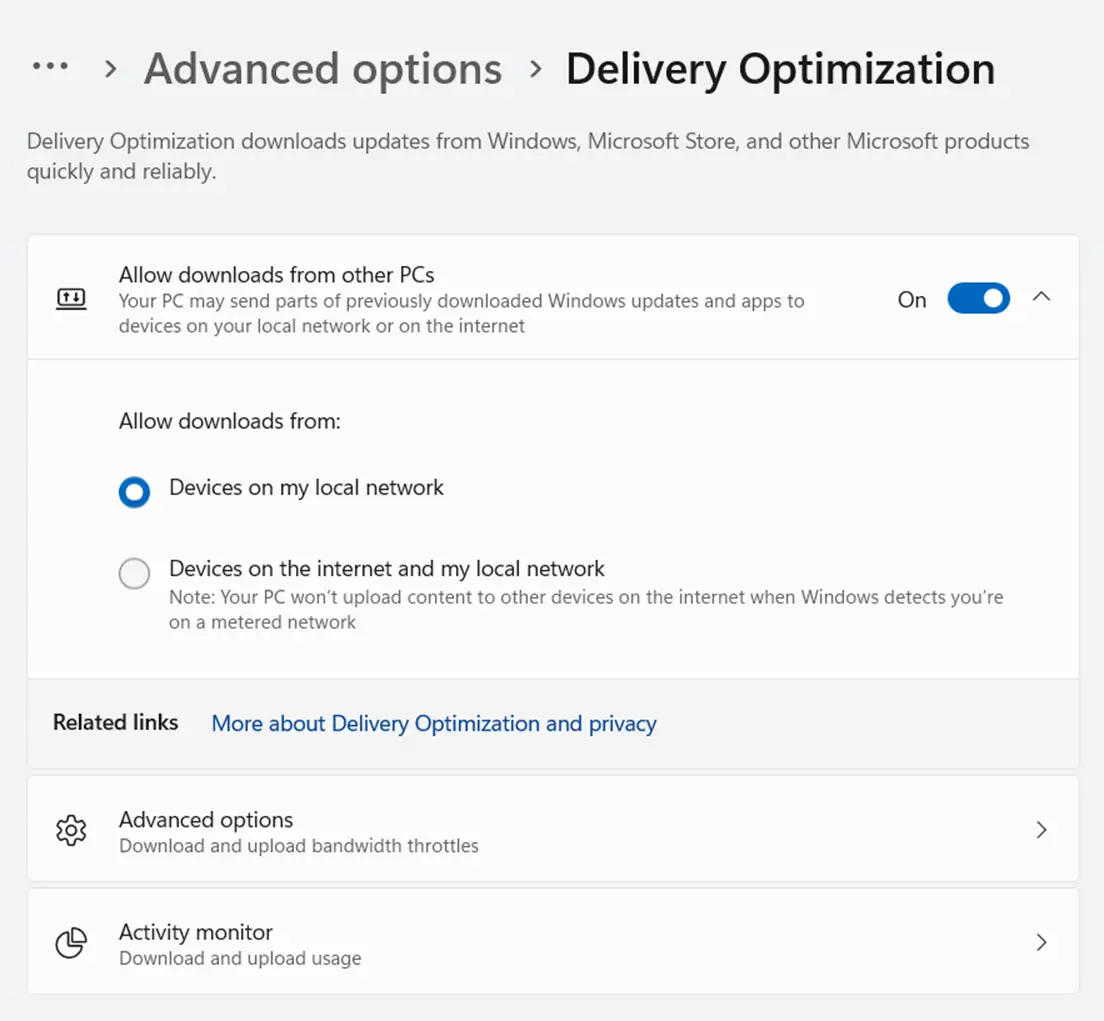
Lorsque l’option est activée, vous pouvez spécifier le mode d’optimisation de la distribution afin de définir si les téléchargements s’appuient sur des appareils présents sur Internet ou sur le réseau local.
Méthode 2 : configurer l’optimisation de la distribution via une GPO
Les outils de gestion des GPO sont couramment utilisés pour les déploiements en grandes entreprises.
📌 Cas d’utilisation : déploiements en entreprise et à l’échelle du système.
📌 Prérequis : accès aux GPO (Windows 11 Pro, Enterprise ou Education) et modèles ADMX Microsoft Edge.
- Appuyez sur Win + R, saisissez gpedit.msc et cliquez sur OK pour ouvrir l’éditeur d’objets de stratégie de groupe.
- Allez dans Configuration ordinateur → Modèles d’administration → Composants Windows → Optimisation de la distribution.
- Double-cliquez sur Mode de téléchargement, réglez le paramètre sur Activé, puis choisissez parmi ces options :
- 0 = HTTP uniquement (désactive le P2P).
- 1 = LAN (réseau local) uniquement.
- 2 = LAN et Internet.
- 99 = désactiver l’optimisation de la distribution.
- Cliquez sur Appliquer, puis sur OK pour confirmer et quitter.
Vous pouvez exécuter la commande gpupdate /force pour appliquer les modifications immédiatement. Sinon, les nouveaux paramètres seront appliqués au prochain intervalle de mise à jour.
👉 Astuce : regardez cette démonstration vidéo GPUpdate pour un aperçu visuel.
Méthode 3 : configurer l’optimisation de la distribution via l’Éditeur du registre
Ces étapes s’adressent aux utilisateurs avancés qui souhaitent configurer des appareils personnels ou gérés. C’est également une excellente solution de rechange pour les systèmes sans accès aux GPO.
📌 Cas d’utilisation : déploiements personnels et à l’échelle du système ; distribution via RMM.
📌 Prérequis : accès au réseau et au système.
- Appuyez sur Win + R, saisissez regedit et cliquez sur OK pour ouvrir l’Éditeur du registre.
- Accédez au chemin suivant ou copiez-le dans la barre d’adresse du registre.
HKEY_LOCAL_MACHINE\SOFTWARE\Policies\Microsoft\Windows
- Sous Windows, sélectionnez la clé DeliveryOptimization ou créez-la si elle n’existe pas.
- Sous DeliveryOptimization, modifiez ou créez la valeur DWORD (32 bits) DODownloadMode.
- Ouvrez-la et renseignez le champ Données de la valeur selon vos préférences.
- 0 = HTTP uniquement (désactive le P2P).
- 1 = LAN (réseau local) uniquement.
- 2 = LAN et Internet.
- 99 = désactiver l’optimisation de la distribution.
⚠️ Attention : la modification de la base de données peut provoquer des dysfonctionnements du système. Créez une sauvegarde du registre avant de continuer.
Méthode 4 : configurer l’optimisation de la distribution via un script PowerShell
Les scripts PowerShell servent souvent à l’automatisation des tâches et au déploiement de logiciels.
📌 Cas d’utilisation : automatisation et scripts RMM.
📌 Prérequis : accès au réseau et au système.
Script PowerShell pour limiter l’optimisation de la distribution au mode HTTP uniquement
- Ouvrez PowerShell depuis la Recherche 🔎 et sélectionnez Exécuter en tant qu’administrateur.
- Utilisez la commande suivante :
New-Item -Path "HKLM:\SOFTWARE\Policies\Microsoft\Windows\DeliveryOptimization" -Force Set-ItemProperty -Path "HKLM:\SOFTWARE\Policies\Microsoft\Windows\DeliveryOptimization" ` -Name "DODownloadMode" -Value 0
Script PowerShell pour désactiver complètement l’optimisation de la distribution
- Ouvrez PowerShell depuis la Recherche 🔎 et sélectionnez Exécuter en tant qu’administrateur.
- Utilisez la commande suivante :
Set-ItemProperty -Path
"HKLM:\SOFTWARE\Policies\Microsoft\Windows\DeliveryOptimization" `
-Name "DODownloadMode" -Value 9
💡 Remarque : ce script peut s’exécuter ou échouer sans afficher de confirmation ni d’invite. Pour vérifier que les modifications ont bien été appliquées, contrôlez les clés de registre ou les paramètres système correspondants.
⚠️ Points de vigilance lors de la configuration de l’optimisation de la distribution
Il vous manque quelque chose ? Voici quelques scénarios et conseils pour gérer les erreurs, éviter les dysfonctionnements du système et renforcer vos politiques.
| Risques et points d’attention | Conséquences ou scénarios possibles | Retours en arrière et conseils |
| Conformité | Le recours au partage P2P pour les mises à jour logicielles ne permet pas un reporting ni des analyses détaillés. | Aucun rapport complet n’est disponible. Vous pouvez toutefois passer par : Paramètres → Windows Update → Options avancées → Optimisation de la distribution → Moniteur d’activité pour suivre l’utilisation des ressources. |
| Interruption des mises à jour | L’optimisation de la distribution peut être suspendue automatiquement sur les connexions limitées. | Vérifiez s’il existe des restrictions de bande passante susceptibles d’empêcher le téléchargement. |
| Espace de stockage | Les fichiers en cache utilisés pour les mises à jour système sont stockés temporairement sur le disque dur. | Les fichiers en cache sont effacés automatiquement au fil du temps. Vous pouvez aussi les supprimer manuellement avec le Nettoyage de disque. |
On désactive généralement l’optimisation de la distribution pour limiter le partage P2P, qui peut présenter des risques de sécurité. C’est une politique efficace à appliquer dans les environnements contrôlés : bornes interactives, établissements scolaires et entreprises.
Bonnes pratiques pour gérer les paramètres d’optimisation de la distribution
L’optimisation de la distribution des mises à jour Windows peut s’avérer largement superflue dans les environnements de grandes entreprises, surtout lorsque les ressources métier sont déjà hébergées sur des plateformes cloud sécurisées et que la bande passante Internet ne pose aucun problème.
Faute d’usage concret, cette fonction peut être désactivée afin de limiter les échanges P2P inutiles et d’éviter toute baisse de performance entre les appareils locaux. Pour un déploiement en grande entreprise, privilégiez l’Éditeur du registre, les GPO ou les scripts PowerShell : c’est rapide et fiable.
Sujets connexes :
- Comment spécifier le mode de téléchargement de l’optimisation de la distribution dans Windows 10/11
- Comment limiter la bande passante pour le téléchargement et l’envoi des mises à jour Windows et des applications dans Windows 10
- Comment activer ou désactiver le bouton « Rechercher des mises à jour Windows » dans Windows 11
- Comment effacer l’historique de Windows Update dans Windows 10 et Windows 11
- Comment bloquer des mises à jour Windows spécifiques sans suspendre tout le cycle de correctifs
- [Video Guide] Comment bloquer des mises à jour Windows spécifiques sans suspendre tout le cycle de correctifs






