
Points clés
Ajouter un appareil BYOD à Intune
- Méthodes pour ajouter un appareil BYOD à Intune : il existe trois méthodes d’inscription polyvalentes : les paramètres Windows, le Portail d’entreprise et PowerShell. La stratégie de groupe est recommandée pour les appareils joints à Azure AD en mode hybride.
- Préparer l’inscription automatique : vous pouvez utiliser l’Éditeur du registre pour garantir le bon déroulement de l’inscription automatique dans les environnements BYOD enregistrés dans Azure AD.
- Dépannage de l’inscription : les administrateurs peuvent utiliser l’invite de commande pour diagnostiquer les problèmes d’enregistrement.
- Utilisez dsregcmd /status pour vérifier l’état d’enregistrement de l’appareil.
- Utilisez dsregcmd /join pour forcer la vérification de l’enregistrement Azure AD.
- Utilisez dsregcmd /leavedsregcmd /join pour réparer les enregistrements défectueux.
- Les services NinjaOne pour une inscription BYOD sécurisée : NinjaOne fournit aux équipes informatiques et aux MSP des outils pour simplifier l’onboarding des appareils BYOD, comme les scripts personnalisés, les scripts d’appareils, les portails en libre-service, le déploiement des politiques et les alertes.
Avec une politique BYOD (Bring Your Own Device), les collaborateurs peuvent être autorisés à utiliser leurs appareils personnels à des fins professionnelles. Cela suppose un niveau minimal de contrôle sur l’appareil, qui doit donc être inscrit dans une plateforme telle que Microsoft Intune. Les équipes informatiques peuvent alors appliquer des politiques de conformité, protéger les données de l’entreprise via le MDM (gestion des appareils mobiles) ou le MAM (Mobile Application Management), et réduire les coûts de matériel.
Contrairement aux appareils appartenant à l’entreprise, l’inscription en BYOD exige davantage de précautions vis-à-vis de la vie privée des utilisateurs et un contrôle minimal de l’appareil. Cet article explique comment ajouter un appareil BYOD à la gestion des appareils Intune.
Vous préférez un résumé en images ? Regardez notre guide simplifié : Comment ajouter un appareil BYOD à la gestion des appareils Intune.
Méthodes d’inscription des appareils BYOD dans Intune
Vous pouvez inscrire des appareils BYOD à partir des paramètres Windows ou de l’application Portail d’entreprise d’Intune. PowerShell, l’Éditeur du registre, l’invite de commande et la stratégie de groupe permettent également de préparer, de configurer et de dépanner l’inscription.
💡 Remarque : si votre plan Microsoft 365 inclut Intune, la connexion à une application ou à un service Microsoft 365 depuis un appareil BYOD non géré avec un compte professionnel peut déclencher une invite d’inscription de l’appareil dans Intune, selon les politiques d’accès conditionnel et de conformité de votre entreprise.
📌 Prérequis :
- Un abonnement Microsoft Intune avec des licences disponibles
- Une identité Azure AD (Entra ID) pour chaque utilisateur
- Des identifiants d’administrateur pour configurer les politiques du locataire
- Des restrictions d’inscription Intune correctement délimitées
- Windows 10, 11, Pro, Education, Enterprise, Android 10+ ou iOS 13+
📌 Stratégies de déploiement recommandées :
| Cliquez pour choisir une méthode | 💻 Idéal pour les utilisateurs individuels | 💻💻💻 Idéal pour les grandes entreprises |
| Méthode d’inscription 1 : via les paramètres Windows | ✓ | |
| Méthode d’inscription 2 : avec le Portail d’entreprise | ✓ | |
| Configuration de l’inscription : avec PowerShell | ✓ | ✓ |
| Préparation de l’inscription automatique : via l’Éditeur du registre | ✓ | ✓ |
| Dépannage de l’inscription : avec l’invite de commande | ✓ | ✓ |
| Inscription des appareils joints à Azure AD en mode hybride : avec la stratégie de groupe | ✓ |
Méthode d’inscription 1 : inscription manuelle via les paramètres Windows
Les utilisateurs de Windows 10 ou 11 peuvent inscrire eux-mêmes leur appareil depuis les paramètres Windows.
📌 Cas d’utilisation : utilisateurs individuels inscrivant manuellement un appareil personnel sous Windows 10 ou 11
- Appuyez sur la touche Win, saisissez Paramètres et appuyez sur Entrée.
- Allez dans Comptes > Accès Professionnel ou Scolaire.
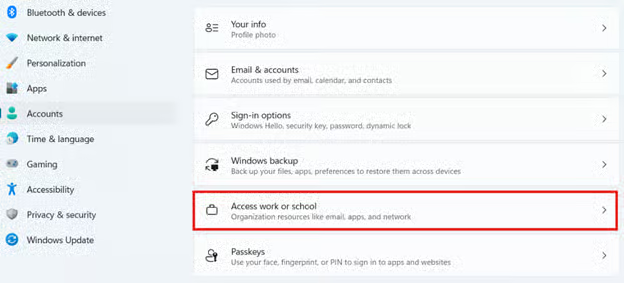
- Cliquez sur Connexion et saisissez votre adresse e-mail professionnelle.
- Connectez-vous, suivez les prompts pour enregistrer l’appareil et acceptez les conditions du MDM.
Une fois l’opération terminée, l’appareil doit apparaître dans Intune en tant qu’appareil personnel.
💡 Remarque : les administrateurs peuvent vérifier l’état de l’appareil depuis le centre d’administration Endpoint Manager.
⚠️ Avertissement : veillez à saisir les bons identifiants pour qu’Intune inscrive correctement l’appareil. (Pour en savoir plus, consultez : points de vigilance)
Méthode d’inscription 2 : avec l’application Portail d’entreprise d’Intune
Microsoft Intune Portail d’entreprise est l’application privilégiée pour inscrire un appareil.
📌 Cas d’utilisation : utilisateurs individuels souhaitant inscrire leur appareil
- Ouvrez le Microsoft Store, l’App Store ou Google Play sur votre appareil, puis recherchez et téléchargez « Intune Company Portal ».
- Connectez-vous avec votre compte professionnel ou scolaire.
- Suivez la procédure de configuration de l’appareil.
- Acceptez les accords de gestion des appareils et de confidentialité.
Azure AD enregistrera l’appareil comme « Workplace Joined » sous Windows. De son côté, l’application configure un profil professionnel ou une inscription MDM sous Android ou iOS, selon la plateforme.
⚠️ Avertissement : l’application peut se figer pendant l’inscription, ce qui fait échouer l’opération. (Pour en savoir plus, consultez : points de vigilance)
Configuration de l’inscription avec PowerShell
PowerShell ne permet pas d’inscrire directement un appareil, mais les administrateurs informatiques peuvent s’en servir pour faciliter le processus d’enregistrement.
📌 Cas d’utilisation : administrateurs informatiques souhaitant gérer l’enregistrement des appareils
📌 Prérequis : privilèges d’administrateur
- Appuyez sur Win, saisissez PowerShell et appuyez sur Entrée.
- Copiez-collez les scripts suivants dans l’invite, puis appuyez sur Entrée.
- Configurer les URL MDM d’Intune pour la découverte automatique et l’inscription des appareils :
$enrollPath = 'HKLM:\SOFTWARE\Microsoft\Enrollments'if (-not (Test-Path $enrollPath)) {
New-Item -Path $enrollPath -Force
}
Set-ItemProperty -Path $enrollPath -Name DiscoveryServiceFullURL -Value "https://enrollment.manage.microsoft.com"
Start-Process "C:\Windows\System32\deviceenroller.exe" -ArgumentList "/c /AutoEnrollMDM"
- Auditer l’enregistrement et l’état de l’appareil :
dsregcmd /status
Get-MsolDevice -RegisteredOwners
- Lancer la synchronisation :
Start-DeviceEnrollment
💡 Remarque : une automatisation complète nécessite une intégration avec des outils de provisionnement.
Préparer l’inscription automatique via l’Éditeur du registre
Vous pouvez utiliser l’Éditeur du registre pour garantir le bon déroulement de l’inscription automatique.
📌 Cas d’utilisation : administrateurs informatiques souhaitant préparer l’inscription automatique
📌 Prérequis : privilèges d’administrateur
- Appuyez sur Win + R, saisissez regedit, puis appuyez sur Entrée.
- Accédez à :
HKEY_LOCAL_MACHINE\SOFTWARE\Policies\Microsoft\Windows\CurrentVersion\MDM
- Créez ou mettez à jour les entrées suivantes :
- AutoEnrollMDM (DWORD) : 1
- UseAADCredentialType (DWORD) : 1
- Accédez à :
HKEY_LOCAL_MACHINE\SYSTEM\CurrentControlSet\Control\CloudDomainJoin\TenantInfo\{YOUR-TENANT-ID-HERE}
- Créez ou mettez à jour l’entrée suivante :
- MDMEnrollmentURL (String): https://enrollment.manage.microsoft.com/enrollmentserver/discovery.svc
- Redémarrez l’appareil pour appliquer les modifications.
💡 Astuce : pour créer les entrées, faites un clic droit dans le volet de droite, puis cliquez sur Nouveau > Valeur DWORD 32 bits ou Valeur chaîne.
💡 Remarque : ces valeurs conviennent particulièrement aux scénarios BYOD avec appareils enregistrés dans Azure AD.
⚠️ Avertissement : procédez avec prudence et sauvegardez le registre avant toute modification. (Voir points de vigilance pour plus de détails.)
Dépanner et diagnostiquer l’inscription avec l’invite de commande
L’invite de commande ne permet pas d’inscrire un appareil, mais les administrateurs informatiques peuvent s’en servir pour diagnostiquer l’enregistrement.
📌 Cas d’utilisation : administrateurs informatiques souhaitant surveiller l’état des inscriptions
📌 Prérequis : privilèges d’administrateur
- Appuyez sur Win, saisissez CMD (invite de commande) et cliquez sur Exécuter en tant qu’administrateur.
- Copiez-collez les scripts suivants dans l’invite, puis appuyez sur Entrée.
- Vérifier l’état d’enregistrement de l’appareil :
dsregcmd /status
- Forcer la vérification de l’enregistrement Azure AD :
dsregcmd /join
- Réparer un enregistrement défectueux :
dsregcmd /leavedsregcmd /join
- Réparer un enregistrement défectueux :
- Vérifier la disponibilité du service d’inscription :
ping enrollment.manage.microsoft.com
Inscription des appareils joints à Azure AD en mode hybride avec la stratégie de groupe
Cette méthode est utile pour les utilisateurs qui ont besoin d’un minimum d’étapes d’inscription. L’objet de stratégie de groupe peut aussi servir dans les scénarios de jonction hybride à Azure AD ou comme solution de repli pour le BYOD.
📌 Cas d’utilisation : administrateurs informatiques à la recherche d’une inscription rapide
📌 Prérequis : privilèges d’administrateur
- Appuyez sur Win, saisissez gpedit.msc, puis appuyez sur Entrée.
- Accédez à :
- Configuration ordinateur > Modèles d’administration > Composants Windows > MDM
- Activez la politique :
- Activer l’inscription MDM automatique à l’aide des identifiants Azure AD par défaut
- Définissez la valeur sur Informations d’identification de l’utilisateur
- Forcez la mise à jour du GPO (objet de stratégie de groupe) :
gpupdate /force
- Redémarrez l’appareil pour que les modifications prennent effet.
⚠️ Points de vigilance
| Risques | Conséquences possibles | Solutions |
| L’utilisateur saisit des identifiants incorrects | L’appareil ne sera pas inscrit. | Supprimez le profil depuis Accès Professionnel ou Scolaire, puis relancez l’inscription |
| L’application se bloque ou l’utilisateur refuse les autorisations pendant la configuration | L’inscription échoue ou reste incomplète, ce qui entraîne un enregistrement incorrect de l’appareil | Désinstallez et réinstallez l’application, videz son cache, vérifiez l’accès à Internet et relancez l’inscription |
| Modification sans sauvegarde | Une modification incorrecte du registre peut le corrompre : mieux vaut donc effectuer une sauvegarde au préalable. | Exportez la clé de registre avant toute modification en sélectionnant Fichier > Exporter. |
Appliquez vos stratégies de séparation des données en toute confiance et avec un minimum de perturbations.
Bonnes pratiques pour gérer le BYOD dans Microsoft Intune
La frontière est mince entre l’application de règles de sécurité sur les appareils BYOD et l’intrusion dans la sphère privée. Voici donc quelques pratiques pour gérer efficacement le BYOD dans Intune et garder les données de l’entreprise protégées tout en respectant la vie privée des utilisateurs.
Respect de la vie privée
Dans la gestion des terminaux BYOD, il est essentiel de protéger les données de l’entreprise sans empiéter sur l’espace personnel de l’utilisateur. Utilisez les stratégies de protection des applications d’Intune pour appliquer la sécurité au niveau de l’application plutôt que de gérer l’appareil dans son ensemble. Les administrateurs informatiques évitent ainsi les fuites de données sans effacer ni consulter les contenus personnels.
Étiquetage des appareils
Les administrateurs informatiques doivent distinguer les terminaux BYOD de ceux appartenant à l’entreprise afin d’appliquer les bonnes politiques aux bons appareils. L’équipe informatique peut configurer des catégories ou des étiquettes d’appareils lors de l’inscription, ou utiliser des groupes d’appareils dynamiques Azure AD ou des filtres basés sur les attributs des appareils pour cibler les politiques comme il se doit.
Paramètres de conformité
Évitez d’imposer des paramètres susceptibles de gêner l’usage personnel. Les équipes informatiques peuvent plutôt configurer des politiques de conformité efficaces mais non intrusives. Par exemple :
- exiger une version minimale du système d’exploitation afin de bloquer les appareils obsolètes ;
- vérifier la présence des applications requises.
Ces politiques renforcent la sécurité tout en limitant l’impact sur les configurations, les applications et les habitudes d’utilisation personnelles.
Résolution des problèmes courants
Voici les problèmes d’inscription Intune les plus fréquents et la façon de les résoudre.
Échec de l’inscription
Certains appareils ne peuvent pas être inscrits dans Intune parce qu’ils sont déjà inscrits dans une autre solution MDM.
- Appuyez sur Win, saisissez Paramètres, appuyez sur Entrée, puis allez dans Comptes > Accès Professionnel ou Scolaire pour vérifier l’état de l’inscription.
- Supprimez les profils MDM existants.
- Redémarrez ensuite l’appareil et relancez l’inscription.
La page d’inscription MDM n’apparaît pas
Si la page d’inscription MDM n’apparaît pas, vérifiez les clés de registre suivantes pour vous assurer que l’inscription est activée :
- HKLM\SOFTWARE\Microsoft\Enrollments
- HKLM\SOFTWARE\Microsoft\PolicyManager\current\device\Update
Vérifiez également que l’URL de découverte MDM du locataire Azure AD est correcte. Vous pouvez aussi utiliser l’observateur d’événements pour rechercher les erreurs liées à Intune ou au MDM.
- Appuyez sur Win, saisissez observateur d’événements, puis appuyez sur Entrée.
- Accédez à :
- Journaux (Applications and Services Logs) > Microsoft > Windows > DeviceManagement-Enterprise-Diagnostics-Provider > Enrollment
L’application Portail d’entreprise ne se lance pas
Si le Portail d’entreprise se bloque ou refuse de démarrer, désinstallez-le puis réinstallez-le. Vous pouvez aussi vider les données en cache de l’application en allant dans Paramètres > Applications > Portail d’entreprise > Stockage sur votre téléphone.
dsregcmd affiche « Not Joined »
Exécutez dsregcmd /status dans l’invite de commande pour confirmer que AzureAdJoined = NO. Si l’appareil n’est pas joint, connectez-vous avec des identifiants Azure AD valides.
Les services NinjaOne pour une inscription BYOD sécurisée
NinjaOne fournit aux équipes informatiques et aux MSP (fournisseurs de services gérés) des outils pour simplifier l’onboarding des appareils BYOD et rendre la gestion des terminaux plus efficace et plus sûre dans les environnements hybrides.
| Service NinjaOne | De quoi s’agit-il | En quoi cela aide pour l’inscription BYOD |
| Scripts personnalisés | Les scripts personnalisés exécutent des scripts PowerShell ou des modifications du registre pour configurer les appareils BYOD sous Windows. | Ils suppriment la configuration manuelle des appareils tout en garantissant des paramètres de sécurité et de conformité homogènes. |
| Surveillance des appareils | La surveillance des appareils offre une visibilité en temps réel sur tous les terminaux BYOD connectés. | Les équipes informatiques peuvent identifier les appareils appartenant aux utilisateurs, suivre leur état, vérifier leur conformité aux politiques de l’entreprise et détecter les problèmes de connectivité. |
| Portails en libre-service | Les portails en libre-service de NinjaOne permettent aux utilisateurs finaux d’inscrire eux-mêmes leurs appareils. | Grâce à des scripts ou des ensembles logiciels préconfigurés, les utilisateurs peuvent effectuer l’onboarding de leurs appareils en toute sécurité avec une aide minimale. |
| Déploiement des politiques | Le déploiement des politiques désigne la distribution et l’application centralisées des paramètres de configuration, comme les objets de stratégie de groupe (GPO), dans les environnements hybrides et BYOD. | Les administrateurs informatiques peuvent diffuser automatiquement ces politiques pour que chaque appareil respecte les exigences de l’entreprise en matière de sécurité, de contrôle d’accès et d’utilisabilité. |
| Alertes | NinjaOne intègre un mécanisme d’alerte qui prévient les équipes informatiques lorsqu’un appareil ne parvient pas à s’inscrire. | Les alertes évitent les failles de sécurité et permettent une remédiation rapide pour maintenir la conformité et protéger les données sensibles de l’entreprise. |
Ajouter des appareils BYOD à Intune
Le BYOD permet aux collaborateurs d’utiliser leurs appareils personnels pour travailler, tout en laissant la possibilité d’appliquer des politiques de conformité, de sécuriser les données via le MDM ou le MAM et même de réduire les coûts de matériel. Ce guide a présenté l’inscription des appareils via les paramètres Windows et l’application Portail d’entreprise, ainsi que les opérations associées avec PowerShell, l’Éditeur du registre, la stratégie de groupe ou les outils de diagnostic.
Sujets connexes :






