



L’essentiel
- Supprimez l’option « Photos » du menu contextuel dans Windows 11 en désinstallant l’application Microsoft Photos ou en bloquant son CLSID dans le registre, puis en redémarrant Explorer.exe.
- Masquez « Modifier avec Photos » sans désinstaller l’application en créant une valeur chaîne pour le CLSID de Photos dans la clé Shell Extensions\Blocked, ou automatisez sa suppression et son rétablissement.
- Pour un déploiement en grandes entreprises, utilisez des modifications du registre HKLM, des scripts ou des outils RMM afin de supprimer Photos du menu contextuel du clic droit de Windows 11 pour tous les utilisateurs.
Le menu contextuel de Windows 11 peut vite devenir encombré et afficher des outils que vous utilisez rarement, dont l’application Photos intégrée à Windows. Ce tutoriel explique pas à pas comment retirer « Photos » du menu contextuel dans Windows 11.
Pourquoi retirer l’option « Photos » du menu contextuel ?
L’application Photos est installée par défaut sur Windows 11, mais elle peut être supprimée si vous n’en avez pas besoin. Lorsqu’elle est installée, elle apparaît dans le menu contextuel (le menu qui s’affiche lorsque vous faites un clic droit sur un fichier) pour les fichiers image pris en charge.
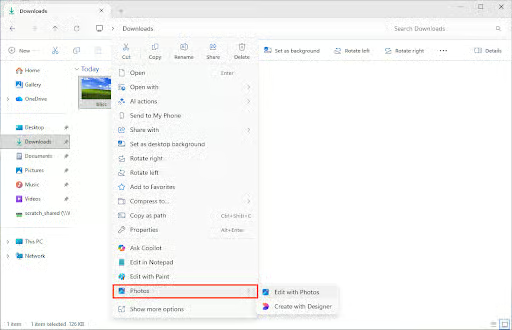
Vous souhaiterez peut-être la retirer du menu contextuel si vous utilisez un autre éditeur d’images, comme l’ancienne visionneuse de photos Windows, Microsoft Paint ou Irfanview. Les administrateurs informatiques peuvent vouloir supprimer cette option dans les grandes entreprises ou les environnements éducatifs afin de la masquer aux utilisateurs qui n’ont pas besoin de l’application Photos au quotidien.
Ce qu’il faut pour supprimer des éléments du menu contextuel dans Windows 11
Pour supprimer des éléments du menu contextuel dans Windows 11, vous aurez besoin d’un compte administrateur en mesure d’accéder à l’Éditeur du registre de Windows. Si vous prévoyez de désinstaller l’application Photos, installez au préalable une autre visionneuse d’images. Vous pouvez aussi ouvrir de nombreux formats d’image directement dans votre navigateur web.
Avant de modifier le registre Windows, il est recommandé d’effectuer une sauvegarde au cas où vous feriez une erreur.
Méthode 1 : désinstaller l’application Photos pour la retirer du menu contextuel
Si vous ne comptez pas utiliser l’application Microsoft Photos, il suffit de la désinstaller depuis les paramètres de Windows (dans Paramètres > Applications > Applications installées), ce qui la retirera également du menu contextuel du clic droit.
Notez que cela n’affectera que l’utilisateur en cours.
Méthode 2 : retirer « Modifier avec Photos » du menu contextuel via l’Éditeur du registre
Si vous souhaitez conserver l’application Photos installée tout en supprimant l’élément du menu contextuel, vous devrez utiliser l’Éditeur du registre de Windows :
- Faites un clic droit sur le bouton Démarrer et cliquez sur Exécuter
- Saisissez la commande regedit.exe et cliquez sur OK pour lancer l’Éditeur du registre
- Accédez à la clé située à l’emplacement Computer\HKEY_LOCAL_MACHINE\SOFTWARE\Microsoft\Windows\CurrentVersion\Shell Extensions\Blocked (vous pouvez copier-coller ce chemin dans l’Éditeur du registre)
- Si la clé Blocked n’existe pas, faites un clic droit sur la clé Shell Extensions et créez-la en sélectionnant Nouveau > Clé
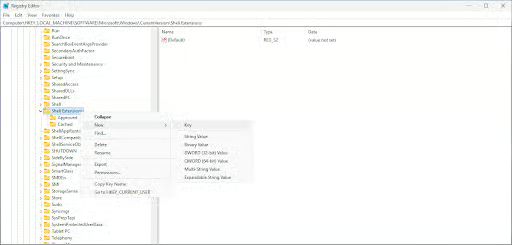
- La clé Blocked étant sélectionnée, choisissez Edition > Nouveau > Valeur chaîne dans la barre d’outils
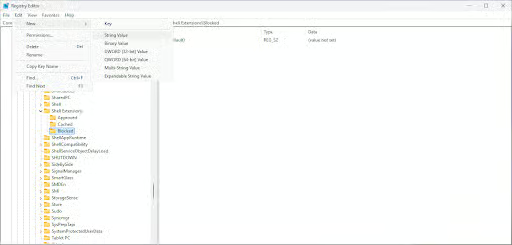
- Nommez la nouvelle valeur chaîne avec le CLSID (identifiant de classe) de l’élément de menu contextuel Photos, à savoir {BFE0E2A4-C70C-4AD7-AC3D-10D1ECEBB5B4} (vous pouvez aussi, si vous le souhaitez, définir sa valeur sur Photos context menu pour la retrouver facilement plus tard)
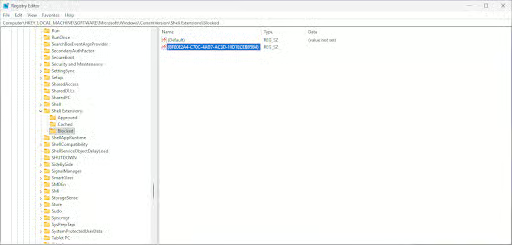
- Fermez l’Éditeur du registre et redémarrez le processus Explorer pour appliquer la modification
Méthode 3 : rétablir l’élément de menu contextuel « Modifier avec Photos » en supprimant le CLSID bloqué
Pour annuler la modification effectuée ci-dessus, retournez au même emplacement dans le registre Windows et supprimez la valeur chaîne créée. Redémarrez le processus Explorer pour appliquer la modification.
Méthode 4 : ajouter ou supprimer les entrées du menu contextuel Photos avec PowerShell
Vous pouvez automatiser la création et la suppression des entrées du registre Windows avec PowerShell en utilisant les commandes suivantes.
Supprimez l’élément de menu contextuel Photos dans Windows 11 avec la commande PowerShell suivante, qui crée les valeurs de registre correspondantes :
New-Item -Path "HKLM:\SOFTWARE\Microsoft\Windows\CurrentVersion\Shell Extensions\Blocked" -Force New-ItemProperty -Path "HKLM:\SOFTWARE\Microsoft\Windows\CurrentVersion\Shell Extensions\Blocked" -Name "{BFE0E2A4-C70C-4AD7-AC3D-10D1ECEBB5B4}" -Value "" -PropertyType String -Force
Rétablissez-le en supprimant les entrées du registre avec la commande :
Remove-ItemProperty -Path "HKLM:\SOFTWARE\Microsoft\Windows\CurrentVersion\Shell Extensions\Blocked" -Name "{BFE0E2A4-C70C-4AD7-AC3D-10D1ECEBB5B4}" -Force
Redémarrez Explorer pour appliquer la modification en exécutant :
Stop-Process -Name explorer -Force
Ces commandes peuvent être intégrées à des scripts programmés pour garantir que le menu contextuel reste masqué, ou déployées sur plusieurs PC Windows 11 à l’aide d’outils de surveillance et gestion à distance (RMM).
Méthode 5 : modifier le comportement de « Ouvrir avec » sans supprimer l’application Photos
Vous pouvez également désigner une autre application comme éditeur d’images par défaut dans Windows :
- Faites un clic droit sur un fichier image
- Sélectionnez Ouvrir avec > Choisir une autre application
- Sélectionnez une application dans la liste. Si une visionneuse de photos installée sur votre appareil n’apparaît pas, cliquez sur Choisir une application sur votre PC et recherchez-la
- Cliquez sur Toujours pour définir cette application comme application par défaut pour l’ouverture du type de fichier sélectionné
Points à prendre en compte et dépannage
Pour vérifier que la méthode choisie a fonctionné, faites un clic droit sur un fichier image (par exemple JPG ou PNG, compatibles avec l’application Photos) et vérifiez que l’élément de menu contextuel est bien masqué.
La suppression de l’élément du menu contextuel n’empêche pas d’accéder à l’application Photos. Si l’élément réapparaît, cela peut être dû à Windows Update ou à une modification du CLSID de l’application Photos.
Automatisez le déploiement des configurations de menu et des applications par défaut avec NinjaOne
La plateforme NinjaOne RMM simplifie le déploiement et l’application des configurations sur des parcs d’appareils Windows 11 en grandes entreprises comme dans l’éducation. Déployez des stacks applicatifs, supprimez les logiciels installés par défaut et adaptez les appareils pour maximiser la productivité. NinjaOne inclut également la gestion des appareils mobiles (MDM) qui couvre Windows, MacOS, Linux et les appareils mobiles, vous offrant un contrôle centralisé sur l’ensemble de votre infrastructure informatique et sur l’UX (expérience utilisateur) de vos utilisateurs finaux.
Guide de démarrage rapide
Recommandations :
1. Consultez la documentation produit complète : rendez-vous directement sur le NinjaOne Dojo et recherchez « ticketing » ou « escalade de tickets » pour voir s’il existe des informations plus détaillées que celles trouvées lors de ma recherche.
2. Contactez le support NinjaOne : il peut vous fournir des détails précis sur les capacités d’automatisation de l’escalade des tickets et sur les bonnes pratiques adaptées à votre cas d’utilisation.
3. Vérifiez votre niveau d’offre : les fonctions de gestion des tickets peuvent varier selon votre niveau d’abonnement NinjaOne.
Si vous avez accès à NinjaOne et souhaitez approfondir le sujet, nous vous recommandons de consulter la section Administration > Ticketing de votre instance ou de contacter votre responsable de compte pour une présentation détaillée de la fonction.