

Ce guide simple vous explique comment ajouter et supprimer des dossiers dans l’application Photos sous Windows 10. Vous avez sans doute déjà remarqué cette fonctionnalité intégrée à votre appareil Windows 10 et, comme son nom l’indique, vous l’avez utilisée pour consulter et organiser vos photos plus facilement.
Ce que vous ne savez peut-être pas, en revanche, c’est que l’application Photos de Windows 10 n’affiche pas toutes les images présentes sur votre ordinateur, mais uniquement celles enregistrées dans certains dossiers.
Ce guide vous aidera à configurer l’affichage des dossiers dans l’application Photos de Windows 10 afin de ne voir que les photos qui vous intéressent. En gérant correctement ces dossiers, vous garderez une collection d’images bien rangée et pertinente.
Pour un guide en vidéo, regardez Comment ajouter et supprimer des dossiers dans l’application Photos sous Windows 10.
Ajouter ou supprimer des dossiers dans l’application Photos
Application Photos de Windows 10 : ajouter un dossier
Méthode 1 :
- Cliquez sur le bouton Démarrer et recherchez Photos. Ouvrez l’application Photos.
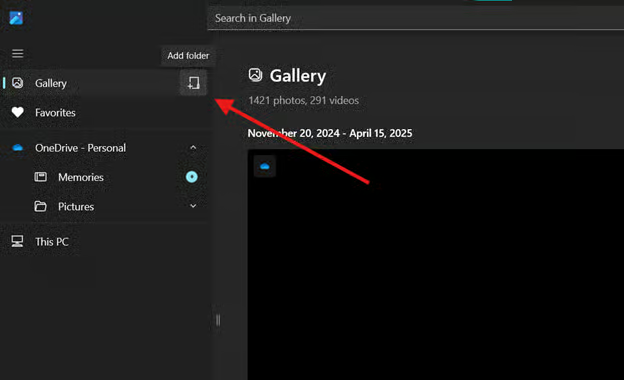
- Cliquez sur le bouton Ajouter un dossier dans le volet de gauche, en face de la Galerie.
- Choisissez le dossier à inclure et cliquez sur Ajouter ce dossier à Images.
Méthode 2 :
- Ouvrez l’application Photos.
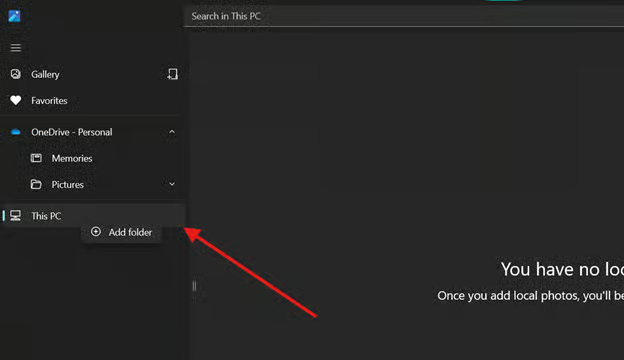
- Dans le volet de gauche, faites un clic droit sur la source ou le dossier à ajouter. Dans le menu déroulant, cliquez sur Ajouter un dossier.
- Choisissez le dossier à ajouter, sélectionnez-le, puis appuyez sur Sélectionner un dossier.
💡 À retenir : l’opération peut prendre plus de temps si votre dossier contient beaucoup de photos ou si les fichiers sont volumineux.
Supprimer un dossier de l’application Photos sous Windows 10
Il arrive que l’application Photos de Windows mette plus de temps à se charger, probablement parce qu’elle doit analyser plusieurs dossiers. Pour faire le ménage dans l’application Photos de Windows 10, vous pouvez en supprimer certains.
- Ouvrez l’application Photos.
- Dans le volet de gauche, faites un clic droit sur le dossier à supprimer.
- Sélectionnez Supprimer le dossier de Microsoft Photos.
💡 Remarque : cette action ne supprime ni le dossier ni son contenu de votre ordinateur. Elle agit uniquement sur les images affichées dans l’application Photos.
Résoudre les problèmes courants
Malgré sa simplicité, il arrive que l’ajout d’un dossier reste sans effet dans l’application Photos de Windows 10. C’est agaçant, mais voici quelques pistes de dépannage à envisager :
Problème : les dossiers récemment ajoutés n’apparaissent pas
Après avoir ajouté un dossier, il se peut que vos photos n’apparaissent pas immédiatement. Cela arrive lorsque l’application Photos a besoin d’être actualisée. Pour y remédier, fermez l’application puis relancez-la. Mieux encore, redémarrez votre ordinateur afin que toutes les modifications soient prises en compte et que votre appareil recharge entièrement la bibliothèque de l’application.
De plus, vérifiez que le dossier ajouté contient bien des formats d’image pris en charge, comme le JPG ou le PNG. Si le dossier ne contient aucun fichier image, l’application n’affichera rien.
Problème : les dossiers supprimés apparaissent toujours
Un dossier peut rester visible après sa suppression à cause des données mises en cache. Pour y remédier, nous vous recommandons de réinitialiser l’application Photos.
Pour cela, allez dans Paramètres > Applications > Applications et fonctionnalités, puis faites défiler jusqu’à Photos. Cliquez dessus, puis sélectionnez Options avancées. Vous y trouverez un bouton Réinitialiser.
Cette procédure ne supprime pas vos photos : le bouton Réinitialiser se contente de vider le cache.
Problème : l’application Photos ne détecte pas les images d’un dossier ajouté
Si l’application n’affiche pas vos images alors que le dossier a bien été ajouté, vérifiez si celui-ci est :
- Masqué ou défini comme dossier système, ce qui peut empêcher son analyse.
- Situé sur un disque externe ou une clé USB actuellement débranchée.
💡Remarque : veillez à connecter votre disque externe chaque fois que vous ouvrez l’application pour voir les photos souhaitées.
Si votre dossier est masqué ou stocké sur un disque externe, vous devrez soit l’afficher à nouveau, soit le déplacer du disque externe vers le disque de votre ordinateur.
Foire aux questions (FAQ)
La suppression d’un dossier efface-t-elle les images qu’il contient ?
Non, supprimer un dossier de l’application Photos de Windows 10 n’efface pas les images qu’il contient. Cela empêche simplement l’application d’analyser ce dossier et d’en afficher les images. Vos images restent stockées en toute sécurité sur votre PC.
Puis-je ajouter des dossiers depuis un disque dur externe ?
Oui, c’est possible. Assurez-vous toutefois que ce même disque externe est connecté au moment où vous ajoutez le dossier et lorsque vous utilisez l’application Photos. N’oubliez pas que si le disque est déconnecté, l’application Photos de Windows 10 n’affichera pas les photos qu’il contient, même si le dossier a bien été ajouté.
Quels formats d’image l’application Photos prend-elle en charge ?
L’application Photos de Windows 10 prend en charge plusieurs formats d’image, comme le JPG, le JPEG, le PNG, le GIF, le BMP et le TIFF. Elle fonctionne également avec certains formats RAW, mais vous devrez peut-être installer une extension pour les afficher sans difficulté.
Comment réinitialiser l’application Photos si les dossiers ne se mettent pas à jour ?
Nous l’expliquons plus en détail dans notre section consacrée au dépannage.
Cette méthode fonctionne-t-elle sous Windows 11 ?
Les étapes diffèrent sous Windows 11.
Pour ajouter un dossier sous Windows 11 :
- Ouvrez le menu principal (souvent masqué derrière l’icône à trois barres)
- Allez dans Galerie
- Cliquez sur l’icône Ajouter un dossier (avec un signe plus), comme illustré ci-dessous :

Pour supprimer un dossier dans Photos sous Windows 11, faites un clic droit sur le dossier ou le sous-dossier concerné, cliquez sur Supprimer le dossier, puis confirmez en cliquant sur le bouton Supprimer . L’application cessera alors d’analyser cet emplacement, mais vos fichiers et dossiers ne seront pas supprimés.
Configurer l’affichage des dossiers dans l’application Photos de Windows 10
Le système d’exploitation Windows regorge de fonctionnalités intégrées que l’on néglige souvent. C’est le cas de l’application Photos, à laquelle vous n’avez peut-être pas prêté attention, soit parce qu’elle semblait trop basique, soit parce que vous ne saviez pas comment la configurer correctement. Avec ce guide, vous savez désormais comment en tirer le meilleur parti pour rendre votre bibliothèque d’images plus personnelle et plus agréable à parcourir.






