




Points clés
- La visionneuse de photos Windows n’a pas été supprimée de Windows 10 ni de Windows 11, mais elle est désactivée et masquée par défaut : il faut donc la restaurer manuellement.
- Vous pouvez la réactiver directement depuis l’Éditeur du registre ou en fusionnant un simple fichier .reg. Les deux méthodes sont détaillées étape par étape ci-dessous.
- Les appareils livrés avec Windows 10 ou 11 préinstallé nécessitent la méthode par le registre, tandis que les appareils mis à niveau depuis Windows 7 ou 8 la proposent parfois déjà dans les Paramètres.
- Une fois restaurée, vous devrez définir manuellement la visionneuse de photos Windows comme visionneuse d’images par défaut, via les Paramètres ou le menu « Ouvrir avec ».
- Ce guide présente également les vérifications les plus courantes si la visionneuse de photos Windows n’apparaît pas dans la liste ou si certains types de fichiers refusent de s’ouvrir.
L’application Photos intégrée à Windows 10 a apporté de nouvelles fonctions d’édition d’images et une compatibilité multiplateforme. Certains utilisateurs ont toutefois trouvé son traitement et ses temps de chargement plus lents. Celles et ceux qui préféraient une application simple et rapide se sont donc tournés vers un programme plus ancien mais fiable : la visionneuse de photos Windows.
Comme cette application n’est pas accessible directement sous Windows 10, vous devez restaurer la visionneuse de photos Windows manuellement. Si vous souhaitez déployer cette modification dans votre environnement informatique ou sur votre appareil personnel, voici la procédure à suivre :
Restaurer la visionneuse de photos Windows avec l’Éditeur du registre
Si vous avez fait la mise à niveau d’un appareil de Windows 7 ou 8 vers Windows 10, la visionneuse de photos Windows est peut-être encore accessible dans Paramètres → Applications → Applications par défaut. Cliquez sur l’icône ou l’application « + » sous Visionneuse d’images pour afficher les options que vous pouvez définir par défaut.

Si votre appareil a été acheté avec Windows 10 préinstallé, la visionneuse de photos Windows doit être rétablie de zéro. Nous allons utiliser un fichier de registre pour cela.
⚠️ Avertissement : modifier le registre Windows comporte un risque d’erreur ou de changement non souhaité. Voici un guide pour sauvegarder et restaurer l’Éditeur du registre avant toute modification.
Option 1 : passer par l’Éditeur du registre
- Appuyez sur Win + R pour ouvrir Exécuter, tapez regedit, puis cliquez sur OK pour ouvrir le registre Windows.
- Rendez-vous à l’emplacement suivant :
HKEY_LOCAL_MACHINE\SOFTWARE\Microsoft\Windows Photo Viewer\Capabilities\FileAssociations
- Faites un clic droit dans le volet de droite → Nouveau → Valeur chaîne pour ajouter des associations de fichiers.
- Pour chaque format d’image à associer, créez une nouvelle valeur chaîne avec :
- Nom : .png (ou une autre extension)
- Valeur : PhotoViewer.FileAssoc.Tiff
- Répétez l’opération pour les autres formats d’image (.jpeg, .jpg, .bmp, .gif, webp, etc.).
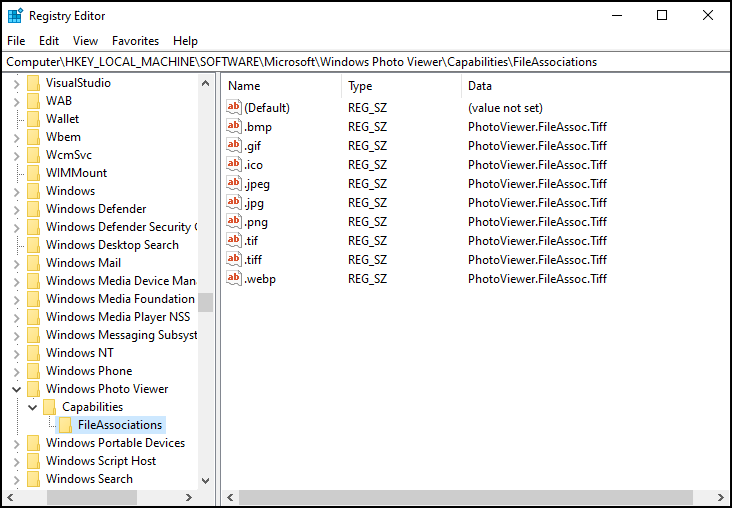
Remarque : pour les fichiers .gif, la visionneuse de photos Windows n’affiche que la première image. Vous obtiendrez donc un aperçu statique.
Option 2 : fusionner un fichier .reg avec le registre Windows
Cette option revient, pour faire simple, à modifier le registre Windows d’une autre manière. Cette fois, nous utilisons le Bloc-notes pour créer un fichier .reg que nous fusionnerons ensuite avec le registre.
- Ouvrez le Bloc-notes et collez-y le code de registre ci-dessous :
Windows Registry Editor Version 5.00[HKEY_LOCAL_MACHINE\SOFTWARE\Microsoft\Windows Photo Viewer\Capabilities\FileAssociations]
|
- Allez dans Fichier → Enregistrer sous.
- Réglez le « Type » sur Tous les fichiers, puis enregistrez le fichier avec l’extension .reg (RestoreWindowsPhotoViewer.reg).
- Rendez-vous dans le dossier du fichier enregistré et double-cliquez dessus (ou faites un clic droit -> Fusionner).
- Cliquez sur Oui dans l’invite du contrôle de compte d’utilisateur (UAC).
- Cliquez de nouveau sur Oui lorsqu’il vous est demandé de confirmer l’ajout des valeurs au registre.
Une notification de confirmation apparaît dès que les modifications sont appliquées.
Définir la visionneuse de photos Windows comme visionneuse d’images par défaut
Vous ne trouverez pas immédiatement la visionneuse de photos Windows dans la liste des applications installées, car elle ne dispose pas de son propre fichier .EXE. Voici comment contourner le problème :
Option 1 : passer par les Paramètres
- Allez dans Paramètres → Applications → Applications par défaut.
- Sous Visionneuse d’images, cliquez sur l’icône « + » pour ajouter une application par défaut (ou sur l’icône actuelle si Photos est déjà définie).
- Sélectionnez la visionneuse de photos Windows dans la liste.
- Ouvrez un fichier image pour vérifier que tout fonctionne.
Option 2 : ouvrir un fichier image et utiliser « Ouvrir avec »
- Ouvrez l’Explorateur de fichiers et faites un clic droit sur un fichier image.
- Sélectionnez Ouvrir avec puis choisissez Visionneuse de photos Windows.
- Sélectionnez Définir par défaut lorsque le système vous le propose.
Si aucune invite n’apparaît, passez par les Paramètres pour la définir comme visionneuse d’images par défaut.
Résoudre les problèmes courants de la visionneuse de photos Windows
Si vous rencontrez des difficultés pour accéder à la visionneuse de photos Windows ou pour ouvrir certains types de fichiers, voici quelques solutions rapides.
La visionneuse de photos Windows n’apparaît pas dans la liste des applications par défaut
Ouvrez Exécuter, tapez regedit pour accéder à l’Éditeur du registre, puis rendez-vous à l’emplacement suivant :
Computer\HKEY_LOCAL_MACHINE\SOFTWARE\Microsoft\Windows Photo Viewer
Vous pouvez saisir ce chemin dans la barre d’adresse pour y accéder rapidement. Parcourez ensuite les clés et vérifiez si les modifications ont bien été appliquées.
Vous pouvez également reprendre la procédure et fusionner le script fourni dans ce guide : il écrasera les éventuelles erreurs.
Certains formats d’image ne s’ouvrent pas dans la visionneuse de photos Windows
Ouvrez Exécuter, tapez regedit pour accéder à l’Éditeur du registre, puis rendez-vous à l’emplacement suivant :
Computer\HKEY_LOCAL_MACHINE\SOFTWARE\Microsoft\Windows Photo Viewer\Capabilities\FileAssociations
Vous verrez la liste des chaînes correspondant aux types de fichiers pouvant être ouverts avec la visionneuse de photos Windows. Si vous avez utilisé le script que nous avons partagé, vous devriez y trouver ICO, BMP, JPEG, JPG et PNG, en plus des chaînes TIFF et TIF présentes par défaut.
Pour ajouter d’autres types de fichiers :
- Faites un clic droit et sélectionnez Nouveau → Valeur chaîne.
- Nommez la nouvelle chaîne d’après le type de fichier à ajouter (par exemple WEBP, GIF).
- Double-cliquez sur la chaîne et saisissez PhotoViewer.FileAssoc.Tiff dans le champ Données de la valeur. Cliquez sur OK pour enregistrer.
Vous pouvez maintenant ouvrir ces nouveaux types de fichiers, à condition que la visionneuse de photos Windows les prenne en charge. Notez que les fichiers .GIF n’afficheront que la première image.
Les modifications du registre ne s’appliquent pas ?
Redémarrez votre PC si les modifications n’ont pas pris effet immédiatement après la fusion du script avec le registre.
FAQ sur la visionneuse de photos Windows
Pourquoi la visionneuse de photos Windows a-t-elle été supprimée dans Windows 10 et 11 ?
Techniquement, la visionneuse de photos Windows a seulement été désactivée dans Windows 10 et les versions ultérieures du système d’exploitation. Elle ne peut toutefois pas être réactivée depuis les Paramètres Windows classiques. La solution consiste donc à l’activer via l’Éditeur du registre.
Puis-je utiliser la visionneuse de photos Windows sans modifier le registre ?
Sur les appareils livrés avec Windows 10 ou 11, la visionneuse de photos Windows n’est accessible qu’en modifiant le registre. En revanche, sur les appareils mis à niveau depuis Windows 7 ou 8, elle peut être encore active dans le registre Windows, mais sans être définie par défaut.
Par précaution, évitez de modifier le registre si vous n’êtes pas à l’aise avec cette manipulation. Cela pourrait entraîner des changements non souhaités et une instabilité du système.
Restaurer la visionneuse de photos Windows a-t-il un impact sur les performances du système ?
Certains utilisateurs privilégient la visionneuse de photos Windows pour sa simplicité et sa facilité d’accès. À l’inverse, l’application Photos est réputée pour consommer davantage de ressources en raison de ses fonctions supplémentaires, ce qui peut affecter les performances du système.
Comment restaurer la visionneuse de photos Windows après une mise à niveau depuis Windows 7 ou 8 ?
La visionneuse de photos Windows est peut-être toujours présente sur le système, mais sans être définie comme visionneuse d’images par défaut. Si elle n’apparaît pas dans Paramètres → Applications → Applications par défaut, suivez le guide ci-dessus pour la restaurer et la définir comme option préférée.
La visionneuse de photos Windows, l’option rapide et légère
L’application Photos marque une avancée en matière de fonctionnalités et d’accessibilité multiplateforme, mais certains utilisateurs préfèrent la visionneuse de photos Windows pour sa légèreté et sa rapidité. Si vous cherchez avant tout une application dédiée à la consultation d’images en local, cette dernière reste une excellente alternative, que vous pouvez réactiver sous Windows 10 et 11.






