

Points clés
- Pour ajouter ou supprimer l’icône Microsoft Teams dans Windows 11, faites un clic droit sur l’application Teams afin de l’épingler ou de la détacher de la barre des tâches, modifiez Paramètres de la barre des tâches > Autres icônes de la zone de notification, ou ajustez les paramètres de l’ancien Chat dans Personnalisation.
- Les administrateurs peuvent contrôler la visibilité de Teams via le Registre Windows ou une stratégie de groupe, qui impose un comportement homogène de Teams dans la barre des tâches sur les appareils Pro, Éducation et Entreprise.
- Supprimer l’icône Teams ne désinstalle pas Microsoft Teams ; Windows Update peut réinstaller d’anciennes versions.
Teams est désormais l’application de communication et de visioconférence principale de Microsoft, et elle est étroitement intégrée à Windows 11. Vous souhaitez peut-être la conserver pour la messagerie et les réunions de travail, mais il est aussi possible de la masquer à certains endroits pour qu’elle ne soit pas constamment visible pendant que vous utilisez votre PC. Ce tutoriel vous montre comment supprimer l’icône Microsoft Teams de la barre des tâches dans Windows 11.
Microsoft Teams est désormais l’application principale de Microsoft pour la messagerie et les appels audio et vidéo sous Windows 11
Avec l’arrêt de Skype, Teams est devenue la marque unique et unifiée des applications de communication grand public et professionnelles proposées par Microsoft (Outlook continuant de gérer la messagerie électronique, le calendrier, etc.). Une version de Teams est préinstallée sur la plupart des appareils Windows 11, et elle est incluse dans les versions professionnelles de Microsoft 365.
Malgré un nom identique, il a longtemps existé deux variantes distinctes de Teams :
- Teams Chat : une application de messagerie destinée au grand public
- Application Teams : intégrée à Microsoft 365 pour les entreprises, conçue pour des usages professionnels comme la visioconférence, le travail à distance et la collaboration
Aujourd’hui, Teams est toutefois une application unique qui couvre à la fois l’usage privé et l’usage professionnel.
Comment supprimer l’icône Microsoft Teams de la barre des tâches ?
Il existe plusieurs façons de supprimer les icônes Teams de la barre des tâches de Windows 11, selon que l’appareil vous appartient ou qu’il fait partie d’un réseau d’entreprise.
Pour afficher ou masquer l’icône Teams, il vous faut :
- un appareil sous Windows 11 avec Microsoft Teams installé
- des privilèges d’administrateur si le paramètre est appliqué globalement ou sur plusieurs appareils via le Registre Windows ou une stratégie de groupe
Épingler ou détacher l’application Teams de la barre des tâches
L’endroit le plus visible où apparaît l’icône Microsoft Teams est la barre des tâches de Windows, où elle est souvent épinglée par défaut.
Vous pouvez retirer l’icône Teams de la barre des tâches ainsi :
- faites un clic droit sur l’icône Teams dans la barre des tâches
- sélectionnez Détacher de la barre des tâches
Pour ajouter l’icône Teams à la barre des tâches, l’application doit d’abord être en cours d’exécution :
- lancez Teams depuis le menu Démarrer
- faites un clic droit sur l’icône Teams dans la barre des tâches, puis cliquez sur Épingler à la barre des tâches
L’icône Teams s’affiche pendant l’exécution de l’application, qu’elle soit épinglée ou non. Cette opération ne nécessite aucun privilège d’administrateur et peut être effectuée par utilisateur.
Ajouter ou supprimer l’icône de la barre des tâches de l’application Teams
Teams s’affiche également dans la zone de notification (les petites icônes qui apparaissent près de l’horloge, généralement dans le coin inférieur droit) pendant son exécution. Pour la supprimer :
- ouvrez Teams depuis le menu Démarrer
- assurez-vous d’être connecté
- sélectionnez Paramètres (sous l’icône … à côté de votre photo de profil)
- cliquez sur Général
- activez ou désactivez l’option Lors de la fermeture, garder l’application en cours d’exécution (cochée pour conserver l’icône dans la zone de notification et maintenir l’application active lorsque la fenêtre principale est fermée, ou décochée pour quitter Teams lorsque toutes les fenêtres sont fermées, afin que l’icône ne s’affiche pas dans la zone de notification)
Cette option n’est pas disponible dans toutes les versions de Teams. Il est aussi possible que vous ne souhaitiez pas quitter Teams tout en voulant masquer son icône dans la zone de notification. Vous pouvez afficher ou masquer l’icône Teams (alors que l’application continue de fonctionner) via les paramètres de la barre des tâches de Windows 11 :
- faites un clic droit sur la barre des tâches et sélectionnez Paramètres de la barre des tâches
- cliquez sur Autres icônes de la zone de notification
- basculez sur Activé ou Désactivé l’icône de Microsoft Teams
- si l’option est Désactivée, l’icône Teams sera toujours masquée derrière le menu des icônes masquées
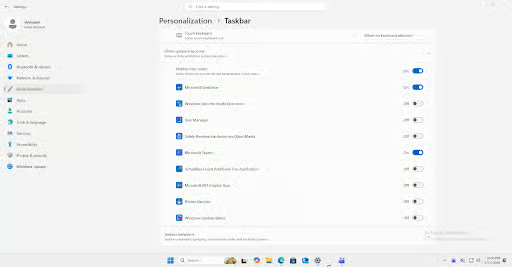
Par défaut, les icônes de la zone de notification sont généralement masquées derrière le menu des icônes masquées. Vous pouvez désactiver ce comportement pour que toutes les icônes soient toujours affichées dans la zone de notification. Si vous ne voulez pas que Teams soit installé localement tout en souhaitant l’utiliser régulièrement, vous pouvez essayer la version navigateur.
Contrôler Microsoft Teams pour Microsoft Office avec une stratégie de groupe
Des fichiers de modèles d’administration (ADMX/ADML) pour Microsoft Office sont disponibles et vous offrent un contrôle accru sur le comportement des applications Microsoft Office (y compris Teams) sur les appareils connectés à un domaine Windows via une stratégie de groupe.
L’application Teams fournie avec Microsoft 365 dépend fortement de SharePoint, qu’elle utilise pour stocker les données. Le contrôle de Teams et de SharePoint devient donc essentiel lorsque vous traitez des données couvertes par des lois sur la protection de la vie privée, et pour garantir que ces données sont correctement sécurisées et protégées (y compris sauvegardées).
Vous pouvez désormais aussi souscrire des offres Microsoft 365 qui n’incluent pas du tout Microsoft Teams.
Ajouter ou supprimer l’icône Teams Chat dans les paramètres de la barre des tâches (anciennes versions de Windows 11)
L’icône de l’ancienne version de Teams Chat qui était incluse avec Windows 11 peut être supprimée en suivant ces étapes :
- faites un clic droit sur le bouton Démarrer et sélectionnez Paramètres
- sélectionnez Personnalisation
- sélectionnez Barre des tâches
- sous Éléments de la barre des tâches, repérez Chat
- basculez Chat sur Activé pour afficher l’icône Teams Chat dans la barre des tâches
- basculez sur Désactivé pour la masquer
Notez que cela ne concerne que les anciennes versions de Windows 11, dans lesquelles Teams Chat était intégré au système d’exploitation.
Vous pouvez également passer par le Registre :
- faites un clic droit sur le bouton Démarrer et cliquez sur Exécuter
- tapez la commande regedit.exe et appuyez sur OK
- rendez-vous à la clé de registre HKEY_CURRENT_USER\Software\Microsoft\Windows\CurrentVersion\Explorer\Advanced
- créez ou modifiez la valeur DWORD TaskbarMn
- définissez la valeur sur 0 pour masquer l’icône Teams Chat ou sur 1 pour l’afficher
- redémarrez l’Explorateur depuis le Gestionnaire des tâches
La stratégie de groupe (disponible dans les éditions Pro, Éducation et Entreprise de Windows 11) permet aussi d’imposer le masquage des icônes Teams Chat sur les appareils exécutant des versions obsolètes de Windows 11 :
- ouvrez gpedit.msc depuis la boîte de dialogue Exécuter
- rendez-vous à la politique située dans Configuration ordinateur > Modèles d’administration > Composants Windows > Chat
- repérez le paramètre Configure l’icône Chat sur la barre des tâches
- définissez-le sur Désactivé pour supprimer l’icône Teams Chat
- définissez-le sur Activé ou Non configuré pour autoriser Teams Chat (valeur par défaut)
- exécutez gpupdate /force pour appliquer la modification
Notez qu’aucune de ces méthodes n’a d’effet sur la nouvelle application Teams.
Rétablir des icônes Teams manquantes
Si l’icône Teams devrait apparaître dans la barre des tâches ou la zone de notification mais reste absente, vous pouvez essayer de redémarrer l’Explorateur depuis le Gestionnaire des tâches. Si cela ne fonctionne pas, vous pouvez vider le cache de l’application Teams en supprimant les fichiers situés dans %appdata%\Microsoft\Teams.
Dépannage de Microsoft Teams et points à prendre en compte
Si d’anciennes versions de Teams subsistent, vous verrez peut-être plusieurs icônes Teams. Il est recommandé de supprimer ces anciennes versions, car elles ne sont plus prises en charge. Windows Update a également tendance à réinstaller certaines applications, dont Teams. Si les utilisateurs ne doivent absolument pas y avoir accès (par exemple pour des raisons de conformité), vous devez en contrôler l’utilisation avec une stratégie de groupe.
Gérer et sécuriser l’utilisation de Microsoft Teams dans les parcs de l’éducation et des grandes entreprises
Microsoft Teams est un outil de communication indispensable pour les entreprises qui ont investi dans la suite bureautique Microsoft 365. Son utilisation non encadrée peut toutefois poser problème aux administrateurs informatiques et aux fournisseurs de services gérés (MSP) tenus de protéger les données sensibles, en particulier lorsqu’elles relèvent de lois sur la protection de la vie privée comme le RGPD (règlement général sur la protection des données), le CCPA, l’HIPAA et d’autres.
Il est essentiel de veiller à ce que Teams ne devienne pas un vecteur de violations de données, de divulgations accidentelles ou d’attaques d’ingénierie sociale. Les données de Teams et de SharePoint doivent également être à la fois archivées et sauvegardées, pour des raisons de conformité et pour éviter la perte d’informations critiques contenues dans les échanges passés et les fichiers partagés.
NinjaOne automatise la gestion informatique et réunit la surveillance et gestion à distance (RMM), la gestion des appareils mobiles (MDM), la protection des terminaux, l’assistance à distance et un ensemble complet d’autres technologies de gestion et de support informatique, de l’infrastructure sur site jusqu’au cloud.
Vous pouvez déployer des scripts sur les appareils, appliquer des politiques et réaliser des intégrations avec des plateformes de gestion de la posture de sécurité des données. Cela permet de garantir que les outils de communication comme Microsoft Teams sont utilisés comme prévu, que les violations potentielles sont détectées rapidement et que la conformité est maintenue sur l’ensemble de votre infrastructure informatique et de vos utilisateurs.
Guide de démarrage rapide
Voici comment NinjaOne peut vous aider à gérer Teams :
Ce que NinjaOne peut faire :
1. Déployer/mettre à jour Teams : utilisez l’intégration WinGet ou des politiques de déploiement de logiciels pour installer ou mettre à jour Microsoft Teams sur l’ensemble des appareils
2. Gérer Teams via une stratégie de groupe : déployez des objets de stratégie de groupe (GPO) qui contrôlent le comportement de Teams, ce qui nécessite une configuration via les paramètres de stratégie Windows
3. Actions à distance : exécutez des scripts ou des commandes sur les terminaux pour modifier les paramètres de Teams de façon programmatique
Ce que vous devrez faire manuellement ou par script :
Pour ajouter ou supprimer l’icône Teams de la barre des tâches ou de la zone de notification, les utilisateurs procèdent généralement ainsi :
, faites un clic droit sur l’icône Teams → sélectionnez « Épingler à la barre des tâches » ou « Détacher de la barre des tâches »
, zone de notification : faites un clic droit sur Teams → Paramètres → Général → activez ou désactivez « Ouvrir à la connexion » ou ajustez les paramètres de notification
Si vous devez automatiser cette opération dans toute votre entreprise, vous pouvez créer un script personnalisé (PowerShell) qui modifie les clés de registre ou les fichiers de configuration nécessaires, puis le déployer grâce à la fonction d’exécution de scripts de NinjaOne.






