
Points clés
Comment activer ou désactiver le Centre de contrôle sous Windows
- Désactiver le Centre de contrôle supprime le volet des notifications, ce qui réduit les distractions et limite l’exposition des alertes sensibles.
- Utilisez la stratégie de groupe locale (gpedit.msc) → Configuration utilisateur → Modèles d’administration → Menu Démarrer et barre des tâches → Supprimer les notifications et le centre de notifications pour l’afficher ou le masquer.
- Modifiez la clé de registre HKLMSOFTWAREPoliciesMicrosoftWindowsExplorerHideNotificationCenter (1 pour désactiver, 0 pour activer) : cela fonctionne sur toutes les éditions de Windows.
- Exécutez un script PowerShell qui crée ou met à jour cette même valeur de registre pour un déploiement rapide et à distance.
- Déployez le paramètre via un GPO lié à une OU (unité organisationnelle) Active Directory pour un contrôle auditable à l’échelle de l’entreprise.
Ce guide complet vous montre comment activer ou désactiver le Centre de contrôle sous Windows 10 et Windows 11. Vous pourrez ainsi afficher ou masquer les notifications système et les actions rapides. Il détaille la marche à suivre avec l’éditeur d’objets de stratégie de groupe et l’Éditeur du registre de Windows, ainsi que l’automatisation du processus avec PowerShell.
Méthodes de configuration du Centre de contrôle sous Windows 10 et Windows 11
Vous pouvez utiliser l’une ou l’autre des méthodes ci-dessous pour activer le Centre de contrôle sous Windows 10 et Windows 11.
Les alertes contextuelles incessantes encombrent l’écran et cassent la concentration.
🥷 Améliorez les flux de travail de vos techniciens avec NinjaOne Remote®
Méthode 1 : configurer via l’éditeur d’objets de stratégie de groupe
L’éditeur d’objets de stratégie de groupe n’est disponible que dans les éditions Pro, Entreprise et Éducation de Windows 10 et Windows 11 (il n’est pas inclus dans Windows Édition Familiale).
Vous devez être connecté en tant qu’administrateur pour utiliser l’éditeur d’objets de stratégie de groupe, et il est conseillé de créer une sauvegarde de vos paramètres de stratégie de groupe locale avant de commencer, afin de pouvoir les restaurer si nécessaire.
- Appuyez sur la combinaison de touches Windows + R de votre clavier pour ouvrir la boîte de dialogue Exécuter de Windows.
- Saisissez la commande gpedit.msc dans la boîte de dialogue Exécuter, puis appuyez sur la touche Entrée : l’éditeur d’objets de stratégie de groupe s’ouvre.
- Dans la barre latérale de navigation, allez dans Configuration utilisateur → Modèles d’administration → Menu Démarrer et barre des tâches.
- Faites défiler jusqu’au paramètre Supprimer les notifications et le centre de notifications, puis double-cliquez dessus pour le modifier.
- Définissez la valeur de l’objet de stratégie de groupe Supprimer les notifications et le centre de notifications sur Activé ou Non configuré (désactivation).
- Cliquez sur OK pour enregistrer et appliquer la modification immédiatement.
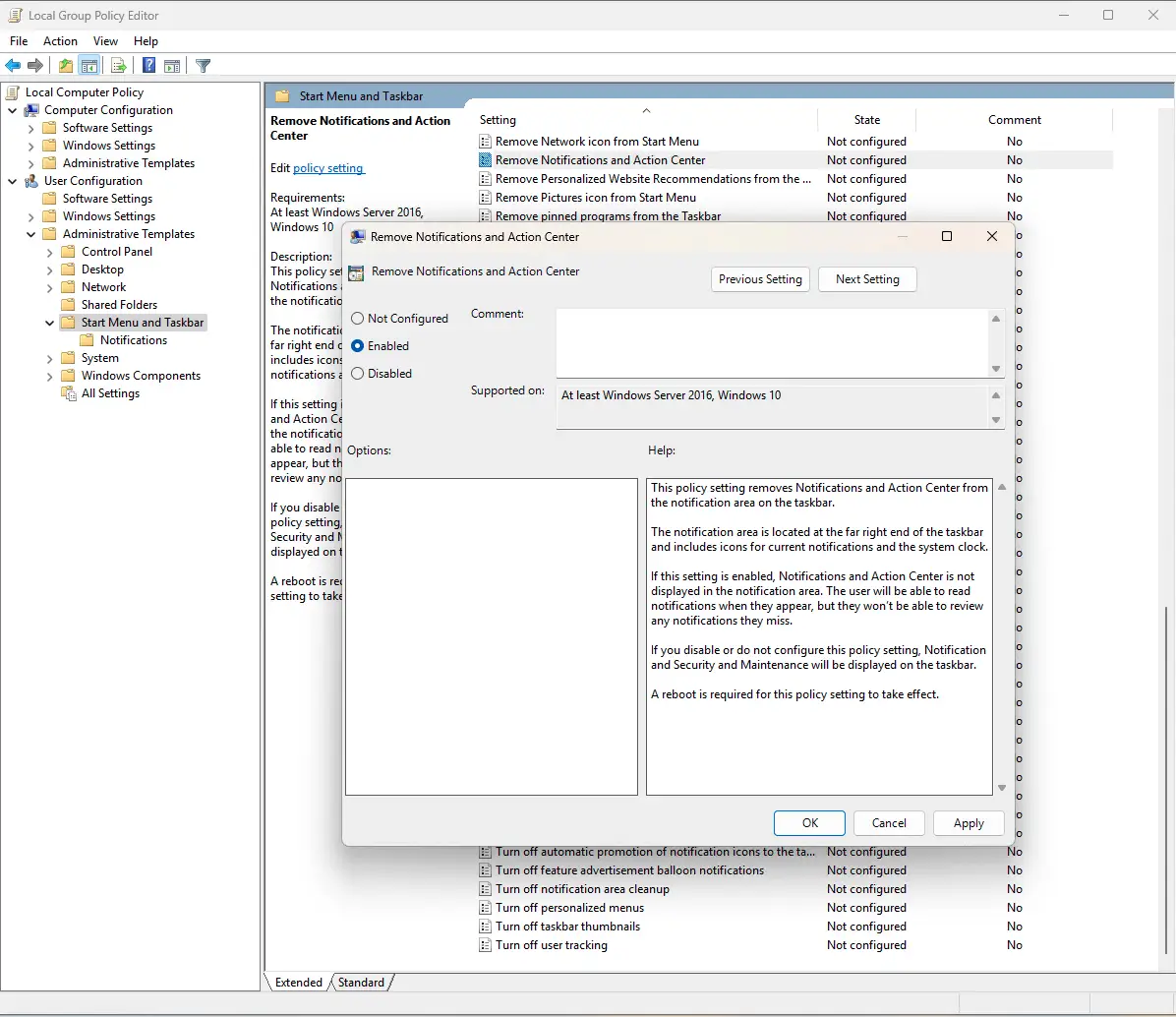
En appliquant la politique via l’éditeur d’objets de stratégie de groupe, vous obtenez un contrôle précis et centralisé sur la visibilité du Centre de contrôle sur l’ensemble des machines ciblées.
Méthode 2 : utiliser l’Éditeur du registre
Vous pouvez utiliser l’Éditeur du registre de Windows sur toutes les éditions de Windows 10 et Windows 11, y compris les éditions Familiale, pour activer le Centre de contrôle.
Vous devez être connecté en tant qu’administrateur, et il est recommandé de sauvegarder les paramètres de votre registre au cas où une erreur surviendrait et que vous deviez les restaurer.
- Ouvrez l’Éditeur du registre de Windows en tant qu’administrateur.
- Accédez à la clé de registre située à l’emplacement Computer\HKEY_LOCAL_MACHINE\SOFTWARE\Policies\Microsoft\Windows\Explorer (vous pouvez copier-coller cet emplacement dans la barre d’adresse).
- Si la clé Explorer n’existe pas encore, faites un clic droit sur la clé de registre Windows, sélectionnez « nouvelle clé » et renommez-la Explorer.
- Si la valeur DisableNotificationCenter n’existe pas dans la clé Explorer, créez-la en sélectionnant Edition → Nouveau → Valeur DWORD (32 bits) dans la barre d’outils, puis renommez la nouvelle valeur DisableNotificationCenter.
- Définissez la valeur DWORD de DisableNotificationCenter sur 0 pour activer le Centre de contrôle pour tous les utilisateurs de l’appareil actuel, ou sur 1 pour le désactiver.
- Redémarrez votre appareil pour appliquer la modification.
Configurer le Centre de contrôle pour l’utilisateur actuel via le registre
Pour activer les notifications du Centre de contrôle uniquement pour l’utilisateur actuel via l’Éditeur du registre, suivez les étapes ci-dessus, mais accédez plutôt, à l’étape 2, à la clé située à l’emplacement Computer\HKEY_CURRENT_USER\Software\Policies\Microsoft\Windows\Explorer.
La modification du registre vous permet d’activer ou de désactiver le Centre de contrôle instantanément sur n’importe quelle édition de Windows. C’est une solution légère, appareil par appareil, lorsque la stratégie de groupe n’est pas disponible.
Méthode 3 : automatiser avec PowerShell
En tant qu’administrateur, la commande suivante active le Centre de contrôle pour tous les utilisateurs :
Remove-ItemProperty -Path “HKLM:\Software\Policies\Microsoft\Windows\Explorer” -Name “DisableNotificationCenter” -ErrorAction SilentlyContinue
La commande suivante active le Centre de contrôle uniquement pour l’utilisateur actuel :
Remove-ItemProperty -Path “HKCU:\Software\Policies\Microsoft\Windows\Explorer” -Name “DisableNotificationCenter” -ErrorAction SilentlyContinue
À l’inverse, cette commande PowerShell désactive le Centre de contrôle :
Set-ItemProperty -Path “HKLM:\Software\Policies\Microsoft\Windows\Explorer” -Name “DisableNotificationCenter” -Value 1 -Type DWord
ou utilisez la commande suivante pour n’affecter que l’utilisateur actuellement connecté :
Set-ItemProperty -Path “HKCU:\Software\Policies\Microsoft\Windows\Explorer” -Name “DisableNotificationCenter” -Value 1 -Type DWord
Vous pouvez scripter ou automatiser la configuration des paramètres de registre ci-dessus avec PowerShell. Là encore, pensez à sauvegarder votre registre avant d’exécuter ces commandes.
🎥 Découvrez la version vidéo : Comment activer ou désactiver le Centre de contrôle sous Windows 10 et Windows 11.
Le Centre de contrôle peut exposer des données sensibles sur les appareils partagés.
→ Découvrez comment simplifier la gestion des politiques avec NinjaOne
Gérer le Centre de contrôle et les notifications pour plusieurs utilisateurs et appareils
Dans les environnements scolaires et de grandes entreprises, vous pouvez configurer des paramètres comme l’affichage ou le masquage du Centre de contrôle et des notifications sous Windows 10 et 11 à l’aide de la stratégie de groupe. Cependant, les outils de gestion intégrés à
Windows ne répondent souvent pas aux besoins des entreprises dont les collaborateurs travaillent à distance sur des appareils Windows, macOS, Linux et iOS très variés.
La gestion des appareils mobiles (MDM) de NinjaOne vous donne tous les outils nécessaires pour gérer à distance presque tous les types d’appareils, déployer des configurations et assister les utilisateurs, où qu’ils se trouvent.
Sujets connexes :






