

La fonction de masquage automatique de la barre des tâches masque la barre de démarrage lorsqu’elle n’est pas utilisée. L’activer permet de désencombrer l’écran, mais certains utilisateurs préfèrent un affichage fixe, plus conforme aux politiques d’accessibilité.
Que vous cherchiez à gagner de la place sur de petits appareils ou à uniformiser le comportement du bureau, la personnalisation des fonctions est un pas vers une gestion maîtrisée du système. Voici comment configurer la fonction « Masquer automatiquement la barre des tâches » dans Windows 11.
Pour une explication en images, regardez Comment activer ou désactiver « Masquer automatiquement la barre des tâches » dans Windows 11.
Masquer automatiquement la barre des tâches dans Windows 11
La barre des tâches est un élément central de l’interface Windows : elle affiche l’heure, la date, les programmes en arrière-plan et bien d’autres informations. Procédez avec prudence et choisissez la méthode la mieux adaptée aux besoins de votre entreprise.
📌 Prérequis :
- N’importe quelle édition de Windows 11
- Privilèges d’administrateur (pour l’Éditeur du registre ou PowerShell)
- Aucune politique restreignant les modifications de la barre des tâches.
📌 Stratégies de déploiement recommandées :
| Cliquez pour choisir une méthode | 💻 Idéal pour les utilisateurs individuels | 💻💻💻 Idéal pour les grandes entreprises |
| Méthode 1 : IU (interface utilisateur) | ✓ | |
| Méthode 2 : CMD (invite de commande) | ✓ | |
| Méthode 3 : registre | ✓ | |
| Méthode 4 : PowerShell | ✓ | ✓ |
Méthode 1 : activer ou désactiver via l’application Paramètres (IU)
Windows 11 intègre une option simple d’utilisation pour masquer ou afficher la barre des tâches de l’utilisateur actuel.
📌 Cas d’utilisation : modifications de paramètres pilotées par le support
- Appuyez sur Win + I pour ouvrir les Paramètres.
- Allez dans Personnalisation > Barre des tâches.
- Déployez Comportements de la barre des tâches.
- Pour masquer automatiquement la barre des tâches, cochez Masquer automatiquement la barre des tâches.
- Pour empêcher le masquage automatique, décochez Masquer automatiquement la barre des tâches.
Méthode 2 : activer ou désactiver via l’invite de commande
L’invite de commande offre un shell léger pour exécuter rapidement des commandes système sur les systèmes plus anciens.
📌 Cas d’utilisation : déployer des scripts batch sur n’importe quel système d’exploitation Windows.
- Appuyez sur Win + R, saisissez cmd et appuyez sur Entrée.
- Pour masquer automatiquement la barre des tâches, exécutez cette commande :
powershell -command "&{$p='HKCU:SOFTWARE\Microsoft\Windows\CurrentVersion\Explorer\StuckRects3';$v=(Get-ItemProperty -Path $p).Settings;$v[8]=3;&Set-ItemProperty -Path $p -Name Settings -Value $v;&Stop-Process -f -ProcessName explorer}"
- Pour garder la barre des tâches visible, exécutez cette commande :
powershell -command "&{$p= 'HKCU:SOFTWARE\Microsoft\Windows\CurrentVersion\Explorer\StuckRects3' ;$v=(Get-ItemProperty -Path $p).Settings;$v[8]=2;&Set-ItemProperty -Path $p -Name Settings -Value $v;&Stop-Process -f -ProcessName explorer}"
Méthode 3 : activer ou désactiver via l’Éditeur du registre
⚠️ Cette méthode nécessite des droits d’administrateur et modifie des paramètres système importants. Avant de commencer, préparez une sauvegarde.
Modifiez les valeurs du registre pour appliquer les paramètres souhaités tout en limitant les modifications par les utilisateurs.
📌 Cas d’utilisation : modifications à l’échelle du système
- Appuyez sur Win + R, saisissez Regedit et appuyez sur Entrée.
- Accédez à :
HKEY_CURRENT_USER\Software\Microsoft\Windows\CurrentVersion\Explorer\StuckRects3
- Double-cliquez sur la valeur binaire Settings.
- Repérez le 8e octet de la deuxième ligne (offset 00000008).
- Modifier la bonne valeur binaire est essentiel pour préserver le bon fonctionnement de la fonction. Consultez les risques ici.
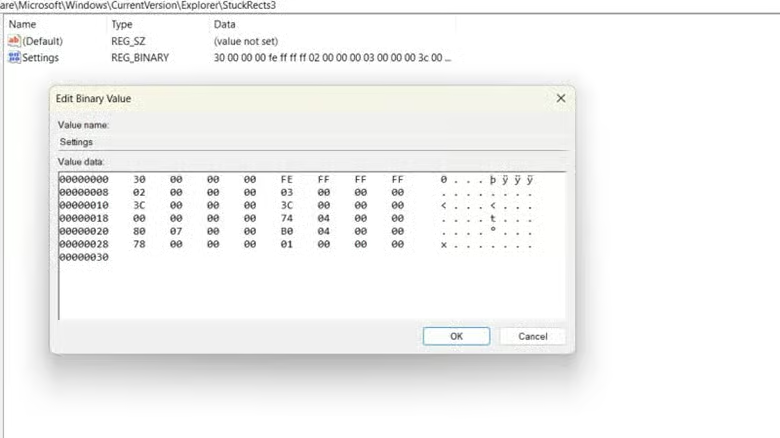
- Modifiez la valeur :
- Pour activer le masquage automatique, saisissez 22 (hex).
- Pour le désactiver, saisissez 02 (hex).
- Cliquez sur OK.
- Redémarrez l’Explorateur pour appliquer vos modifications.
- Appuyez sur Win + R, saisissez cmd et appuyez sur Entrée.
- Exécutez les commandes suivantes :
taskkill /f /im explorer.exe
start explorer.exe
Méthode 4 : script PowerShell pour activer ou désactiver le masquage automatique
📌 Cas d’utilisation : déployer des scripts qui configurent automatiquement la barre des tâches sur un poste de travail ou sur plusieurs appareils.
📌 Prérequis : privilèges d’administrateur
Grâce à son intégration fluide avec les ordinateurs Windows, PowerShell vous permet de modifier les valeurs du registre depuis un seul endroit et de simplifier les tâches répétitives.
- Appuyez sur Win + R, saisissez PowerShell et appuyez sur Entrée.
- Pour activer le masquage automatique, exécutez ce script :
$bytes = (Get-ItemProperty -Path "HKCU:\Software\Microsoft\Windows\CurrentVersion\Explorer\StuckRects3" -Name Settings).Settings
$bytes[8] = 0x22
Set-ItemProperty -Path "HKCU:\Software\Microsoft\Windows\CurrentVersion\Explorer\StuckRects3" -Name Settings -Value $bytes
Stop-Process -Name explorer -Force
- Pour désactiver le masquage automatique, exécutez ce script :
$bytes = (Get-ItemProperty -Path "HKCU:\Software\Microsoft\Windows\CurrentVersion\Explorer\StuckRects3" -Name Settings).Settings
$bytes[8] = 0x02
Set-ItemProperty -Path "HKCU:\Software\Microsoft\Windows\CurrentVersion\Explorer\StuckRects3" -Name Settings -Value $bytes
Stop-Process -Name explorer -Force
- Redémarrez l’Explorateur pour appliquer vos modifications.
- Appuyez sur Win + R, saisissez cmd et appuyez sur Entrée.
- Exécutez les commandes suivantes :
taskkill /f /im explorer.exe
start explorer.exe
💡 Une fois la fonction de masquage automatique configurée, exportez un fichier .REG de vos paramètres de registre pour disposer d’une sauvegarde.
⚠️ Points de vigilance
| Risques | Conséquences | Solutions |
| Un clic malencontreux dans les paramètres de la barre des tâches | La barre des tâches peut se masquer ou réapparaître de façon inattendue. | Il suffit d’activer ou de désactiver la fonction dans Paramètres > Personnalisation > Barre des tâches. |
| Erreur de saisie dans une valeur de registre | La barre des tâches peut ne pas se comporter comme prévu. D’autres éléments de l’IU peuvent être affectés. | Annulez manuellement les modifications dans le registre ou exécutez un fichier de sauvegarde .REG. Utilisez la restauration du système. |
| Syntaxe de script incorrecte | Des modifications silencieuses du comportement de la barre des tâches peuvent dérouter les utilisateurs finaux. Risques d’instabilité. | Utilisez un point de restauration. |
Autres points à prendre en compte pour le masquage automatique de la barre des tâches
Gardez ces éléments à l’esprit lors de la configuration du masquage automatique de la barre des tâches.
Comportement avec plusieurs écrans
Avec plusieurs moniteurs, la barre des tâches peut être configurée pour apparaître sur tous les écrans ou uniquement sur l’écran principal. Vous devrez donc affiner vos paramètres pour masquer ou afficher complètement la barre des tâches sur l’ensemble des moniteurs.
Si le masquage automatique ne fonctionne pas comme prévu, personnalisez son comportement dans Paramètres > Personnalisation > Barre des tâches > Comportements de la barre des tâches.
Saisie tactile
Masquer la barre des tâches sur les appareils tactiles libère de l’espace à l’écran, mais nuit à la facilité d’utilisation. L’accès aux applications et aux fichiers importants devient plus difficile, ce qui peut réduire l’accessibilité. Pour y remédier, Windows propose des options de masquage automatique distinctes pour le mode bureau et le mode tablette : pensez-y.
UX (expérience utilisateur)
Une barre des tâches qui disparaît peut dérouter certains utilisateurs, en particulier ceux qui ont l’habitude des paramètres d’affichage par défaut. Tenez compte des besoins de votre entreprise et privilégiez des paramètres d’affichage intuitifs pour préserver la productivité de vos équipes.
Test des scripts
Testez soigneusement vos scripts sur des profils à faible impact ou des machines virtuelles avant de les déployer. Vous identifierez ainsi d’éventuels conflits de politiques. Ces commandes modifient également vos paramètres système et requièrent des droits d’administrateur : par précaution, validez toujours votre code.
Gérez le masquage automatique de la barre des tâches pour des flux de travail fluides
Ajouter la fonction de masquage automatique de la barre des tâches de Windows 11 à la boîte à outils de vos administrateurs informatiques vous permet d’optimiser votre environnement de travail numérique. Supprimer des éléments à l’écran libère de la place, mais d’autres environnements privilégient l’accessibilité à la personnalisation : à vous de choisir avec discernement.
Votre barre des tâches fait office de dock système pour toutes vos applications actives. Simplifiez vos processus à mesure que votre grande entreprise évolue, grâce à des solutions évolutives qui rendent la gestion des terminaux très simple.
Sujets connexes :






