À retenir
- La protection du système crée des points de restauration dans Windows 11 : la protection du système Windows enregistre des instantanés (snapshots) des fichiers système, des pilotes, des applications installées et des paramètres du registre en vue d’une récupération.
- Les points de restauration ne protègent pas les fichiers personnels : la protection du système restaure uniquement l’état du système et doit être associée à des sauvegardes régulières de vos fichiers.
- La protection du système est désactivée par défaut : les administrateurs doivent l’activer manuellement, généralement sur les Drive système comme C :.
- Seuls les Drive NTFS prennent en charge la protection du système : les volumes FAT32 et exFAT ne peuvent pas utiliser les points de restauration.
- L’espace occupé par les points de restauration est géré automatiquement : Windows supprime les points de restauration les plus anciens en fonction des limites d’utilisation du disque et de l’espace disponible.
La protection du système est une fonction de Windows 11 qui crée des points de restauration contenant les fichiers système, les applications installées et les paramètres Windows à un moment précis. Grâce à ces points de restauration, vous pouvez récupérer votre système en cas de mauvaise configuration, de mauvaise manipulation ou d’infection par un malware. Ce tutoriel montre comment activer la protection du système dans Windows 11, mais aussi comment la désactiver.
La protection du système dans Windows 11 : de quoi s’agit-il ?
La protection du système crée des points de restauration régulièrement. Ces instantanés (snapshots) contiennent les fichiers système Windows, les pilotes, les programmes installés et la configuration (y compris le Registre) à cet instant précis, ce qui vous permet de rétablir votre système dans cet état. La protection du système n’affecte pas les fichiers personnels de votre dossier utilisateur, comme vos téléchargements et vos documents. Cela dit, vous devriez effectuer des sauvegardes régulières afin que vos fichiers restent protégés si vous devez recourir à la restauration du système et que certains fichiers se trouvent à un emplacement inattendu.
Les points de restauration créés par la protection du système Windows sont gérés automatiquement et supprimés en fonction de l’espace disponible, de leur taille et de vos paramètres. Ils sont stockés sur le Drive pour lequel la protection du système est activée.
Faut-il activer la protection du système dans Windows 11 ?
La protection du système n’est pas activée par défaut, mais il est recommandé de l’activer pour les Drive qui contiennent les fichiers système et les programmes (comme votre Drive C:\). Comme des points de restauration sont créés automatiquement lors des modifications importantes apportées au système (mises à jour Windows, changements de pilotes et de logiciels), cela ajoute une solide couche de protection.
Ce qu’il vous faut pour activer ou désactiver la protection du système
Pour activer ou désactiver la protection du système dans Windows 11, vous aurez besoin des éléments suivants :
- des privilèges d’administrateur sur l’appareil concerné
- suffisamment d’espace libre sur le Drive pour la création des points de restauration
- la protection du système ne peut être activée que sur des Drive formatés en NTFS
Notez que la protection du système ne peut pas être activée ni désactivée lorsque Windows 11 fonctionne en mode sans échec.
Option 1 : passer par l’interface Propriétés système
Pour activer la protection du système sur Windows 11, procédez comme suit :
- Faites un clic droit sur le bouton Démarrer, puis cliquez sur Système
- Faites défiler jusqu’à Liens connexes dans la section Caractéristiques de l’appareil, puis cliquez sur Protection du système
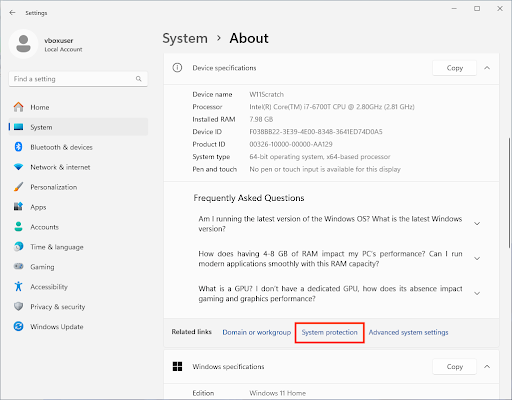
- Sous Paramètres de protection, sélectionnez dans la liste Lecteurs disponibles le Drive pour lequel vous souhaitez activer ou désactiver la protection du système, puis cliquez sur Configurer
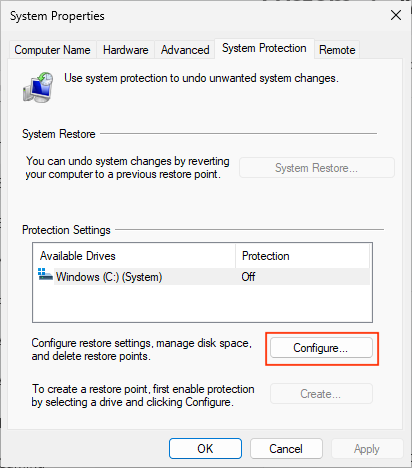
- Cliquez sur Activer la protection du système

- Appuyez sur OK pour enregistrer la modification et fermer la fenêtre
Pour désactiver la protection du système, suivez les mêmes étapes, mais sélectionnez plutôt Désactiver la protection du système dans la boîte de dialogue Protection du système. Une confirmation vous sera demandée avant la désactivation, car tous les points de restauration existants seront supprimés.

Option 2 : activer ou désactiver la protection du système via PowerShell
Vous pouvez également activer ou désactiver la protection du système Windows depuis PowerShell :
- Ouvrez PowerShell en tant qu’administrateur
- Activez la protection du système sur un Drive (dans cet exemple, le Drive C:\) en exécutant
Enable-ComputerRestore -Drive "C:\" - Désactivez la protection du système sur un Drive en exécutant
Disable-ComputerRestore -Drive "C:\"(notez qu’aucun avertissement concernant la suppression des points de restauration existants ne s’affiche lorsque vous procédez ainsi via PowerShell)
Des scripts reposant sur ces commandes peuvent être déployés automatiquement pour configurer la protection du système sur plusieurs machines, à l’aide d’outils de surveillance et gestion à distance (RMM) ou de gestion des appareils mobiles (MDM).
Créer manuellement un point de restauration
Vous pouvez créer manuellement un point de restauration depuis la boîte de dialogue des propriétés de protection du système, ou avec la commande Checkpoint-Computer -Description « YourRestorePointName ». Pour lister les Drive sur lesquels la protection du système est activée, utilisez la commande Get-ComputerRestorePoint. Les points de restauration peuvent être supprimés manuellement avec le Nettoyage de disque.
Ajuster l’espace disque utilisé par la protection du système Windows
Vous pouvez ajuster la quantité d’espace disque que la protection du système consacre au stockage des points de restauration dans la même boîte de dialogue que celle utilisée pour activer la fonction. Ce réglage s’exprime en pourcentage de l’espace disque total du Drive.
Après avoir modifié ces paramètres, vérifiez que la protection du système fonctionne comme prévu en créant un point de restauration manuellement. La création de points de restauration n’a pas d’impact majeur sur les performances des SSD et des Drive NVMe, mais elle peut provoquer un ralentissement perceptible sur les disques à plateaux.
Résoudre les problèmes de protection du système Windows
Si vous ne parvenez pas à modifier les paramètres dans la boîte de dialogue des propriétés de protection du système, vérifiez que vous disposez des autorisations nécessaires et que vous n’êtes pas limité par une stratégie de groupe. Si les points de restauration ne sont pas créés comme prévu, contrôlez votre espace disque, l’espace autorisé dans la protection du système, et configurez la fréquence de création des points de restauration.
NinjaOne donne aux administrateurs système les outils pour protéger n’importe quel appareil, où qu’il se trouve
La suite complète d’outils RMM et MDM de NinjaOne centralise la gestion et le déploiement des paramètres Windows, y compris l’activation de la protection du système via des politiques ou des scripts.
NinjaOne va plus loin dans la protection du parc d’appareils des grandes entreprises grâce à une sauvegarde multiplateforme qui sauvegarde les appareils Windows et macOS via Internet, où qu’ils soient. Restaurez un seul fichier ou un système entier avec des sauvegardes au niveau fichier, par image ou complètes (full-metal).