Points clés
- La taille des icônes de la barre des tâches de Windows 11 peut être contrôlée via les Paramètres, le Registre ou des scripts ; cela affecte l’échelle des icônes et la hauteur de la barre des tâches.
- Chemin des paramètres : Personnalisation > Barre des tâches > Comportements de la barre des tâches > Afficher des boutons de barre des tâches plus petits ; option uniquement via l’interface graphique, limitée à l’utilisateur.
- Le contrôle via le Registre utilise HKCU\Explorer\Advanced\TaskbarSi (0 = petit, 1 = par défaut, 2 = grand) ; un redémarrage est requis.
- Options d’automatisation : Invite de commandes ou PowerShell pour définir TaskbarSi dans des scénarios de script, d’imagerie ou de déploiement en entreprise.
- Risques : erreurs de registre, comportement non pris en charge sur les versions récentes, remplacements par les Stratégies de groupe ; sauvegarder et tester les modifications.
- Dépannage : vérifier le type/la valeur DWORD, redémarrer l’Explorateur Windows, exécuter gpupdate /force si des stratégies bloquent les changements.
La barre des tâches sur Windows 11 est conçue avec des icônes centrées pour correspondre à l’esthétique et aux tendances modernes. Cependant, la taille des icônes peut ne pas convenir aux préférences ou aux résolutions d’écran de tous les utilisateurs.
Dans cet article, nous expliquons les différentes façons de modifier la taille des icônes de la barre des tâches sur Windows 11 et fournissons des informations utiles pour vous aider à mieux gérer la taille des icônes. Après tout, l’ajustement de la taille des icônes de la barre des tâches améliore la convivialité et le confort visuel.
Méthodes pour modifier la taille des icônes de la barre des tâches sur Windows 11
Il existe plusieurs façons de modifier la taille des icônes de la barre des tâches sur Windows 11, allant de simples approches basées sur l’interface graphique à des techniques de script plus avancées. Vous trouverez ci-dessous les méthodes qui conviennent le mieux aux utilisateurs individuels et aux déploiements au niveau de l’entreprise.
Utilisez le tableau ci-dessous pour choisir la méthode qui correspond à vos compétences et à votre stratégie de déploiement.
📌 Conditions préalables :
- Windows 11
📌 Stratégies de déploiement recommandées :
| Cliquez pour choisir une méthode | 💻 Pour les utilisateurs individuels | 💻💻💻 Pour les entreprises |
| Méthode 1 : Configurer dans les paramètres | ✓ | |
| Méthode 2 : Utilisation de l’éditeur de registre | ✓ | |
| Méthode 3 : Avec l’invite de commande | ✓ | |
| Méthode 4 : Via PowerShell | ✓ | |
| Méthode 5 : Fusionner un fichier REG | ✓ | ✓ |
Méthode 1 : Configurer dans les paramètres
La méthode la plus simple consiste à configurer la taille des icônes de la barre des tâches dans les paramètres. Il vous suffit de quelques clics pour définir la taille de votre choix.
📌 Cas d’utilisation: Utilisateurs individuels souhaitant redimensionner les icônes de la barre des tâches sur leurs appareils
- Appuyez sur la touche Windows + I.
- Cliquez sur Personnalisation, puis sur Barre des tâches.
- Appuyez sur Paramètres de la barre des tâches.
- Cliquez sur la liste déroulante située à côté de Afficher les boutons de la barre des tâches plus petits et choisissez entre Toujours, Jamais ou Lorsque la barre des tâches est pleine.
💡 À noter : Vous pouvez également modifier l’alignement des icônes en cliquant sur le menu déroulant situé à côté de « Alignement de la barre des tâches »
Méthode 2 : Via l’éditeur du registre
La configuration de la taille des icônes de la barre des tâches à l’aide de l’éditeur de registre est plus avancée et plus personnalisable que la navigation dans les paramètres. Elle est utile pour les utilisateurs qui souhaitent un contrôle précis ou qui ont besoin d’appliquer des modifications qui ne sont pas disponibles dans l’interface standard des paramètres.
📌 Cas d’utilisation: Les administrateurs informatiques qui ont besoin de modifier la taille des icônes de la barre des tâches avec plus de souplesse ou d’appliquer les changements à plusieurs profils
📌 Prérequis: Privilèges de l’administrateur
- Appuyez sur les touches Windows + R, tapez regedit, puis appuyez sur Entrée.
- Naviguez vers :
HKEY_CURRENT_USER\Software\Microsoft\Windows\CurrentVersion\Explorer\Advanced
- Vérifier s’il existe un fichier DWORD IconSizePreference. Si c’est le cas, passez à l’étape 5. S’il n’y en a pas, créez-en un en suivant l’étape 4.
- Cliquez avec le bouton droit de la souris dans le volet de droite, sélectionnez Nouveau > Valeur DWORD (32-bit), et nommez-la TaskbarSi.
- Double-cliquez sur le fichier DWORD et définissez sa valeur :
- 0 = petites icônes
- 1 = icônes moyennes (par défaut)
- 2 = grandes icônes
- Appuyez sur OK.
- Redémarrez votre ordinateur pour que les modifications soient prises en compte.
⚠️ Attention : La modification du registre peut avoir des conséquences inattendues. Procédez avec prudence et sauvegardez le registre au préalable. (Pour plus d’informations, consultez le site : Les points à surveiller)
💡 Conseil : Vous pouvez copier et coller puis saisir le chemin d’accès dans la barre d’adresse au lieu de cliquer manuellement sur les dossiers.
Commencez votre essai gratuit du logiciel de gestion des terminaux classé n°1 sur G2
Pas de carte de crédit requise, accès complet à toutes les fonctionnalités
Méthode 3 : Avec l’invite de commande
Vous pouvez également automatiser la modification de la taille des icônes de la barre des tâches à l’aide de l’Invite de commande. Cette méthode est idéale si vous souhaitez appliquer des modifications à différents terminaux ou si vous souhaitez les inclure dans des scripts de déploiement.
📌 Cas d’utilisation: Administrateurs informatiques souhaitant automatiser et déployer les paramètres de la barre des tâches
📌 Prérequis: Privilèges de l’administrateur
- Appuyez sur la touche Windows, tapez cmd, puis cliquez sur Exécuter en tant qu’administrateur.
- Copiez et collez la commande suivante dans l’invite, puis appuyez sur Entrée (remplacez <value> par 0 pour les petites icônes, 1 pour les moyennes ou 2 pour les grandes) :
reg add "HKCU\Software\Microsoft\Windows\CurrentVersion\Explorer\Advanced" /v TaskbarSi /t REG_DWORD /d <value> /f
- Redémarrez l’ordinateur ou l’explorateur Windows.
Méthode 4 : Via PowerShell
PowerShell vous permet de modifier la taille des icônes de la barre des tâches en modifiant le registre à l’aide d’une seule commande. Cette fonction est utile dans les scénarios d’automatisation, tels que les scripts de stratégie de groupe.
📌 Cas d’utilisation: Les administrateurs informatiques qui ont besoin d’un moyen scriptable pour personnaliser la barre des tâches dans des environnements d’utilisateurs individuels ou multiples
📌 Prérequis: Privilèges de l’administrateur
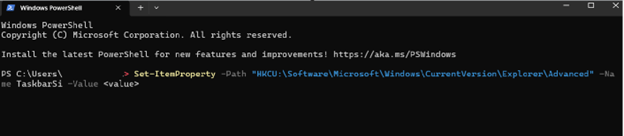
- Appuyez sur la touche Windows, tapez PowerShell, puis cliquez sur Exécuter en tant qu’administrateur.
- Copiez et collez la commande suivante dans l’invite, puis appuyez sur Entrée (remplacez <value> par 0 pour les petites icônes, 1 pour les moyennes ou 2 pour les grandes) :
Set-ItemProperty -Path "HKCU:\Software\Microsoft\Windows\CurrentVersion\Explorer\Advanced" -Name TaskbarSi -Value <value>
- Redémarrez l’ordinateur ou l’explorateur Windows.
⚠️ Attention : Testez le script sur un appareil distinct avant de le déployer sur plusieurs terminaux. Les erreurs de script peuvent entraîner des problèmes au niveau du système. (Pour plus d’informations, voir : Éléments à prendre en compte)
Tarification du logiciel de gestion des terminaux classé n°1
Payez au mois ou à l'année grâce à des contrats flexibles.
Méthode 5 : Fusionner un fichier REG
La création et la fusion d’un fichier REG permet aux administrateurs de distribuer les changements de taille des icônes de la barre des tâches sur différents appareils sans utiliser d’outils de ligne de commande. Cette méthode est pratique tant pour les utilisateurs individuels que pour les administrateurs informatiques.
📌 Cas d’utilisation : Les utilisateurs individuels qui souhaitent créer une touche de bricolage pour modifier les paramètres sur un coup de tête ou les administrateurs informatiques qui souhaitent déployer une uniformité sur plusieurs appareils
- Appuyez sur la touche Windows, tapez Bloc-notes, puis appuyez sur Entrée.
- Copiez et collez les éléments suivants (fichiers séparés) et enregistrez-les sous le nom de fichier écrit :
- Toujours « Afficher des boutons plus petits dans la barre des tâches »
- Nom de fichier : Always_show_smaller_taskbar_buttons.reg
- Toujours « Afficher des boutons plus petits dans la barre des tâches »
Éditeur de registre Windows version 5.00
[HKEY_CURRENT_USER\Software\Microsoft\Windows\CurrentVersion\Explorer\Advanced]
"IconSizePreference"=dword:00000000
- Jamais « Afficher des boutons plus petits dans la barre des tâches »
- Nom de fichier : Never_show_smaller_taskbar_buttons.reg
- Jamais « Afficher des boutons plus petits dans la barre des tâches »
Éditeur de registre Windows version 5.00
[HKEY_CURRENT_USER\Software\Microsoft\Windows\CurrentVersion\Explorer\Advanced]
"IconSizePreference"=dword:00000001
- Afficher des boutons plus petits dans la barre des tâches » uniquement lorsque la barre des tâches est pleine
- Nom de fichier : Show_smaller_taskbar_buttons_When_taskbar_is_full.reg
- Afficher des boutons plus petits dans la barre des tâches » uniquement lorsque la barre des tâches est pleine
Éditeur de registre Windows version 5.00
[HKEY_CURRENT_USER\Software\Microsoft\Windows\CurrentVersion\Explorer\Advanced]
"IconSizePreference"=dword:00000002
- Double-cliquez sur le fichier REG pour le fusionner.
- Cliquez sur Exécuter, Oui et/ou OK pour approuver la fusion.
⚠️ Attention : Veillez à utiliser le nom de fichier désigné pour enregistrer le texte en tant que fichier REG. (Pour plus de détails, voir : Éléments à prendre en compte)
⚠️ Éléments à prendre en compte
| Risques | Conséquences potentielles | Retours en arrière |
| Clé/valeur de registre incorrecte | Les icônes de la barre des tâches restent inchangées ou le système devient instable | Sauvegardez le registre avant d’appliquer les modifications et vérifiez à nouveau le chemin d’accès et la valeur du registre avant de les modifier et de les déployer. |
| Nom de fichier REG incorrect | Pas d’effet ou d’erreur lors de la fusion | Veillez à enregistrer les fichiers avec des extensions .reg et à les tester dans un environnement virtuel ou en bac à sable. |
| Erreurs de syntaxe | Les commandes PowerShell ou Command Prompt échouent | Valider les commandes avant leur exécution. |
Regardez une démo de la plateforme unifiée de la gestion IT classée n°1
Découvrez comment les entreprises simplifient la gestion des terminaux, renforcent leur sécurité et font évoluer leurs opérations IT avec NinjaOne
Notes supplémentaires sur la personnalisation de la taille de la barre des tâches
Il est essentiel de comprendre comment la modification de la taille des icônes de la barre des tâches peut affecter l’interface globale et ses limites. Les informations suivantes peuvent s’avérer utiles lors du redimensionnement de la taille des icônes de la barre des tâches.
Impact visuel
La modification de la taille des icônes de la barre des tâches affecte également la hauteur de la barre des tâches, ce qui peut avoir une incidence sur l’espace vertical disponible sur l’écran.
- Petites icônes : La barre des tâches s’amincit en même temps que les icônes.
- Icônes moyennes : Aspect et taille par défaut, pour un visuel plus équilibré
- Grandes icônes : La barre des tâches est plus visible et occupe plus d’espace que d’habitude
Limitations sur les nouvelles versions de Windows 11
Certains utilisateurs ont signalé que le paramètre de registre TaskbarSi ne fonctionne pas comme prévu dans les nouvelles versions de Windows 11. Par conséquent, la modification du paramètre du registre peut ne pas redimensionner les icônes, ou celles-ci reviennent au paramètre par défaut après un redémarrage. Cela signifie que les méthodes basées sur le registre peuvent ne pas être fiables sur les versions plus récentes de Windows 11.
Outils tiers
Si les paramètres de Windows et les modifications du registre ne fonctionnent pas, envisagez d’utiliser des outils tiers tels que ExplorerPatcher et Windhawk. Bien que puissants, ces outils ne sont pas pris en charge par Microsoft. Il est donc préférable de les tester sur des appareils en bac à sable avant de les déployer.
Résolution des problèmes courants
Si la modification de la taille des icônes de la barre des tâches ne produit pas les résultats escomptés, les problèmes suivants peuvent en être la cause. Vous trouverez ci-dessous les problèmes les plus courants et les moyens de les résoudre.
Les modifications ne s’appliquent pas
Si vous avez modifié le registre, vérifiez que vous avez créé un fichier DWORD. Assurez-vous également que la valeur est fixée à 0, 1 ou 2. Si ces deux éléments sont vérifiés, redémarrez votre ordinateur ou l’explorateur Windows.
La stratégie de groupe ne s’applique pas
Les appareils dans un environnement d’entreprise peuvent avoir des paramètres de stratégie de groupe qui interfèrent avec la personnalisation de la barre des tâches ou l’annulent. Pour y remédier, exécutez gpupdate /force dans l’Invite de commande afin de forcer la mise à jour de la politique. Redémarrez le système pour vérifier si la politique est appliquée.
💡Tip : Vérifiez dans la console de gestion des stratégies de groupe (GPMC) si la barre des tâches ou les stratégies de personnalisation sont appliquées.
Améliorer l’expérience de l’utilisateur en ajustant la taille des icônes de la barre des tâches
Utilisez les méthodes ci-dessus pour ajuster la taille des icônes de la barre des tâches sur Windows 11 afin d’améliorer l’expérience de l’utilisateur et de tenir compte des préférences d’affichage. Les méthodes sont relativement simples, les administrateurs et les utilisateurs individuels pouvant personnaliser la barre des tâches en fonction de leurs besoins.
Les outils de ligne de commande tels que PowerShell et Command Prompt offrent des options de script pour la gestion du système, tandis que les méthodes de registre et de stratégie de groupe offrent un contrôle plus poussé adapté aux environnements d’entreprise.
Article connexe :
- Comment afficher toutes les fenêtres ouvertes dans la barre des tâches pour tous les bureaux sur Windows 11
- Comment activer ou désactiver les icônes système dans la barre des tâches de Windows 10 ?
- Comment activer ou désactiver l’affichage du pourcentage de la batterie dans la barre des tâches sous Windows 11
- Comment épingler un fichier, un dossier, une application ou un site web dans la barre des tâches de Windows ?
- Comment activer ou désactiver la fonction Widgets sur Windows 11