





Depuis la build 22621.2361 de Windows 11 (août 2023 ou version ultérieure), Microsoft propose une option native pour afficher le pourcentage de batterie directement dans la zone de notification des appareils compatibles. Ce petit changement améliore la visibilité de l’état d’alimentation, puisque les utilisateurs peuvent consulter le niveau de batterie d’un simple coup d’œil.
Malgré son utilité, cette fonction n’est pas toujours nécessaire dans les environnements partagés, publics ou de type kiosque, où une interface épurée et standardisée est préférable. Dans ce cas, désactiver le pourcentage de batterie contribue à préserver une cohérence visuelle sur l’ensemble des déploiements.
Ce guide vous explique comment afficher le pourcentage de batterie dans la barre des tâches d’un ordinateur portable sous Windows 11, avec les points importants et les limites à connaître.
Afficher ou masquer le pourcentage de batterie dans la barre des tâches sous Windows 11
📌 Remarque : aucun privilège administrateur n’est requis pour le réglage au niveau de l’utilisateur.
🎥 Pour un guide visuel clair, regardez la vidéo « Comment activer ou désactiver l’affichage du pourcentage de batterie dans la barre des tâches sous Windows 11 ».
Méthode 1 : activer ou désactiver via l’application Paramètres (IU)
📢 Important : le réglage du pourcentage de batterie est disponible à partir de Windows 11 version 22H2, d’abord introduit dans la build 22621.2215 (version préliminaire) puis officiellement déployé dans la build 22621.2361 (version stable). Bien qu’il soit pris en charge sur les appareils alimentés par batterie, il peut être indisponible ou masqué sous Windows 11 Enterprise en raison de politiques de groupe, de restrictions système ou de configurations gérées.
Microsoft a d’abord déployé cette fonction auprès des Windows Insiders du canal Dev. Elle est désormais généralement disponible dans les builds publiques prises en charge, mais son déploiement peut encore être progressif. La disponibilité varie selon le processus de déploiement par étapes de Microsoft et le suivi des retours d’expérience.
- Appuyez sur Win + I pour ouvrir les Paramètres.
- Dans le volet de gauche, cliquez sur Système.
- Dans le volet de droite, sélectionnez Alimentation et batterie.
Vous pouvez également faire un clic droit sur l’icône de batterie dans la barre des tâches, puis sélectionner Paramètres d’alimentation et de mise en veille pour ouvrir la fenêtre Alimentation et batterie.
- Activez ou désactivez le commutateur Pourcentage de batterie selon votre préférence.
- Activé = le pourcentage de batterie s’affiche dans la barre des tâches
- Désactivé = le pourcentage de batterie est masqué (icône seule)
Ce changement prend effet immédiatement, sans redémarrage.
Autres méthodes : pour vérifier le niveau de batterie
Si la première méthode ne fonctionne pas sur votre appareil, plusieurs solutions simples permettent malgré tout de consulter le pourcentage de batterie. Ces alternatives n’activent pas le réglage, mais elles vous permettent de vérifier manuellement le niveau de batterie depuis la barre des tâches ou les paramètres système.
Option 1 : survoler l’icône de batterie
Le moyen le plus rapide de connaître votre pourcentage de batterie consiste à survoler l’icône de batterie de la barre des tâches avec la souris. Une info-bulle affiche immédiatement le niveau de batterie actuel et l’état de la charge.
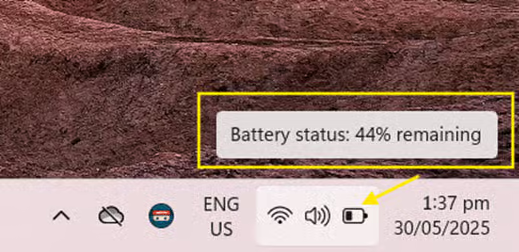
Option 2 : utiliser le volet Paramètres rapides
Vous pouvez également consulter les informations de batterie via le volet Paramètres rapides :
- Cliquez sur le groupe d’icônes batterie, réseau ou son dans le coin inférieur droit de la barre des tâches, ou appuyez sur Win + A.
- Le pourcentage de batterie apparaît dans le volet si vous utilisez un appareil alimenté par batterie.
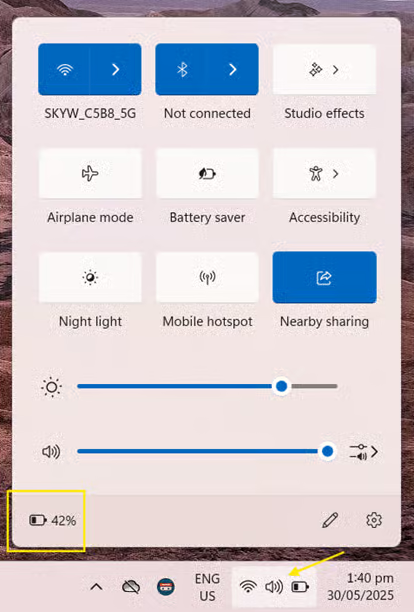
Option 3 : vérifier depuis l’application Paramètres
Vous pouvez aussi consulter des informations de batterie plus détaillées, dont le pourcentage, dans l’application Paramètres :
- Appuyez sur Win + I pour ouvrir les Paramètres.
- Accédez à Système > Alimentation et batterie.
- Le pourcentage de batterie s’affiche dans la partie supérieure de la fenêtre.
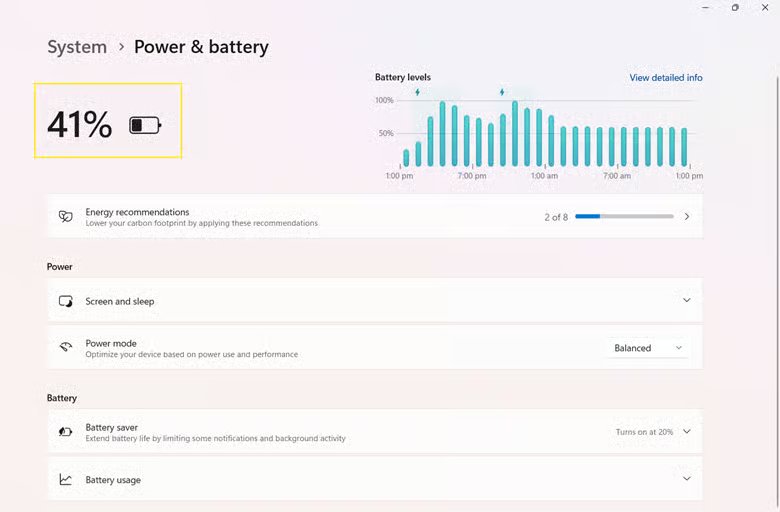
Ces méthodes sont également pratiques lorsque l’affichage du pourcentage de batterie est désactivé mais que vous souhaitez tout de même vérifier manuellement le niveau de charge.
Politique de groupe et registre (actuellement indisponibles)
À ce jour, dans la build 22621.2361 de Windows 11, Microsoft n’a exposé aucune politique de groupe officielle ni clé de registre permettant d’activer ou de désactiver le pourcentage de batterie. Le réglage se contrôle depuis l’application Paramètres, sous Système > Alimentation et batterie, et aucune clé de registre ni politique documentée ne permet de modifier ce comportement.
Dans les environnements gérés, les administrateurs peuvent :
- utiliser des scripts de provisionnement ou les préférences de politique de groupe pour préconfigurer le comportement général de la barre des tâches, même si cela n’inclut pas spécifiquement le réglage du pourcentage de batterie ;
- restreindre l’accès des utilisateurs à Paramètres > Système > Alimentation et batterie via des méthodes de verrouillage personnalisé de l’IU ou des solutions MDM ;
- surveiller l’arrivée d’une prise en charge dans les modèles ADMX officiels de Windows, car Microsoft pourrait introduire un contrôle par politique dans de futures mises à jour.
Autres points à connaître sur l’affichage du pourcentage de batterie
Le réglage du pourcentage de batterie est disponible sur les builds Windows 11 prises en charge, mais certaines configurations d’appareils ou certains environnements peuvent en affecter la visibilité ou la disponibilité :
Mode kiosque
Le mode kiosque est une fonction de Windows qui verrouille un appareil sur une seule application. Il est couramment utilisé pour les terminaux publics ou les environnements restreints. Lorsqu’il est activé, de nombreux éléments de l’IU système, dont le pourcentage de batterie, peuvent être masqués automatiquement afin de conserver une interface épurée.
Systèmes à plusieurs batteries
Les appareils équipés de plusieurs batteries, comme les modèles détachables, les convertibles ou les ordinateurs portables dotés d’une batterie secondaire, affichent un pourcentage de batterie combiné. Plutôt que d’indiquer une valeur par batterie, Windows agrège les données pour présenter un niveau de charge global unique, plus pratique pour l’utilisateur.
Appareils pris en charge
Le réglage du pourcentage de batterie est conçu uniquement pour les appareils alimentés par batterie. Il n’apparaît pas sur les PC de bureau ni sur les machines virtuelles, car ces plateformes n’intègrent pas de batterie.
Langue et région
La disponibilité du réglage du pourcentage de batterie peut varier légèrement selon la langue du système ou la région géographique. Microsoft déploie souvent ses fonctions progressivement : certains utilisateurs reçoivent donc la mise à jour plus tard que d’autres.
Adaptez l’affichage du pourcentage de batterie à votre usage de Windows 11
L’option d’affichage du pourcentage de batterie dans Windows 11 améliore la visibilité et la vigilance des utilisateurs, et elle s’active facilement depuis l’application Paramètres. Elle n’offre pas de contrôles de déploiement adaptés aux grandes entreprises, mais cette petite fonction bien utile peut être standardisée manuellement.
Précisez simplement que ce réglage n’est actuellement disponible que dans la build 22621.2361 de Windows 11 ou une version ultérieure et qu’il s’applique exclusivement aux appareils alimentés par batterie.
Guide de démarrage rapide
Voici comment activer ou désactiver le pourcentage de batterie dans la barre des tâches sous Windows 11 :
1. Ouvrez les Paramètres (Win+I)
2. Cliquez sur « Système »
3. Cliquez sur « Alimentation et batterie »
4. Activez le commutateur « Pourcentage de batterie » dans la section Batterie
Quelques points importants :
, cette fonction est relativement récente et n’est pas forcément disponible sur toutes les versions de Windows 11
, pour certains utilisateurs, cette option n’est disponible que dans les builds Windows 11 Insider Dev
, si l’option n’apparaît pas, il peut être nécessaire de mettre Windows à jour ou de recourir à d’autres méthodes, comme la modification du registre
La documentation de NinjaOne ne fournit pas d’indications spécifiques pour ce réglage, mais elle propose un script de vérification de l’état de santé de la batterie si les informations liées à la batterie vous intéressent.






