
Points clés
- Windows permet d’épingler des applications, des sites web, des fichiers et des dossiers à la barre des tâches, à l’aide des options intégrées ou de solutions de contournement structurées, pour améliorer l’accessibilité et l’efficacité du flux de travail.
- Épinglez des applications directement depuis le menu Démarrer, les résultats de recherche ou en faisant un clic droit sur une application active dans la barre des tâches, puis en sélectionnant « Épingler à la barre des tâches ».
- Épinglez des sites web depuis Microsoft Edge avec l’option « Épingler à la barre des tâches », ou depuis Chrome en créant un raccourci configuré pour s’ouvrir dans une fenêtre, puis en l’épinglant.
- Utilisez la solution de contournement avec un raccourci explorer.exe pour épingler des fichiers, des dossiers ou des Drive : créez un raccourci personnalisé sur le bureau, puis épinglez-le à la barre des tâches.
- Déployez des dispositions de barre des tâches normalisées dans les environnements de grandes entreprises grâce à des fichiers de disposition XML, avec PowerShell, une stratégie de groupe ou Intune, afin d’obtenir des configurations utilisateur homogènes.
La barre des tâches de Windows donne un accès rapide à vos applications et outils les plus utilisés : elle améliore l’efficacité des utilisateurs et réduit le temps passé à naviguer. Microsoft limite l’épinglage direct de certains éléments (fichiers, dossiers, par exemple), mais il existe des solutions de contournement fiables qui vous permettent d’aller au-delà des simples raccourcis d’applications.
Dans ce guide, vous découvrirez plusieurs façons d’épingler des éléments à la barre des tâches dans Windows, notamment comment y ajouter des applications, des fichiers, des dossiers et des sites web.
Remarque : les étapes de ce guide s’appliquent à Windows 10 comme à Windows 11. Le design visuel et la disposition de la barre des tâches peuvent différer légèrement. La procédure de base pour épingler des applications, des fichiers, des dossiers et des sites web reste identique dans les deux versions.
Pour un guide en images, regardez notre vidéo sur la façon d’épingler un fichier, un dossier, une application ou un site web à la barre des tâches dans Windows.
Épingler à la barre des tâches dans Windows pour un accès rapide
Gardez les points suivants à l’esprit avant de commencer :
- Les droits d’administrateur sont nécessaires pour les scripts ou un déploiement à grande échelle.
- Le comportement de l’épinglage peut varier entre les versions grand public et les versions pour grandes entreprises.
- Les sites web doivent être ouverts dans un navigateur pris en charge (Edge ou Chrome, par exemple) pour pouvoir être épinglés.
- Certains éléments doivent être convertis en raccourcis pour être compatibles avec la barre des tâches.
Méthode 1 : épingler une application depuis le menu Démarrer ou la recherche
C’est la méthode la plus simple et la plus intuitive pour épingler des applications à la barre des tâches.
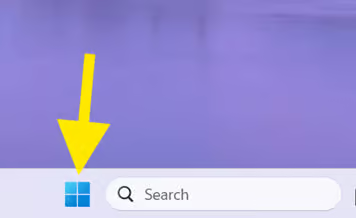
- Cliquez sur le bouton Démarrer ou appuyez sur la touche Windows.
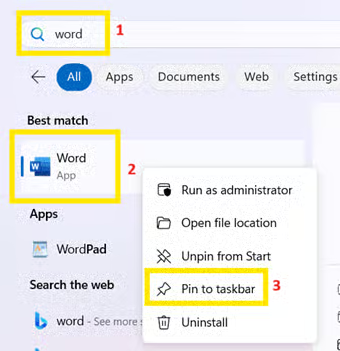
- Recherchez l’application que vous souhaitez épingler.
- Faites un clic droit sur l’application dans les résultats de recherche.
- Sélectionnez Épingler à la barre des tâches pour épingler le raccourci à la barre des tâches dans Windows.

Autre méthode
Vous pouvez également épingler des applications pendant qu’elles sont ouvertes :
- Lancez l’application que vous souhaitez épingler.
- Faites un clic droit sur son icône dans la barre des tâches.
- Sélectionnez Épingler à la barre des tâches.

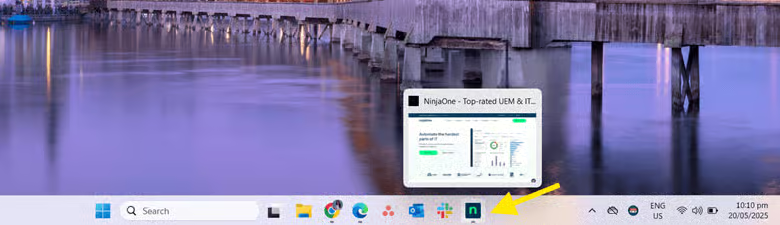
Méthode 2 : épingler un site web à la barre des tâches avec Microsoft Edge
Si vous consultez souvent un site web en particulier, vous pouvez l’épingler à votre barre des tâches pour y accéder en un clic. Microsoft Edge vous permet d’installer des sites web sous forme d’applications web progressives (PWA). Les PWA fonctionnent comme des applications autonomes. Elles s’ouvrent dans leur propre fenêtre et fonctionnent indépendamment de l’interface du navigateur.
- Ouvrez Microsoft Edge.
- Rendez-vous sur le site web que vous souhaitez épingler.
- Cliquez sur le menu à trois points (•••) en haut à droite.
- Passez la souris sur Autres outils > Épingler à la barre des tâches.
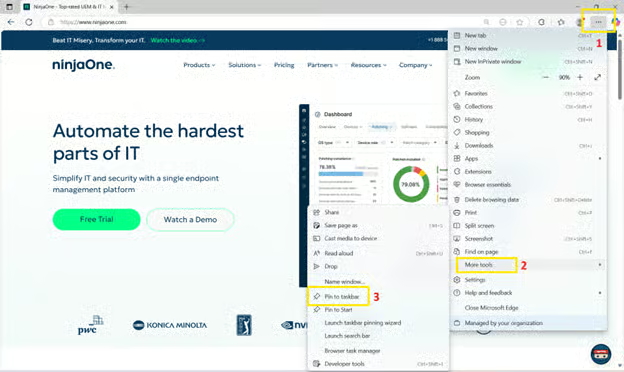
- Un raccourci avec l’icône du site est désormais disponible dans votre barre des tâches.
Méthode 3 : épingler un fichier, un dossier ou un Drive à la barre des tâches (via un raccourci)
Windows 11 ne prend pas en charge l’épinglage direct de fichiers, de dossiers ou de Drive à la barre des tâches, mais il existe une solution de contournement. Vous pouvez créer un raccourci personnalisé qui lance l’Explorateur de fichiers et pointe vers l’emplacement souhaité.
- Faites un clic droit sur votre bureau et sélectionnez Nouveau > Raccourci.
- Dans le champ de l’emplacement, saisissez ce format :
explorer.exe "C:\Path\To\Your\Folder"Par exemple : explorer.exe C:\Users\YourName\Pictures
- Cliquez sur Suivant, nommez le raccourci, puis cliquez sur Terminer.
- Faites un clic droit sur le nouveau raccourci et choisissez Propriétés.
- Dans l’onglet Raccourci, cliquez sur Changer d’icône.
- Sélectionnez l’icône de dossier de votre choix, puis cliquez sur OK.
- Cliquez sur Appliquer > OK.
- Faites de nouveau un clic droit sur le raccourci, choisissez Afficher plus d’options, puis cliquez sur Épingler à la barre des tâches.
Méthode 4 : épingler des applications à la barre des tâches avec PowerShell (déploiement par script)
PowerShell ne propose pas de commande intégrée pour épingler des applications à la barre des tâches des utilisateurs existants. En revanche, vous pouvez utiliser un fichier XML de disposition avec PowerShell pour définir une disposition de barre des tâches qui s’appliquera à tous les nouveaux comptes utilisateur de l’appareil.
Cette méthode est idéale pour les administrateurs informatiques, les administrateurs système et toute personne qui déploie des environnements Windows normalisés.
Étape 1 : épinglez des applications comme référence
- Cliquez sur le bouton Démarrer.
- Recherchez l’application que vous souhaitez épingler.
- Faites un clic droit sur l’application > Plus > Épingler à la barre des tâches.
- Répétez l’opération pour chaque application que vous souhaitez inclure dans votre disposition.
Cette étape vous aide à identifier les noms de raccourcis ou les AppUserModelID (AUMID) nécessaires à votre fichier XML.
Étape 2 : récupérez les chemins des raccourcis ou les ID des applications
Pour les applications de bureau classiques :
- Appuyez sur Win + R pour ouvrir la boîte de dialogue Exécuter.
- Saisissez %APPDATA%\Microsoft\Windows\Start Menu\Programs.
- Appuyez sur Entrée pour ouvrir le dossier Start Menu Programs dans l’Explorateur de fichiers.
- Repérez le raccourci .lnk de l’application. Si elle se trouve dans un sous-dossier, ouvrez ce dossier.
- Faites un clic droit sur le fichier, puis sélectionnez Propriétés.
- Vérifiez que le Type de fichier est bien Raccourci (.lnk)
- Copiez le nom complet (par exemple Notepad.lnk)
Pour les applications du Microsoft Store (UWP) :
- Ouvrez PowerShell.
- Exécutez : Get-StartApps
- Repérez votre application et copiez son AppUserModelID
Par exemple : Microsoft.MicrosoftEdge_8wekyb3d8bbwe!MicrosoftEdge
Étape 3 : créez le fichier XML
- Appuyez sur Win + S pour ouvrir la recherche.
- Saisissez notepad et ouvrez l’application Notepad.
- Collez le code XML suivant :
<LayoutModificationTemplate
xmlns="http://schemas.microsoft.com/Start/2014/LayoutModification"
xmlns:defaultlayout="http://schemas.microsoft.com/Start/2014/FullDefaultLayout"
xmlns:taskbar="http://schemas.microsoft.com/Start/2014/TaskbarLayout"
Version="1">
<CustomTaskbarLayoutCollection PinListPlacement="Replace">
<defaultlayout:TaskbarLayout>
<taskbar:TaskbarPinList>
<!-- Exemple d'application de bureau classique -->
<taskbar:DesktopApp DesktopApplicationLinkPath="%APPDATA%\Microsoft\Windows\Start Menu\Programs\Notepad.lnk" />
<!-- Application dans un sous-dossier -->
<taskbar:DesktopApp DesktopApplicationLinkPath="%APPDATA%\Microsoft\Windows\Start Menu\Programs\Microsoft Office\Excel.lnk" />
 <!-- Application du Microsoft Store (UWP) -->
<taskbar:UWA AppUserModelID="Microsoft.MicrosoftEdge_8wekyb3d8bbwe!MicrosoftEdge" />
</taskbar:TaskbarPinList>
</defaultlayout:TaskbarLayout>
</CustomTaskbarLayoutCollection>
</LayoutModificationTemplate> - Cliquez sur Fichier > Enregistrer sous.
- Définissez le Type de fichier sur Tous les fichiers.
- Nommez le fichier : TaskbarLayout.xml
- Enregistrez-le dans un dossier connu. Par exemple : C:\Layout
Étape 4 : appliquez la disposition avec PowerShell
- Appuyez sur Win + S pour ouvrir la recherche.
- Saisissez powershell, puis faites un clic droit sur Windows PowerShell dans les résultats.
- Sélectionnez Exécuter en tant qu’administrateur.
- Dans la fenêtre PowerShell, exécutez cette commande :
Import-StartLayout -LayoutPath "C:\Layouts\TaskbarLayout.xml" -MountPath $env:SystemDrive\ - Redémarrez votre PC pour appliquer les modifications.
Stratégie de groupe et MDM : ce qu’il faut savoir pour l’épinglage à la barre des tâches
Windows 11 permet aux administrateurs d’imposer une disposition de barre des tâches personnalisée à l’aide d’un fichier XML de disposition. Ils peuvent déployer cette configuration via une stratégie de groupe (GPO) ou des outils de gestion des appareils mobiles (MDM).
Ces méthodes permettent un contrôle centralisé des appareils Windows 11. Elles conviennent aux environnements des grandes entreprises et du secteur éducatif.
Option 1 : imposer l’épinglage à la barre des tâches via une stratégie de groupe (GPO)
- Appuyez sur Win + R pour ouvrir la boîte de dialogue Exécuter.
- Saisissez gpedit.msc et appuyez sur Entrée pour ouvrir l’éditeur d’objets de stratégie de groupe.
- Accédez à : Configuration utilisateur > Modèles d’administration > Menu Démarrer et barre des tâches
- Double-cliquez sur la politique Disposition du menu Démarrer.
- Définissez-la sur Activé.
- Dans le champ Fichier de disposition du menu Démarrer, saisissez le chemin réseau complet de votre fichier XML de disposition.
Par exemple : \\SERVER\Share\TaskbarLayout.xml - Cliquez sur OK pour enregistrer.
Option 2 : imposer l’épinglage à la barre des tâches via Intune ou un MDM
Dans les environnements gérés dans le cloud ou hybrides, vous pouvez utiliser n’importe quelle solution MDM prenant en charge les politiques OMA-URI. Utilisez les paramètres suivants :
- Paramètre MDM : StartLayoutFile
- OMA-URI: ./Vendor/MSFT/Policy/Config/Start/StartLayoutFile
Cette approche convient particulièrement aux déploiements à grande échelle basés sur des images, lorsque l’homogénéité est indispensable.
Autres points à prendre en compte
Lors du déploiement d’une disposition de barre des tâches, quelques facteurs importants doivent être pris en compte pour garantir la compatibilité et le contrôle.
Compatibilité des applications
Les applications de la plateforme Windows universelle (UWP) et les applications Win32 traditionnelles peuvent être épinglées à la barre des tâches, mais leur comportement d’épinglage peut différer.
- Applications Win32 : ce sont les applications de bureau classiques, comme Notepad et Microsoft Office, qui s’épinglent à l’aide de leurs fichiers .lnk (raccourcis).
- Applications UWP : ce sont les applications modernes, comme Microsoft Edge et Courrier, qui doivent être épinglées à l’aide de leur AppUserModelID.
Verrouillage des paramètres utilisateur
Les administrateurs peuvent également empêcher les utilisateurs de modifier les applications épinglées à la barre des tâches en combinant AppLocker et des restrictions du shell.
- AppLocker : permet aux administrateurs de créer des règles autorisant ou bloquant l’exécution d’applications précises.
- Restrictions du shell : elles verrouillent l’accès aux éléments de l’IU (interface utilisateur), comme le bureau, le menu Démarrer et la barre des tâches, pour empêcher les utilisateurs de désépingler ou d’ajouter des éléments.
Edge ou Chrome
Microsoft Edge et Google Chrome vous permettent tous deux d’épingler un site web à la barre des tâches sous Windows 11. Microsoft Edge propose une option Épingler à la barre des tâches directe, tandis que Google Chrome fonctionne un peu différemment :
- Ouvrez le site web.
- Cliquez sur le menu à trois points (⋮) en haut à droite.
- Selon votre version de Chrome :
sélectionnez Autres outils > Créer un raccourci.
ou
sélectionnez Caster, enregistrer et partager > Créer un raccourci. - Cochez la case Ouvrir dans une fenêtre, puis cliquez sur Créer.
Le raccourci se trouve désormais dans le menu Démarrer et peut être épinglé à la barre des tâches. - Ouvrez le menu Démarrer.
- Recherchez le raccourci par son nom.
- Faites un clic droit sur le raccourci, puis sélectionnez Épingler à la barre des tâches.
Épinglez sites web, dossiers, fichiers et applications à la barre des tâches de Windows
Windows 11 vous permet de personnaliser la barre des tâches selon votre flux de travail. Vous pouvez y épingler la plupart des ressources pour un accès rapide. Cette approche fonctionne aussi bien pour un usage personnel que pour des déploiements à grande échelle.
Utilisez des raccourcis explorer.exe pour épingler des dossiers et des Drive. Utilisez Microsoft Edge ou Google Chrome pour épingler des sites web sous forme d’applications dans la barre des tâches. Dans les environnements des grandes entreprises ou du secteur éducatif, déployez les dispositions de barre des tâches à l’aide de fichiers JSON ou XML. Gérez ces configurations via une stratégie de groupe ou Intune.
Testez vos dispositions XML et vos raccourcis sur un appareil de référence avant le déploiement. Cette étape évite les épinglages non fonctionnels et les configurations incomplètes. Elle limite la confusion des utilisateurs et les demandes d’assistance.






