





De nombreux utilisateurs de Windows connaissent l’outil Capture d’écran (Snipping Tool), qui permet de prendre des captures de leur écran en temps réel. En revanche, peu de personnes savent que l’outil Capture d’écran de Windows 11 a évolué : il intègre désormais une fonction d’enregistrement vidéo capable de capter l’audio du système. Cette amélioration vise à aider les utilisateurs qui doivent créer des démonstrations ou des tutoriels nécessitant à la fois des informations visuelles et sonores.
Dans les environnements d’entreprise, la fonction d’enregistrement d’écran avec audio du Snipping Tool peut toutefois soulever des questions de confidentialité, de conformité et d’utilisation des ressources. Dans ce guide, nous détaillons les étapes nécessaires pour activer ou désactiver cette fonction, afin de garantir le respect par votre entreprise des différentes politiques de conformité informatique et de maintenir des performances système optimales.
Activer ou désactiver l’audio dans le Snipping Tool
Avant de commencer, assurez-vous de remplir les prérequis techniques suivants :
- Disposer de la version la plus récente du Snipping Tool : vérifiez que l’application est mise à jour vers la version 11.2306.43.0 ou ultérieure, car les versions antérieures ne prennent pas en charge l’enregistrement de l’audio du système.
- Disposer d’un système d’exploitation à jour : l’appareil doit exécuter Windows 11, version 22H2 ou plus récente, pour prendre en charge les dernières fonctions du Snipping Tool.
- Disposer de privilèges d’administrateur : si vous travaillez dans un environnement géré, vous devrez peut-être demander à votre administrateur informatique d’appliquer ces modifications à votre place.
- Disposer d’un matériel compatible : assurez-vous que votre appareil dispose de pilotes audio compatibles et fonctionnels.
Méthode 1 : via le Snipping Tool (interface graphique)
Cette méthode convient parfaitement aux utilisateurs individuels ou aux situations où une configuration manuelle est envisageable.
- Lancez le Snipping Tool en tapant « Snipping Tool » dans le menu Démarrer.
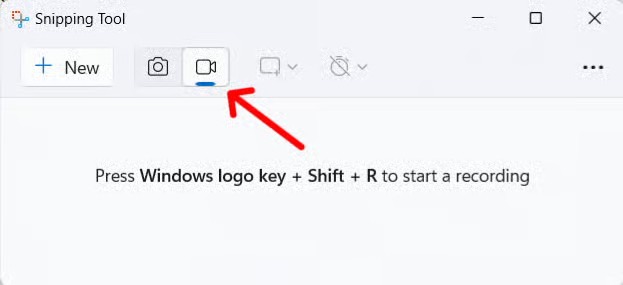
- (Facultatif) Cliquez sur l’icône Enregistrer pour passer en mode enregistrement d’écran.
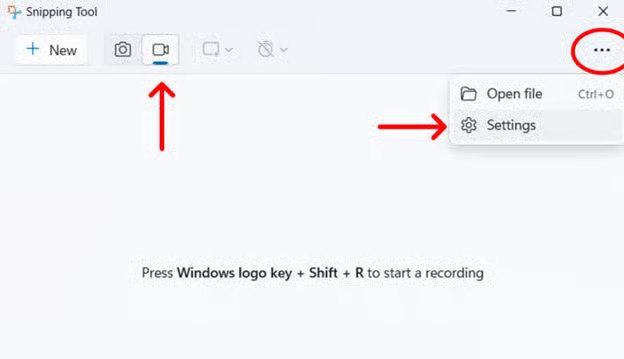
- Cliquez sur le symbole à trois points situé sur la gauche et sélectionnez Paramètres.
- Repérez l’option Inclure l’entrée du microphone par défaut au démarrage d’un enregistrement d’écran. Placez le commutateur sur Activé ou Désactivé, selon vos besoins.
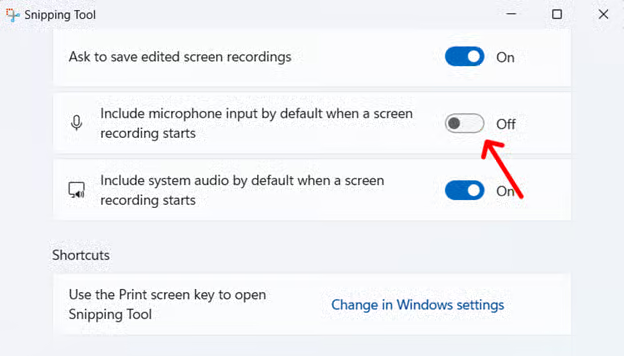
Ce réglage est conservé d’une session à l’autre, ce qui permet aux utilisateurs de garder leur configuration préférée.
Méthode 2 : via les autorisations d’application
Cette méthode s’adresse aux administrateurs informatiques qui souhaitent empêcher le Snipping Tool d’enregistrer l’audio sans supprimer complètement l’application, en ajustant l’accès de celle-ci aux appareils audio depuis les Paramètres.
- Ouvrez les Paramètres et accédez à Confidentialité et sécurité.
- Faites défiler la page et cliquez sur Microphone dans la section Autorisations des applications.
- Repérez le Snipping Tool et placez le commutateur sur Désactivé. S’il n’apparaît pas individuellement, vous pouvez désactiver l’accès au microphone pour toutes les applications de bureau, selon la politique de votre entreprise.
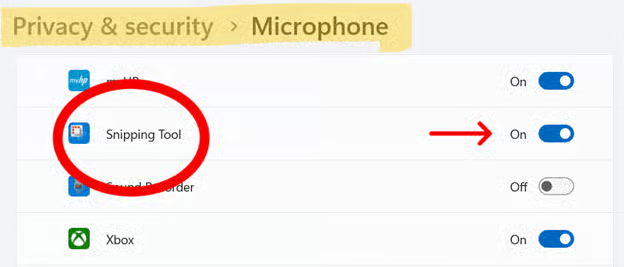
Une fois cette option désactivée, votre ordinateur empêchera le Snipping Tool d’accéder aux appareils audio d’entrée et de sortie.
Méthode 3 : via PowerShell
💡 Inscrivez-vous à ce cours accéléré gratuit sur PowerShell pour les ninjas de l’informatique.
- Ouvrez PowerShell en tant qu’administrateur.
- Exécutez la commande suivante et appuyez sur Entrée.
Get-AppxPackage *Microsoft.ScreenSketch* | Remove-AppxPackage
Cette commande désinstalle le Snipping Tool de votre appareil et supprime toutes les fonctions de capture d’écran et d’enregistrement.
- Si vous avez besoin de réinstaller le Snipping Tool par la suite, vous pouvez le récupérer depuis le Microsoft Store.
Méthode 4 : via une stratégie de groupe
Cette méthode convient à une gestion à l’échelle de l’entreprise.
- Appuyez sur Win + R, tapez gpedit.msc, puis appuyez sur Entrée.
- Suivez ce chemin : Configuration ordinateur > Modèles d’administration > Composants Windows > Confidentialité des applications
- Configurez le paramètre « Autoriser les applications Windows à accéder au microphone » pour en restreindre l’accès.
Méthode 5 : via AppLocker ou les stratégies de restriction logicielle
Si vous souhaitez empêcher totalement le lancement du Snipping Tool, quel que soit son mode d’installation, vous pouvez appliquer des restrictions au niveau des applications avec AppLocker (Windows Enterprise/Education) ou les stratégies de restriction logicielle (disponibles dans les éditions Pro, Enterprise et Education).
Option A : AppLocker (recommandé pour Enterprise)
Commencez par vérifier que le service Identité de l’application est bien en cours d’exécution. C’est ce service qui applique les stratégies AppLocker. Pour cela :
- Ouvrez une invite de commandes avec des privilèges élevés.
- Exécutez cette commande :
C:\Windows\system32>sc config “AppIDvc” start-auto & net start“AppIDScv”
- Vous devriez voir les statuts suivants, qui indiquent que la commande a abouti.
[SC] ChangeServiceConfig SUCCESS
The Application Identity service is starting.
The Application Identity service was started successfully.
- Fermez l’invite de commandes.
Ouvrons maintenant l’Éditeur de stratégie de sécurité locale pour y apporter quelques modifications.
- Appuyez sur Win + R, tapez secpol.msc, puis appuyez sur Entrée.
- Dans le volet de gauche, développez Stratégies de contrôle de l’application, puis AppLocker.
- Cliquez sur AppLocker et sélectionnez Configurer l’application des règles à droite.
- Dans la fenêtre des propriétés d’AppLocker, ouvrez l’onglet Application des règles et repérez la case située à côté de Configuré, sous Règles de l’exécutable. Cochez la case, puis cliquez sur OK.
- Revenez à l’Éditeur de stratégie de sécurité locale et cliquez sur Règles de l’application empaquetée sous AppLocker, dans le volet de gauche.
- Faites un clic droit sur Règles de l’application empaquetée et sélectionnez Créer des règles par défaut.
✅ Cette étape définit les règles par défaut pour toutes les applications. Il nous reste ensuite à appliquer la règle au Snipping Tool.
- Faites un clic droit sur Règles de l’exécutable dans le volet de gauche et sélectionnez Créer des règles par défaut. Si vous omettez cette étape, toutes les applications seront automatiquement bloquées, à l’exception de celles explicitement autorisées.
- Faites de nouveau un clic droit sur Règles de l’exécutable et cliquez sur Créer une règle.
Un assistant s’ouvre alors. Voici comment le configurer.
- Cliquez sur Suivant sur l’écran d’introduction.
- Sélectionnez Refuser, puis Sélectionner pour choisir l’utilisateur ou le groupe auquel la règle s’appliquera. Une fois la sélection effectuée, cliquez sur Suivant.
- Cliquez sur Chemin d’accès, puis sur Suivant. Selon l’emplacement du Snipping Tool, choisissez Parcourir les fichiers ou Parcourir les dossiers. Cette étape peut être délicate, vous pouvez donc utiliser :%ProgramFiles%\WindowsApps\Microsoft.ScreenSketch_*
- Terminez l’assistant pour créer la règle.
Option B : stratégies de restriction logicielle (SRP)
💡 Notez que les SRP sont obsolètes au profit d’AppLocker : leurs fonctionnalités peuvent donc être limitées sur les versions récentes de Windows.
- Appuyez sur Win + R, tapez secpol.msc, puis appuyez sur Entrée.
- Dans le volet de gauche, développez Paramètres de sécurité.
- Si les stratégies de restriction logicielle n’apparaissent pas, faites un clic droit sur Paramètres de sécurité et sélectionnez Nouvelles stratégies de restriction logicielle.
- Sous Stratégies de restriction logicielle, cliquez sur Règles supplémentaires.
- Faites un clic droit dans le volet de droite et sélectionnez Nouvelle règle de chemin d’accès.
- Dans le champ Chemin d’accès , saisissez le chemin de l’exécutable du Snipping Tool :
%ProgramFiles%\WindowsApps\Microsoft.ScreenSketch_*\SnippingTool.exe
- Définissez le Niveau de sécurité sur Non autorisé.
- Cliquez sur OK pour créer la règle.
Points à prendre en compte lors de la configuration de l’enregistrement d’écran avec audio du Snipping Tool
- Prise en charge des pilotes audio : vérifiez que le service audio Windows est en cours d’exécution et que les pilotes audio sont à jour.
- Exigences de conformité : les entreprises qui traitent des informations sensibles doivent évaluer les implications de la présence d’une fonction d’enregistrement audio sur leurs appareils et envisager la mise en place de contrôles pour rester conformes aux réglementations sur la protection des données.
- Outils alternatifs : pour des besoins d’enregistrement avancés, vous pouvez utiliser d’autres outils pour enregistrer votre écran avec le son. Citons par exemple OBS Studio, Xbox Game Bar ou des solutions destinées aux grandes entreprises comme TechSmith Camtasia, qui offrent un contrôle et des fonctions plus poussés.
- Mises à jour des fonctions : vous pouvez vous tenir informé des dernières mises à jour du Snipping Tool via le Microsoft Store. Les nouvelles versions peuvent modifier les fonctionnalités d’enregistrement.
Désactiver l’enregistrement d’écran avec audio dans le Snipping Tool
Le Snipping Tool est un outil pratique et simple pour réaliser des captures d’écran sur votre appareil. Grâce à sa dernière fonction d’enregistrement d’écran, vous pouvez désormais enregistrer des vidéos avec le son. Dans les environnements gérés, il peut toutefois être nécessaire de désactiver cette fonction afin de protéger les informations sensibles et de respecter les politiques de l’entreprise.
Sujets connexes :
- Comment désactiver la capture et l’enregistrement d’écran avec l’application Snipping Tool sous Windows 11
- Comment désactiver la capture et l’enregistrement d’écran avec l’application Snipping Tool sous Windows 11 (vidéo)
- Comment activer ou désactiver l’enregistreur d’actions utilisateur dans Windows
- Comment activer l’enregistreur d’actions utilisateur dans Windows (vidéo)






