



Points clés
Steps Recorder est un outil intégré à Windows qui peut être activé ou désactivé via la stratégie de groupe ou les paramètres du registre.
- Activez ou désactivez Steps Recorder via la stratégie de groupe : accédez à Configuration ordinateur > Modèles d’administration > Composants Windows > Steps Recorder, puis configurez « Ne pas autoriser l’exécution de Steps Recorder ».
- Utilisez l’Éditeur du registre pour gérer Steps Recorder : créez ou modifiez DisableUAR sous HKEY_LOCAL_MACHINE\SOFTWARE\Policies\Microsoft\Windows\AppCompat (1 pour désactiver, 0 pour activer).
- Configurez l’accès par utilisateur via l’éditeur d’objets de stratégie de groupe, sous Configuration utilisateur > Modèles d’administration > Composants Windows > Steps Recorder.
- Résolvez les problèmes tels que les plantages, les enregistrements non sauvegardés ou les échecs de lancement en vérifiant les politiques du système, en exécutant SFC /scannow et en contrôlant les autorisations des dossiers.
Il arrive que les utilisateurs aient besoin de documenter l’intégralité d’une procédure réalisée dans Windows. Bonne nouvelle : Windows propose justement un outil pratique pour cela. Windows Steps Recorder, également appelé Problem Steps Recorder (PSR), est un outil intégré à Windows qui enregistre les actions effectuées lorsqu’un utilisateur souhaite documenter une procédure réalisée dans le système Windows.
Steps Recorder enregistre différentes informations, notamment des captures d’écran et des descriptions textuelles. Comme d’autres fonctions de Windows, Steps Recorder peut être activé ou désactivé. Cet article détaille les procédures permettant d’activer et de désactiver cet outil.
💡 Si vous préférez regarder une vidéo plutôt que lire, visionnez celle-ci : Comment activer ou désactiver Steps Recorder dans Windows
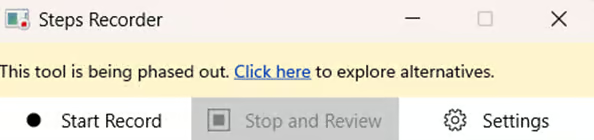
⚠️ À noter : depuis février 2024, Microsoft abandonne progressivement Steps Recorder. Vous pouvez encore l’utiliser aujourd’hui, mais l’ouverture de PSR affiche désormais une nouvelle bannière de notification, comme sur l’image ci-dessous :
Automatisez vos processus pour gérer efficacement des environnements d’entreprise tentaculaires.
Découvrez les fonctions de gestion informatique pour grandes entreprises de NinjaOne.
Pourquoi activer ou désactiver Steps Recorder
Les utilisateurs activent Steps Recorder pour documenter, à l’aide de captures d’écran et de descriptions textuelles, chacune des actions effectuées pendant une procédure. Cette documentation peut ensuite servir à résoudre des problèmes ou à créer des supports de formation.
D’autres utilisateurs préfèrent au contraire désactiver Steps Recorder, afin d’empêcher les enregistrements non autorisés ou de renforcer la sécurité des réseaux d’entreprise et des environnements informatiques.
Comment ouvrir Steps Recorder dans Windows 10 et 11
Avant de configurer le paramètre de Steps Recorder, vous pouvez d’abord vérifier son état. Voici comment accéder à Steps Recorder dans Windows 10 et 11 :
- Avec la boîte de dialogue Exécuter : appuyez sur la touche Windows + R, tapez psr.exe, puis appuyez sur Entrée.
- Avec le menu Démarrer : recherchez Steps Recorder dans le menu Démarrer et cliquez dessus pour l’ouvrir.
Comment activer ou désactiver Steps Recorder
Méthode 1 : avec l’éditeur d’objets de stratégie de groupe (Windows 10/11 Pro et Entreprise)
- Pour ouvrir l’éditeur d’objets de stratégie de groupe, appuyez sur la touche Windows + R, tapez gpedit.msc, puis appuyez sur Entrée.
- Accédez à Configuration ordinateur > Modèles d’administration > Composants Windows > Steps Recorder.
- Double-cliquez sur Ne pas autoriser l’exécution de Steps Recorder.
- Choisissez l’une des options suivantes :
- sélectionnez Activé pour désactiver Steps Recorder.
- Sélectionnez Désactivé ou Non configuré pour l’activer.
- Cliquez sur Appliquer puis sur OK, et redémarrez votre ordinateur.
Méthode 2 : avec l’Éditeur du registre (Windows 10 et 11 Famille, Pro, Entreprise)
- Pour ouvrir l’Éditeur du registre, appuyez sur la touche Windows + R, tapez regedit, puis appuyez sur Entrée.
- Accédez à : HKEY_LOCAL_MACHINE\SOFTWARE\Policies\Microsoft\Windows\AppCompat
- Si la clé AppCompat n’existe pas, faites un clic droit sur Windows, sélectionnez Nouveau > Clé, et nommez-la AppCompat.
- Dans AppCompat, créez une nouvelle valeur DWORD (32 bits) nommée DisableUAR.
- Définissez la valeur :
- 1 pour désactiver Steps Recorder.
- 0 pour activer Steps Recorder.
- Fermez l’Éditeur du registre et redémarrez votre ordinateur.
Méthode 3 : avec l’éditeur d’objets de stratégie de groupe pour des utilisateurs précis
- Pour ouvrir l’éditeur d’objets de stratégie de groupe, appuyez sur la touche Windows + R, tapez gpedit.msc, puis appuyez sur Entrée.
- Accédez à Configuration utilisateur > Modèles d’administration > Composants Windows > Steps Recorder.
- Double-cliquez sur Ne pas autoriser l’exécution de Steps Recorder.
- Modifiez la politique pour activer ou désactiver Steps Recorder selon vos besoins.
- Cliquez sur Appliquer puis sur OK.
Résolution des problèmes liés à Steps Recorder
Steps Recorder ne s’ouvre pas
Si Steps Recorder ne s’ouvre pas, c’est peut-être que la fonction n’est pas activée ou qu’un fichier système est endommagé. Pour corriger le problème :
- Vérifiez qu’il n’a pas été désactivé en consultant la stratégie de groupe ou l’Éditeur du registre.
- Pour déterminer si un fichier système endommagé est en cause, exécutez SFC /scannow dans l’invite de commandes afin de rechercher les corruptions de fichiers système.
Impossible d’enregistrer les captures
Il peut arriver que les enregistrements ne soient pas sauvegardés, même après avoir terminé la procédure d’enregistrement. Pour résoudre ce problème :
- Vérifiez les autorisations du dossier dans lequel les enregistrements sont sauvegardés. Assurez-vous que votre compte utilisateur dispose des autorisations d’écriture nécessaires sur le dossier de destination. Si ce n’est pas le cas, vous pouvez essayer de modifier les autorisations.
- Essayez d’enregistrer à un autre emplacement, par exemple sur le bureau.
Steps Recorder plante ou se bloque
Il arrive que les utilisateurs constatent des blocages ou des plantages soudains lors de l’utilisation de Steps Recorder. Voici comment y remédier :
- Redémarrer votre ordinateur peut suffire à résoudre les plantages inattendus et les blocages.
- Vous pouvez aussi rechercher les mises à jour Windows. Assurez-vous que votre système Windows disposes des derniers correctifs et pilotes, car un logiciel obsolète entraîne souvent des problèmes de compatibilité et d’instabilité.
FAQ sur Windows Steps Recorder
1. Comment savoir si Steps Recorder est activé ou désactivé ?
Pour connaître l’état de Steps Recorder, vous pouvez ouvrir les paramètres de la fonction via la boîte de dialogue Exécuter ou le menu Démarrer. Suivez ensuite les étapes décrites dans la section « Comment ouvrir Steps Recorder dans Windows 10 et 11 » ci-dessus.
2. Puis-je désactiver Steps Recorder pour certains utilisateurs seulement ?
Oui, utilisez l’éditeur d’objets de stratégie de groupe pour modifier la politique applicable à des utilisateurs ou groupes précis :
- Pour ouvrir l’éditeur d’objets de stratégie de groupe, appuyez sur la touche Windows + R, tapez gpedit.msc, puis appuyez sur Entrée.
- Accédez à Configuration utilisateur > Modèles d’administration > Composants Windows > Steps Recorder.
- Double-cliquez sur Ne pas autoriser l’exécution de Steps Recorder.
- Sélectionnez Activé pour désactiver Steps Recorder, ou Désactivé/Non configuré pour l’activer.
- Cliquez sur Appliquer puis sur OK.
- Fermez l’éditeur d’objets de stratégie de groupe.
3. Steps Recorder est-il disponible dans Windows 11 ?
Oui, Steps Recorder est disponible à la fois dans Windows 10 et Windows 11. PSR est toutefois en cours d’abandon. Depuis la mise à jour de Windows 11 de février 2024, Steps Recorder affiche une nouvelle bannière de notification invitant les utilisateurs à se tourner vers d’autres solutions.
4. Quelles sont les meilleures alternatives à Steps Recorder ?
Parmi les alternatives, on trouve Snagit, OBS Studio et ShareX, qui offrent un enregistrement d’écran plus avancé.
5. Désactiver Steps Recorder améliore-t-il la sécurité ?
Oui, désactiver Steps Recorder peut renforcer la sécurité en empêchant les enregistrements non autorisés dans les environnements sensibles.
Prenez le contrôle total des logiciels Windows natifs et activez-les ou désactivez-les à grande échelle avec NinjaOne.
➤ Essayez NinjaOne gratuitement dès aujourd’hui.
Steps Recorder : un outil précieux dans Windows
Steps Recorder est un outil intégré à Windows qui permet aux utilisateurs de documenter une procédure. La fonction enregistre des informations telles que des captures d’écran et des descriptions textuelles des actions de l’utilisateur. Ces enregistrements permettent ensuite de revenir sur les étapes effectuées lors d’un dépannage ou de créer des supports de formation.
Comme certaines autres fonctions de Windows, Steps Recorder peut aussi être activé ou désactivé via l’éditeur d’objets de stratégie de groupe ou l’Éditeur du registre. Le désactiver permet de renforcer la sécurité dans les environnements d’entreprise en empêchant les enregistrements non autorisés. Si Steps Recorder ne fonctionne pas, quelques vérifications peuvent aider : contrôler les politiques, réparer les fichiers système ou mettre à jour Windows. Ce guide devrait vous permettre de configurer cet outil précieux.
Sujets connexes :
- Activer ou désactiver l’inclusion de l’audio système lors d’un enregistrement avec l’outil Capture d’écran dans Windows 11
- Comment inclure l’audio système lors d’un enregistrement avec l’outil Capture d’écran (vidéo)
- Comment désactiver la capture et l’enregistrement d’écran avec l’application Outil Capture d’écran dans Windows 11
- Comment désactiver la capture et l’enregistrement d’écran avec l’application Outil Capture d’écran dans Windows 11 (vidéo)






