Points clés
- Choisir la bonne méthode : activez ou désactivez les appareils de sortie audio dans Windows 11 via les Paramètres Windows, le Gestionnaire de périphériques, le Panneau de configuration Son ou PowerShell.
- Modification rapide au niveau utilisateur : allez dans Paramètres > Système > Son, sélectionnez votre appareil de sortie et modifiez son autorisation dans la section Général > Audio.
- Contrôle à l’échelle du système : ouvrez le Gestionnaire de périphériques et allez dans « Entrées et sorties audio » pour désactiver ou activer un appareil de sortie audio en désactivant son pilote.
- Gestion granulaire de la lecture : ouvrez le Panneau de configuration Son (mmsys.cpl) pour activer ou désactiver les appareils de lecture sans désinstaller de pilote.
- Automatisation avec PowerShell : utilisez « Disable-PnpDevice » et « Enable-PnpDevice » pour scripter ou gérer à distance les appareils audio Windows 11 à grande échelle.
- Application en entreprise : normalisez et restreignez le routage audio avec une stratégie de groupe, Intune ou des solutions MDM.
Windows 11 permet de connecter simultanément plusieurs périphériques de sortie audio : haut-parleurs, écrans avec haut-parleurs intégrés, casques, etc. De plus, les utilisateurs disposent d’outils de gestion audio intégrés qui facilitent la redirection du son vers le périphérique de leur choix.
Lorsque vous gérez un ordinateur équipé de plusieurs périphériques de sortie audio, le dysfonctionnement d’un seul d’entre eux peut provoquer des problèmes de son. Ce problème se règle toutefois facilement : il suffit d’isoler et de désactiver les sorties défaillantes. Vous pouvez également simplifier les sorties audio des environnements partagés en désactivant tous les périphériques non essentiels ou imprévisibles, afin de garantir des réglages sonores cohérents pour tous les utilisateurs.
Si vous rencontrez des problèmes de pilotes audio ou si vous cherchez à savoir comment réactiver un périphérique audio désactivé, vous êtes au bon endroit. Ce guide vous présente plusieurs méthodes pour activer ou désactiver des périphériques audio sous Windows 11 et met en avant quelques points à garder à l’esprit avant toute modification.
Pour un guide en images, regardez notre vidéo « Comment activer ou désactiver un périphérique de sortie audio sous Windows 11 ».
Les différentes méthodes pour désactiver les périphériques de sortie audio sous Windows 11
Avant de commencer, vérifiez que vous remplissez les conditions suivantes pour désactiver votre périphérique de sortie audio sans encombre :
- Un compte administrateur. Les privilèges d’administrateur sont nécessaires si vous souhaitez appliquer votre configuration audio à tous les utilisateurs d’un système ou la déployer à l’échelle d’un environnement. En revanche, un compte utilisateur standard suffit si la modification ne concerne que le compte que vous gérez actuellement.
- Des appareils connectés. Pour désactiver un périphérique de sortie audio, vous devez d’abord vous assurer qu’il est connecté et reconnu par votre système. Pour le vérifier, appuyez sur Win + Ctrl + V et regardez si le périphérique audio à désactiver figure sous Périphérique de sortie. Vous pouvez aussi passer par Paramètres > Système > Son ou faire un clic droit sur l’icône du haut-parleur dans la barre des tâches, puis sélectionner Paramètres du son.
- Le redémarrage de l’appareil. Certaines méthodes décrites dans ce guide nécessitent un redémarrage pour être appliquées. Pensez à enregistrer votre travail en cours avant de continuer.
Méthode 1 : activer ou désactiver les périphériques de sortie audio via les paramètres Windows
Pour la plupart des utilisateurs, le moyen le plus simple de rediriger le son consiste à configurer le périphérique de sortie audio depuis l’application Paramètres Windows. L’application offre en outre une interface graphique intuitive pour activer ou désactiver les périphériques de sortie audio.
- Appuyez sur Win + I pour ouvrir les Paramètres, puis sélectionnez Son dans le volet de droite.
- Sous Sortie, repérez et cliquez sur le périphérique de sortie concerné.
- Si vous souhaitez rediriger le son vers un autre périphérique, cochez la case correspondante.
- Repérez Audio sous Général et utilisez le bouton bascule ou l’option Ne pas autoriser (selon votre version de Windows 11)
- Pour réactiver le périphérique, appuyez de nouveau sur le bouton bascule ou sélectionnez Autoriser.
- La modification prend effet immédiatement : vous pouvez fermer l’application Paramètres une fois l’opération terminée.
📝 À noter : la configuration des périphériques de sortie audio par cette méthode ne s’applique qu’à l’utilisateur en cours.
Méthode 2 : désactiver un périphérique de sortie audio avec le Gestionnaire de périphériques
Si vous souhaitez appliquer cette modification à l’ensemble du système, vous pouvez désactiver le périphérique audio visé depuis le Gestionnaire de périphériques. Cette méthode désactive le pilote de périphérique du matériel concerné, ce qui rend la modification persistante après les redémarrages. Gardez simplement à l’esprit que les mises à jour de fonctionnalités majeures ou la réinstallation des pilotes peuvent réactiver des périphériques précédemment désactivés
Des droits d’administrateur sont nécessaires pour effectuer cette modification. Pour vérifier le niveau de privilèges de votre compte, ouvrez l’application Paramètres et rendez-vous dans Comptes > Vos informations. Si votre compte dispose de droits d’administrateur, la mention Administrateur apparaît sous votre nom.
- Appuyez sur Win + X, puis sur M pour ouvrir le Gestionnaire de périphériques.
- Déroulez le menu situé à côté d’Entrées et sorties audio.
- Faites un clic droit sur le périphérique de sortie audio visé (par exemple, Haut-parleurs, Audio HDMI).
- Sélectionnez Désactiver l’appareil pour interrompre immédiatement son fonctionnement.
- Pour le réactiver, faites un clic droit dessus et sélectionnez Activer.
- Une confirmation de la désactivation vous sera demandée : choisissez Oui.
- Fermez le Gestionnaire de périphériques.
⚠️ Important : il est déconseillé de désactiver les pilotes audio principaux sous l’onglet Contrôleurs audio, vidéo et jeu, car cela risque de priver votre appareil de toute fonctionnalité audio.
Méthode 3 : désactiver des périphériques audio depuis le Panneau de configuration Son de Windows 11
Si vous avez besoin d’un contrôle plus granulaire sur vos périphériques audio, notamment pour les appareils anciens qui n’apparaissent pas dans l’application Paramètres, tournez-vous vers l’ancien Panneau de configuration Son intégré à Windows 11. Ce panneau permet d’activer ou de désactiver rapidement les périphériques audio Windows sans toucher à leurs pilotes : une méthode de gestion non destructive, accessible à tous les utilisateurs.
- Appuyez sur Win + R, saisissez mmsys.cpl, puis appuyez sur Entrée.
- Sous l’onglet Lecture, faites un clic droit sur la sortie audio visée.
- Dans le menu contextuel qui s’affiche, choisissez Désactiver pour désactiver la sortie.
- Pour la réactiver, faites un clic droit et sélectionnez Activer.
- Cliquez sur OK pour enregistrer les modifications.
Méthode 4 : utiliser PowerShell pour activer ou désactiver les périphériques audio sous Windows 11
Configurer manuellement les sorties audio de tous les appareils d’un environnement est une tâche fastidieuse. Heureusement, vous pouvez utiliser PowerShell pour l’automatiser et désactiver les périphériques audio de vos appareils Windows 11 d’une seule commande.
Cette méthode s’appuie sur des cmdlets pour modifier l’état des périphériques matériels au niveau du système. Vous aurez donc besoin d’un compte administrateur : l’exécution de ces commandes depuis un compte utilisateur standard génère des erreurs.
- Appuyez sur Win + R, saisissez powershell, puis appuyez sur Ctrl + Maj + Entrée.
- Pour lister tous les périphériques audio d’un appareil, saisissez la commande suivante :
Get-PnpDevice -Class AudioEndpoint
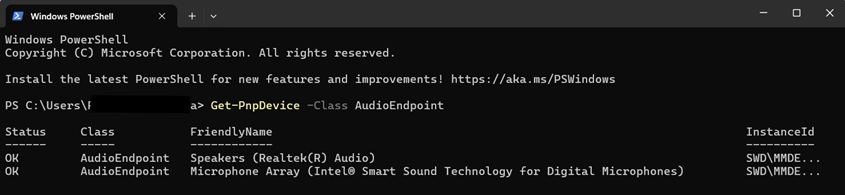
- Si votre ID d’instance se termine par des points de suspension, saisissez la commande suivante pour l’afficher en entier :
Get-PnpDevice -Class AudioEndpoint | Select-Object -ExpandProperty InstanceId

- Repérez le périphérique audio sur lequel vous souhaitez intervenir, puis procédez ainsi :
- pour désactiver un périphérique audio Windows, saisissez la commande suivante :
Disable-PnpDevice -InstanceId "DEVICE_ID_HERE" -Confirm:$false
- pour activer un périphérique audio Windows, saisissez la commande suivante :
Enable-PnpDevice -InstanceId "DEVICE_ID_HERE" -Confirm:$false
📝 Remarque : remplacez DEVICE_ID_HERE par l’ID d’instance correspondant à la sortie visée.
- Fermez l’invite PowerShell.
💡 À retenir : l’ID d’instance identifie précisément votre périphérique et le distingue des autres périphériques identiques branchés sur le même appareil ou dans le même environnement.
Désactiver des périphériques audio Windows avec la stratégie de groupe et des solutions de gestion des appareils mobiles (MDM)
Il existe plusieurs façons de déployer une configuration des périphériques de sortie à l’échelle d’une grande entreprise. Selon le cas d’utilisation de l’environnement que vous gérez, vous pouvez recourir à la console de gestion des stratégies de groupe si vous administrez un Active Directory, ou à une solution MDM pour déployer des scripts PowerShell.
Désactiver un périphérique audio sous Windows avec la console de gestion des stratégies de groupe
Sous Windows 11, aucune option de stratégie de groupe ne permet directement aux administrateurs de désactiver un périphérique de sortie audio précis. Seule exception : dans Microsoft Intune (Endpoint Manager), les administrateurs peuvent utiliser le catalogue de paramètres ou les politiques de contrôle des appareils pour gérer l’installation et les restrictions des appareils de façon plus granulaire qu’avec une GPO traditionnelle seule.
Dans les deux cas, les administrateurs informatiques peuvent tirer parti des restrictions d’installation de périphériques pour bloquer l’installation d’un appareil en fonction de son
- identifiant matériel,
- ID d’instance,
- classe de périphérique, et
- statut de périphérique amovible.
✅ Prérequis : assurez-vous d’avoir accès à la console de gestion des stratégies de groupe de votre domaine avant de continuer.
Voici la marche à suivre :
- Ouvrez le Gestionnaire de périphériques sur un terminal, faites un clic droit sur l’appareil visé et allez dans Propriétés > Détails.
- Déroulez le menu sous Propriété, puis repérez et sélectionnez ID matériels.
- Copiez la première ligne de l’identifiant matériel de l’appareil visé, sous Valeur.
- Sur un contrôleur de domaine, ouvrez la Gestion des stratégies de groupe.
- Faites un clic droit sur l’unité organisationnelle ou le domaine auquel vous souhaitez appliquer la politique.
- Choisissez Créer un objet GPO dans ce domaine, et le lier ici… et nommez la GPO.
- Faites un clic droit sur la GPO que vous venez de créer, sélectionnez Modifier, puis suivez ce chemin :
Computer Configuration > Administrative Templates > System > Device Installation > Device Installation Restrictions
- Dans Restrictions d’installation de périphériques, activez la politique Empêcher l’installation des appareils correspondant à l’un de ces ID de périphérique, cliquez sur Afficher…, puis collez l’identifiant matériel copié à l’étape 3.
Désactiver la sortie audio de Windows 11 avec une solution MDM
Une solution MDM aide les administrateurs à normaliser le routage audio dans leur environnement et à obtenir une sortie sonore cohérente dans les différents espaces d’une entreprise : salles de réunion, postes partagés, etc. Vous pouvez par exemple utiliser un MDM pour déployer des scripts PowerShell qui agissent sur les périphériques audio au niveau du système, ce qui garantit un routage audio stable pour tous les utilisateurs d’un appareil.
Diffusez des scripts sur l’ensemble de vos appareils pour imposer des configurations de sortie audio cohérentes.
→ Découvrez comment diffuser des scripts PowerShell à distance et à grande échelle avec NinjaOne MDM.
Vous pouvez associer le déploiement de vos scripts MDM à des politiques AppLocker afin de verrouiller durablement les sorties audio. Les utilisateurs ne pourront alors plus contourner vos politiques en lançant des outils comme le Panneau de configuration Son ou le Gestionnaire de périphériques.
Autres points à considérer avant de désactiver des périphériques audio Windows
Avant de conclure, voici quelques éléments utiles à prendre en compte lorsque vous gérez le comportement des sorties audio :
- Appareils multi-utilisateurs : lorsque vous gérez les périphériques de sortie via les Paramètres Windows ou le Panneau de configuration Son, la modification ne s’applique qu’au compte utilisateur actuellement connecté. Pour des modifications à l’échelle du système, passez par le Gestionnaire de périphériques ou par PowerShell.
- Sorties audio des écrans : certains écrans, en particulier ceux compatibles avec les interfaces audio/vidéo HDMI ou DisplayPort, peuvent rediriger involontairement le son vers leurs haut-parleurs intégrés. Désactivez-les pour éviter une double lecture.
- Périphérique audio par défaut : si vous désactivez votre périphérique audio par défaut, Windows sélectionne automatiquement un autre appareil détecté sur votre système. Reconfigurez votre périphérique par défaut pour éviter que le son ne soit redirigé vers un appareil non souhaité.
Désactiver les périphériques audio Windows pour un routage du son maîtrisé
Configurer les périphériques de sortie audio sous Windows 11 permet de mieux maîtriser le routage du son, aussi bien dans un cadre personnel que professionnel. Vous pouvez effectuer cette modification via
- les Paramètres Windows, le Gestionnaire de périphériques, ou
- le Panneau de configuration Son, pour déterminer quels appareils sont accessibles sur une machine.
De plus, vous pouvez utiliser PowerShell pour automatiser le processus si vous prévoyez de déployer cette modification sous forme de script sur plusieurs terminaux. Pour des déploiements de plus grande envergure, associez cette approche à la stratégie de groupe ou à des outils MDM, en particulier si vous souhaitez adapter la configuration audio aux besoins d’un environnement et fluidifier l’expérience des utilisateurs finaux.
Vous voulez en savoir plus sur la gestion des appareils mobiles ? Consultez la FAQ NinjaOne sur le MDM pour découvrir le fonctionnement de la gestion centralisée et comprendre comment NinjaOne vous aide à déployer des politiques sur l’ensemble de vos terminaux.
Sujets connexes :