
Tema
Este artículo explica cómo personalizar el Portal NinjaOne con la marca de su empresa.
Entorno
Plataforma NinjaOne
Descripción
NinjaOne le permite personalizar la presentación visual de su Portal NinjaOne con el tema de color preferido de su organización, menú de Ayuda personalizado y elementos de su identidad de marca.
Índice
Selecciona un tema para continuar.
- Habilitar la marca
- Añadir Sus elementos personalizados
- Acceso a su portal de marca
- Ver sus personalizaciones
Habilitar la marca
- En NinjaOne, haga clic en Administración, a continuación, haga clic en Marca en la sección General, a continuación, haga clic en el botón Activar en la esquina superior derecha de la sección.

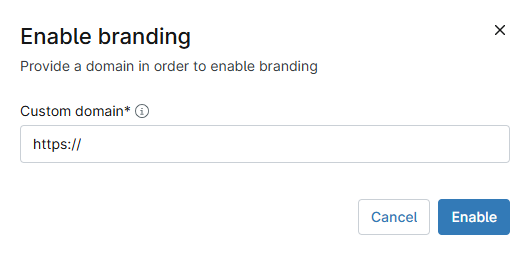
- Cuando aparezca el mensaje Activar marca, introduzca el dominio de su sitio web y haga clic en Activar.
Añadir elementos personalizados
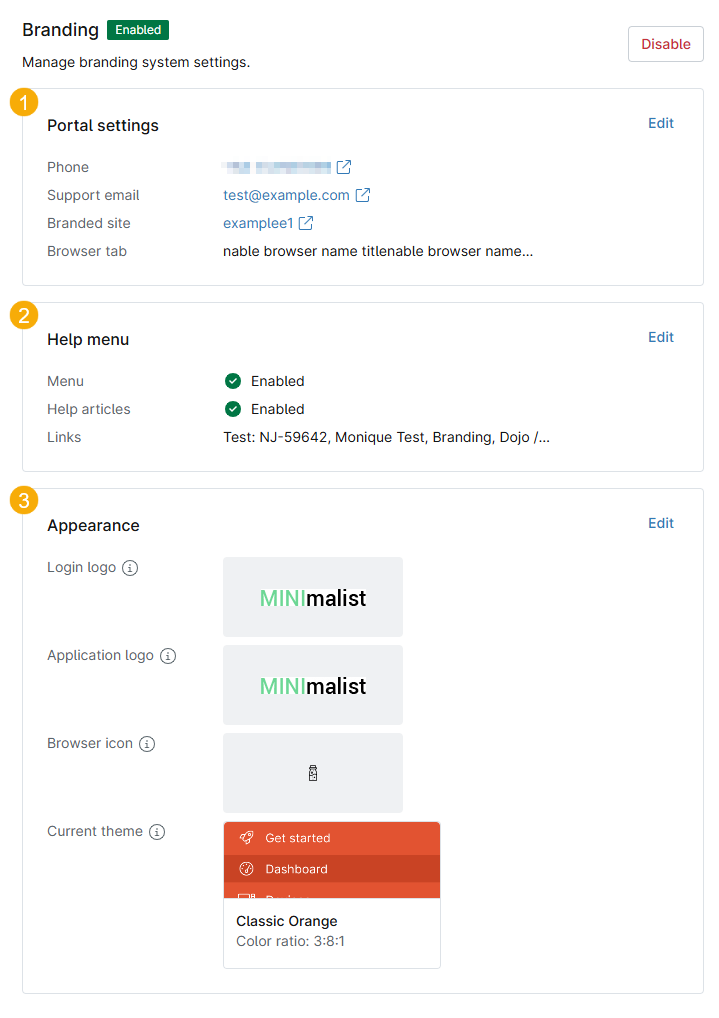
Hay tres elementos del portal que puede configurar para crear su portal personalizado:
- Configuración del portal: En esta sección, puede configurar su portal para que coincida con la marca de su empresa.
- Menú de ayuda: Aquí puede activar las opciones de ayuda y decidir cómo se muestran.
- Apariencia: Esta página le permite añadir el logotipo de su empresa y elegir la paleta de colores del portal.
Configuración de los ajustes del portal
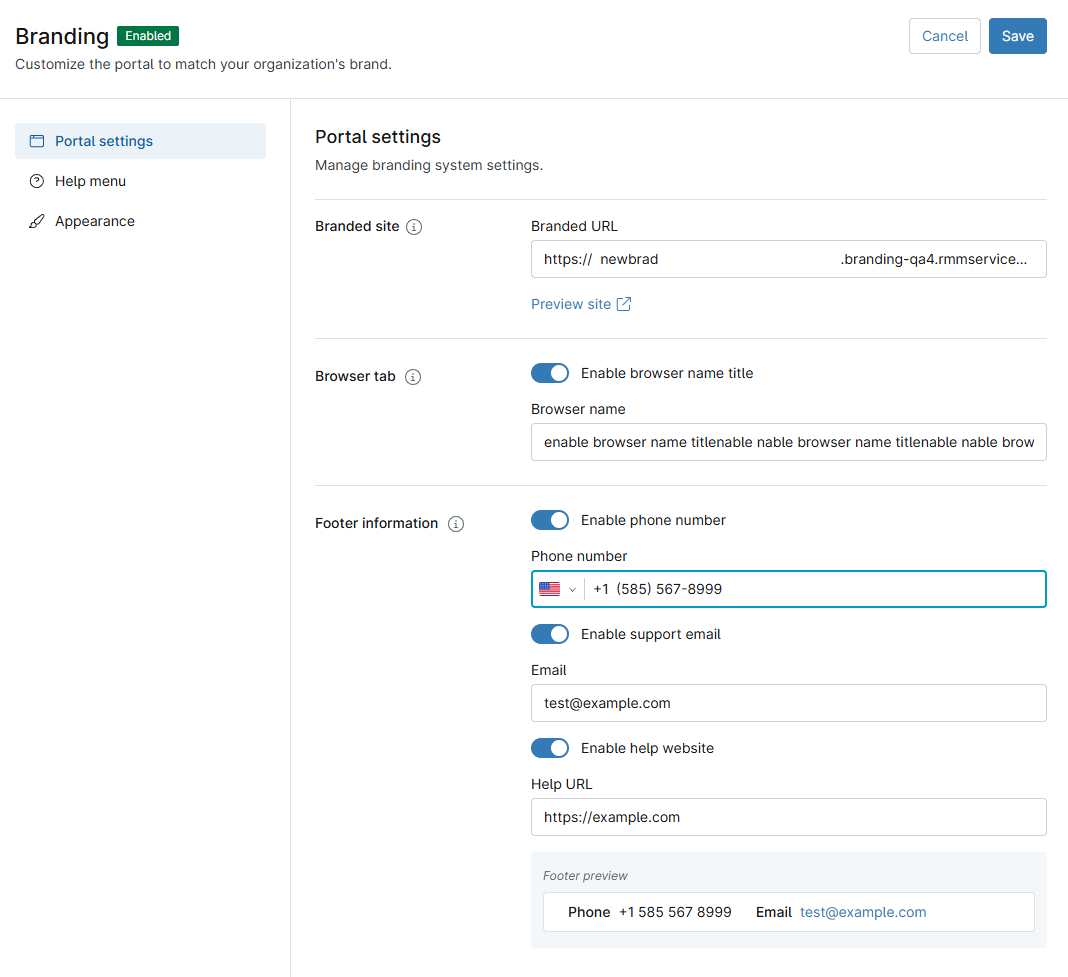
Los ajustes del portal definen su portal personalizado e indican a los visitantes cómo ponerse en contacto con usted. Aquí puede configurar las siguientes opciones:
- Sitio de marca: Introduzca el nombre de host, incluyendo letras, números y guiones, pero sin caracteres especiales ni puntos. El dominio del sufijo dependerá de la región del usuario.
- Pestaña del navegador: Activar esta función le permite modificar el nombre que aparece en las pestañas del navegador web de su usuario.
- Información a pie de página: Esta sección le permite introducir y mostrar su información de contacto en el pie de página del sitio web. Puede incluir su número de teléfono, la dirección de correo electrónico que utiliza para ponerse en contacto con su equipo de asistencia y la URL de su sitio web de ayuda.
Configuración del menú Ayuda
La configuración del menú Ayuda permite a sus clientes acceder a los recursos de asistencia de su organización.
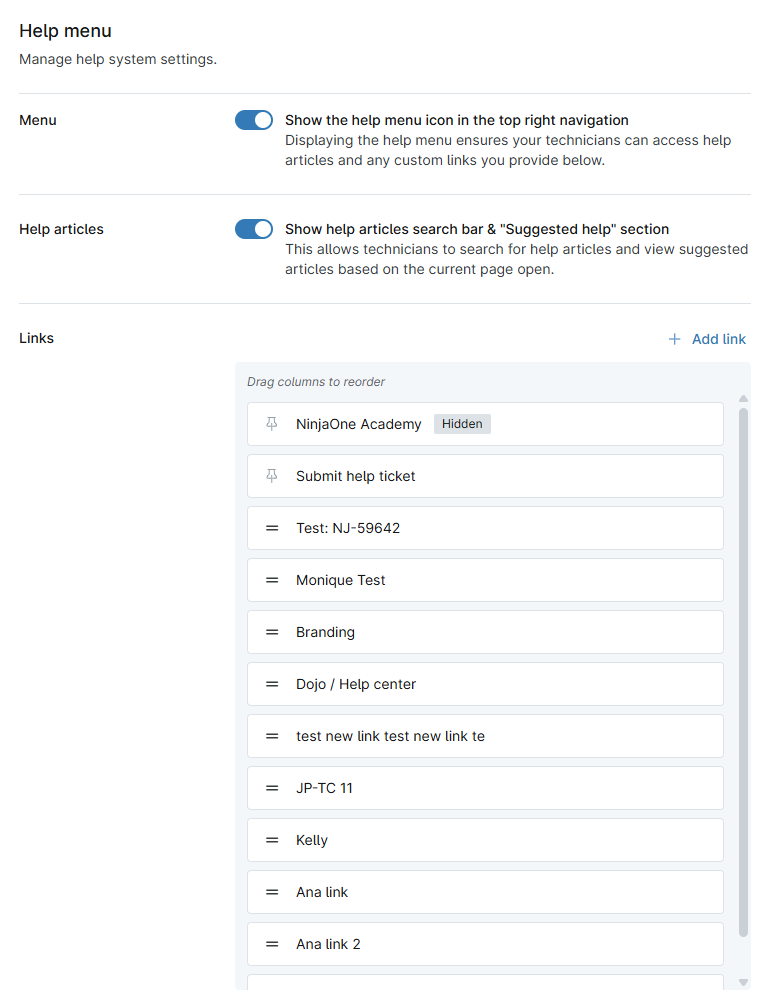
Puede personalizar los siguientes ajustes:
- Menú: Active esta opción para mostrar el icono del menú de ayuda en la barra de navegación. Los usuarios pueden hacer clic en el icono para abrir un menú que contiene opciones de ayuda adicionales.

- Artículos de ayuda: Active esta opción para añadir la barra de búsqueda de sus artículos de soporte y sugerencias de artículos relacionados al menú Ayuda, como se muestra en la Figura 6, más arriba.
- Enlaces: El área de contenido de su menú Ayuda contiene enlaces a temas, que puede utilizar para enviar a los usuarios a los contenidos de ayuda más utilizados, abrir un ticket con su equipo de soporte, ver las notas de la versión del producto, etc.
- Para añadir un enlace de tema, haga clic en Añadir enlace, introduzca el texto del título y la URL y, a continuación, haga clic en Añadir.
- Por defecto, el sistema incluye enlaces a las siguientes secciones en el centro de ayuda de NinjaOne: Enviar Ticket de Ayuda, Dojo/Comunidad, Anuncios y Notas de Publicación. Si lo desea, puede eliminar los enlaces a estos tres últimos elementos.
- Si no añade enlaces, el icono de Ayuda será visible, pero no se podrá hacer clic en él.
- Los enlaces añadidos no aparecerán si no activa el conmutador de Ayuda .

Reordenar y eliminar enlaces
Puede reordenar los enlaces en la ventana Editar haciendo clic en los iconos de enlace y arrastrándolos al orden en que desea que aparezcan.

Configuración de los ajustes de apariencia
Los ajustes de apariencia le permiten añadir su logotipo personalizado al portal, elegir el icono del navegador y el tema de color. Haga clic en Editar para configurar las siguientes opciones de apariencia:
- Logotipo de inicio de sesión: Esta imagen aparece en la página de inicio de sesión de su portal de marca.
- Logotipo de la aplicación: Esta imagen aparece en la ventana de la aplicación, encima del menú de navegación.
- Icono del navegador: Esta imagen aparece en la pestaña del navegador cuando está abierto a su portal de marca. Si un usuario cierra la pestaña, el icono del navegador aparecerá en el panel de navegación.
- Tema actual: Elija una paleta de colores para su portal.

Acceso a su portal de marca
Acceda al nombre del host de identidad comercial (<your hostname choice>.rmmservice.com). Su logotipo de inicio de sesión debería aparecer en la ventana de inicio de sesión.

Ver sus personalizaciones
Tras iniciar sesión, su portal de marca aparecerá con el tema de color que haya seleccionado.

Si ha configurado todas las opciones, la pantalla mostrará los siguientes elementos:
- El icono de la pestaña del navegador y el icono
- Logotipo de la aplicación
- El icono Ayuda
- El menú Ayuda (después de hacer clic en el icono Ayuda)
- Información de contacto en el pie de página.
Recursos adicionales:
Para las preguntas más frecuentes sobre la marca, consulte Branding: FAQ.