Schlüsselpunkte
- Nutzen Sie die Schnellsteuerung: Ein Klick auf das Lautstärkesymbol in der Taskleiste oder ein Druck auf die Medientasten der Tastatur schaltet Windows sofort stumm oder wieder laut.
- Steuern Sie Pegel pro App: Über den Lautstärkemixer schalten Sie einzelne Apps stumm oder leiser, ohne den System-Sound zu verändern.
- Prüfen Sie das aktive Ausgabegerät: Damit beheben Sie die meisten Fälle von „Stummschaltung aufgehoben, aber kein Ton“ beim Wechsel zwischen Lautsprechern, Headsets, Bluetooth-Audio oder externen Displays.
- Springen Sie per Verknüpfung direkt ans Ziel: Mit ms-settings-URIs öffnen Sie die Seiten „Sound“ und „Lautstärkemixer“ und navigieren so schneller, auch in Support-Workflows.
- Kontrollieren Sie Hardware-Stummschalter und führen Sie kurze Soundtests durch, wenn Windows nicht stummgeschaltet ist, das Gerät aber trotzdem stumm bleibt.
- Standardisieren Sie für Benutzer:innen: Dokumentieren Sie einen schnellen Weg zum Stummschalten und Aufheben sowie eine Rückfalloption. Das spart Helpdesk-Zeit und sorgt für mehr Konsistenz.
Windows 11 bietet mehrere Wege, den Ton zu steuern. Am schnellsten geht es über die Taskleiste und den Lautstärkemixer. Dieser Leitfaden zeigt, wie Sie Windows stummschalten, wie Sie die Lautstärke einzelner Apps regeln, wie Sie das richtige Ausgabegerät bestätigen und was Sie prüfen sollten, wenn der Ton nach dem Aufheben der Stummschaltung ausbleibt.
Windows in unterschiedlichen Setups stummschalten und wieder laut schalten
Prüfen Sie vorab diese Voraussetzungen, damit Sie nicht am falschen Problem ansetzen und Ihre Aktionen wie erwartet wirken.
📌 Allgemeine Voraussetzungen:
- Kontoberechtigungen für den Zugriff auf die Einstellungen und den Lautstärkemixer.
- Ein funktionierendes Ausgabegerät (integrierte Lautsprecher, Headset, Bluetooth-Audio, USB-Audio oder HDMI-/DP-Display mit Lautsprechern)
- Optional: eine Tastatur mit Medientasten zum schnellen Stummschalten per Hardware.
- Bei Bluetooth-Geräten: Stellen Sie sicher, dass sie gekoppelt und verbunden sind.
- Prüfen Sie die physischen Lautstärkeregler an externen Lautsprechern oder Headsets.
Methode 1: Über die Taskleiste stummschalten oder wieder laut schalten
Wenn Sie Ihren PC sofort stummschalten müssen, ist die Taskleiste der schnellste Weg. Diese Methode wirkt systemweit und erfordert keine Navigation.
📌 Anwendungsfälle: Sofortige Stille bei Anrufen, Präsentationen oder geteilten Bildschirmen.
Schritte:
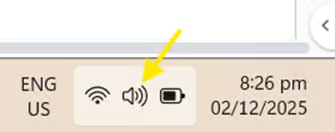
- Klicken Sie unten rechts in der Taskleiste auf das Lautsprechersymbol.
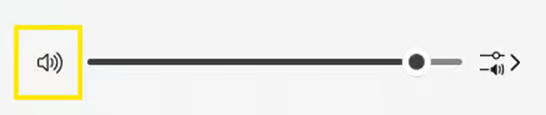
- Wählen Sie im Lautstärke-Flyout das Lautsprechersymbol, um zwischen stumm und laut umzuschalten.
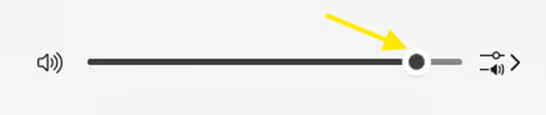
💡 Alternativ ziehen Sie den Regler auf null, wenn Sie den Ton komplett abschalten möchten.
- Hat Ihre Tastatur Medientasten, drücken Sie die Stummschalttaste, um den System-Sound umzuschalten.
Methode 2: Einzelne Apps mit dem Lautstärkemixer stummschalten
Wenn Sie eine bestimmte Anwendung stummschalten oder leiser stellen möchten, ohne das gesamte System stummzuschalten, nutzen Sie den Lautstärkemixer. Er gibt Ihnen direkte Kontrolle über einzelne Apps.
📌 Anwendungsfälle: Wenn eine App zu laut ist, während Sie in anderen Tabs oder Fenstern arbeiten.
📌 Voraussetzungen: Lautstärkemixer von Windows 11.
Schritte:
- Klicken Sie mit der rechten Maustaste auf das Lautsprechersymbol in der Taskleiste und wählen Sie Lautstärkemixer öffnen.
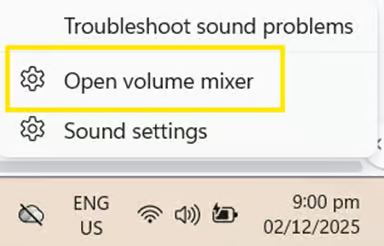
💡 Sie können auch zu Einstellungen > System > Sound > Lautstärkemixer navigieren.
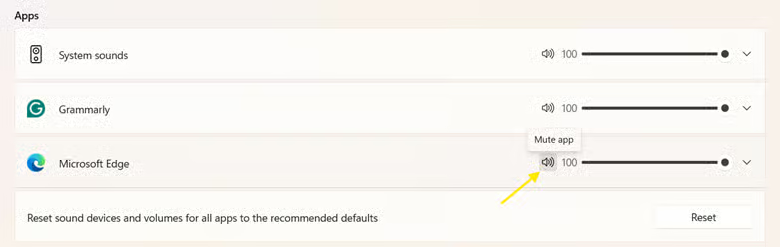
- Suchen Sie die App, die Sie steuern möchten.
- Schalten Sie die Stummschaltung für diese App ein, um sie lautlos zu stellen, ohne den System-Sound zu beeinflussen.
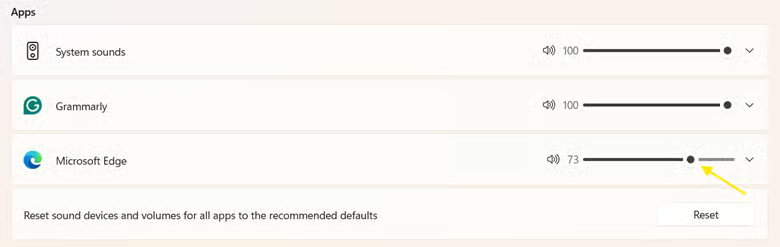
- Oder ziehen Sie den Lautstärkeregler der App, um ihren Pegel relativ zur Systemlautstärke festzulegen.
Methode 3: Aktives Ausgabegerät prüfen und wechseln
Wenn Stummschalten und Aufheben das Problem nicht lösen, sendet Windows den Ton möglicherweise an das falsche Gerät. Mit dieser Methode bestätigen Sie das aktive Gerät und wechseln zum richtigen.
📌 Anwendungsfälle: Fehlersuche, wenn die Stummschaltung aufgehoben ist, aber trotzdem kein Ton kommt.
📌 Voraussetzungen: Das gewünschte Gerät muss per Kabel oder Bluetooth verbunden sein.
Schritte:
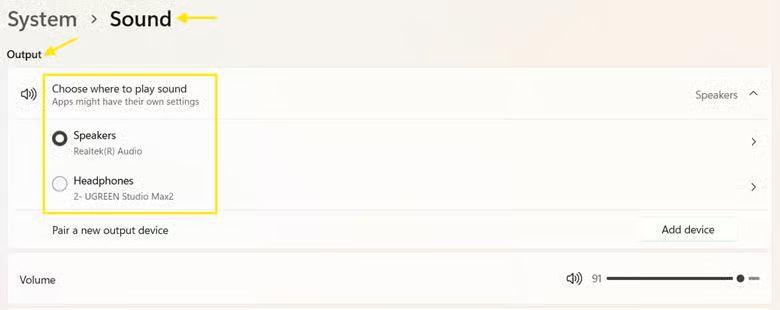
- Navigieren Sie zu Einstellungen > System > Sound.
- Prüfen Sie unter Ausgabe, welches Gerät als Aktiv markiert ist.
- Geht der Ton an das falsche Gerät, wählen Sie das richtige aus der Liste.
- Testen Sie den Ton, um zu bestätigen, dass er über das ausgewählte Gerät wiedergegeben wird.
Methode 4: Direkt zu den Sound-Seiten springen (Verknüpfungen)
Wenn Sie mehrere Geräte verwalten oder häufig Audioprobleme beheben, sparen Verknüpfungen Zeit. Windows unterstützt URI-Verknüpfungen, die Sound-Seiten sofort öffnen.
📌 Anwendungsfälle:
- Benutzer:innen aus der Ferne anleiten, ohne Verwirrung auf der Benutzeroberfläche.
- Bei wiederholten Tests direkt zur Seite „Sound“ oder „Lautstärkemixer“ springen.
📌 Voraussetzungen:
Schritte:
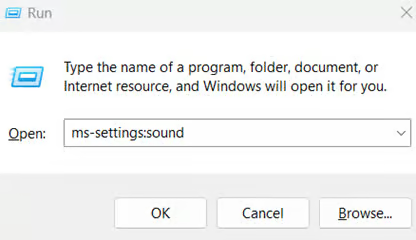
- Drücken Sie Win + R, um das Dialogfeld „Ausführen“ zu öffnen.
- Führen Sie einen dieser Befehle aus:
- ms-settings:sound – Öffnet die Seite mit den Sound-Einstellungen.
- ms-settings:apps-volume – Öffnet die Seite des Lautstärkemixers.
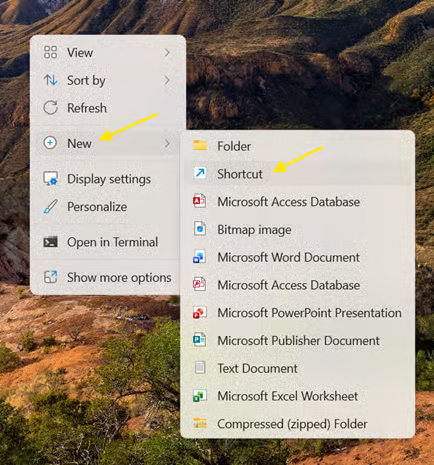
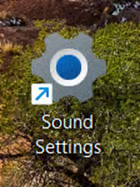
- Für die häufige Nutzung erstellen Sie eine Desktop-Verknüpfung mit einem der URIs:
- Klicken Sie mit der rechten Maustaste auf eine freie Stelle auf dem Desktop.
- Wählen Sie Neu und dann Verknüpfung.
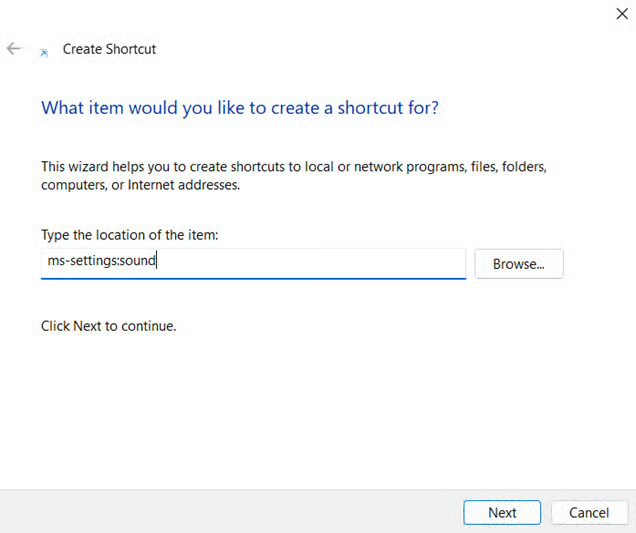
- Fügen Sie den URI in das Feld für den Speicherort ein und klicken Sie auf Weiter.
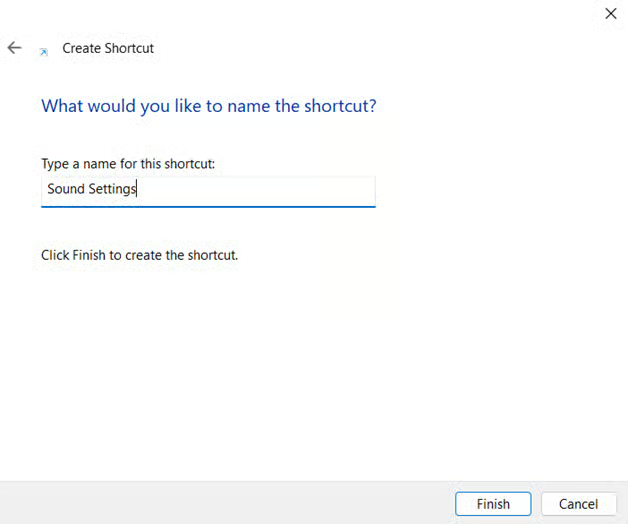
- Benennen Sie die Verknüpfung und klicken Sie auf Fertig stellen.
- Die Verknüpfung erscheint anschließend auf Ihrem Desktop.
- Benennen Sie die Verknüpfung und klicken Sie auf Fertig stellen.
- (Optional) Sie können die Verknüpfung an das Startmenü oder die Taskleiste anheften, um noch schneller darauf zuzugreifen.
Methode 5: Gerätespezifische Steuerung und schnelle Soundtests
Manche Tonprobleme stammen vom Gerät, nicht von Windows. Headsets, Lautsprecher und Bluetooth-Geräte haben oft eigene Stummschalter oder Lautstärkeregler. Mit dieser Methode stellen Sie sicher, dass das Gerät weder stummgeschaltet noch falsch geroutet ist.
📌 Anwendungsfälle: Wenn das Stummschalten oder Aufheben per Software den Ton nicht zurückbringt.
📌 Voraussetzungen: Das Gerät muss verbunden und von Windows erkannt sein.
Schritte:
- Prüfen Sie die physischen Stummschalttasten oder Schalter am Headset oder an den Lautsprechern. Betätigen Sie sie, um sicherzustellen, dass der Ton nicht auf Geräteebene blockiert wird.
- Öffnen Sie Einstellungen > System > Sound, wählen Sie Ihr Ausgabegerät aus und klicken Sie auf Testen, um ein bekanntes Audiobeispiel abzuspielen.
💡 Alternativ können Sie auch ein vertrautes Video oder Lied abspielen, um die Ausgabe zu prüfen.
- Sind mehrere Ausgänge verfügbar, deaktivieren Sie ungenutzte Geräte vorübergehend unter Einstellungen > Sound oder im Geräte-Manager und aktivieren Sie sie danach wieder. So zwingen Sie Windows, den Ton über den richtigen Pfad zu leiten.
- (Optional) Trennen Sie Bluetooth– oder USB-Audio und verbinden Sie es erneut, wenn das Umschalten der Profile nicht korrekt funktioniert.
Methode 6: Grundlegende Richtlinien und UX-Empfehlungen für Teams
In vielen Unternehmen kommt es auf ein einheitliches Audioverhalten an. Diese Methode hilft Teams dabei, das Stummschalten, Aufheben und die Fehlersuche zu standardisieren. Klare Vorgaben reduzieren Störungen in Meetings und verkürzen den Supportaufwand.
📌 Anwendungsfälle: Helpdesks, die Anleitungen zum Stummschalten und Aufheben vereinheitlichen.
📌 Voraussetzungen: Freigabe des Unternehmens für Standardrichtlinien und Dokumentation.
Schritte:
- Legen Sie einen primären Weg zum Stummschalten über das Lautsprechersymbol in der Taskleiste fest. Nutzen Sie den Lautstärkemixer als zweite Option für die App-spezifische Steuerung.
- Dokumentieren Sie, wie Benutzer:innen das richtige Ausgabegerät auswählen, wenn sie andocken, abdocken oder zwischen Monitoren und Räumen wechseln.
- Nehmen Sie die URIs ms-settings:sound und ms-settings:apps-volume auf, damit der Zugriff auf die Sound-Einstellungen und den Lautstärkemixer schnell gelingt.
- Stellen Sie eine kurze Übersicht bereit, die das Stummschalten und Aufheben, die Steuerung pro App, den Gerätewechsel und den Einsatz der Verknüpfungen zeigt.
Methode 7: Wenn ein sauberer Reset nötig ist
Führen andere Methoden nicht zum Ziel, setzen Sie die Sound-Einstellungen zurück und verbinden Sie das Gerät neu. So lösen Sie festgefahrene Zustände und stellen den normalen Ton wieder her.
📌 Anwendungsfälle: Anhaltende Probleme beim Stummschalten oder Aufheben nach mehreren Versuchen.
Schritte:
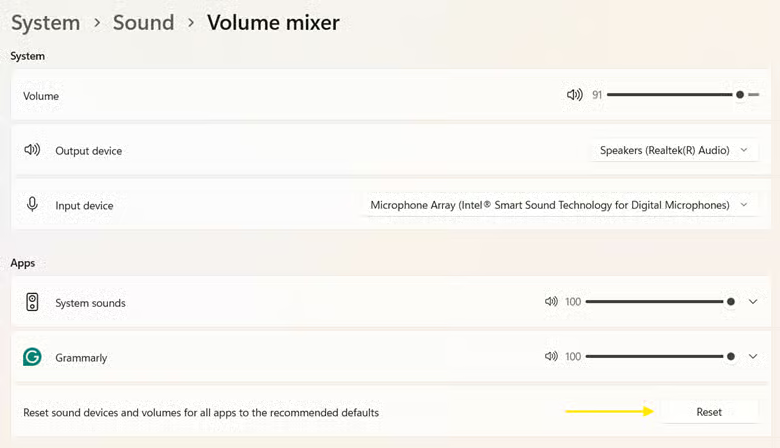
- Öffnen Sie Einstellungen > System > Sound > Lautstärkemixer.
- Klicken Sie auf Zurücksetzen (sofern verfügbar), um alle App-Lautstärken und Stummschaltungen auf die Standardwerte zurückzusetzen.
- Verbinden Sie Ihr Audiogerät neu oder wechseln Sie den Anschluss (bei USB-Headsets oder externen Soundkarten), damit Windows das Gerät neu erkennt.
- Besteht das Problem weiterhin, aktualisieren Sie die Audiotreiber oder installieren Sie sie im Geräte-Manager neu.
Übersichtstabelle der Best Practices
Wenn Sie lieber eine kurze Übersicht möchten, statt jede Methode zu lesen, finden Sie hier die wirksamsten Praktiken und ihren Nutzen auf einen Blick.
| Praxis | Zweck | Nutzen |
| Stummschalten über die Taskleiste | Schnelles systemweites Umschalten | Weniger Klicks, einheitliches Verhalten auf allen Geräten |
| Stummschalten pro App im Mixer | Gezielte Audiosteuerung | Ruhigere Anrufe, ohne Systembenachrichtigungen stummzuschalten |
| Ausgabegerät überprüfen | Korrektes Audio-Routing | Weniger Fälle von „nicht stummgeschaltet, aber kein Ton“ |
| ms-settings-Verknüpfungen anheften | Schnellere Navigation | Kürzere Bearbeitungszeiten bei der Fehlersuche |
| Ein einheitliches Playbook veröffentlichen | Einheitliche Vorgaben im Team | Weniger wiederkehrende Tickets und eine reibungslosere Einarbeitung |
Fehlerbehebung
Manche Probleme bestehen auch nach dem Stummschalten oder Aufheben weiter. Diese Prüfungen decken die häufigsten Fälle in Windows 11 ab.
Stummschaltung aufgehoben, aber trotzdem kein Ton
Bestätigen Sie das richtige Ausgabegerät unter Einstellungen > System > Sound und prüfen Sie, ob die App im Lautstärkemixer stummgeschaltet ist. Apps mit eigenen Lautstärkeregeln können stumm bleiben, während die Systemausgabe aktiv ist.
Headset bleibt nur bei Anrufen stumm
Prüfen Sie den Hardware-Stummschalter des Headsets und sehen Sie sich die Audioeinstellungen der App an. Manche Geräte wechseln bei Anrufen das Profil und schalten sich auf Hardwareebene selbst stumm.
Ton fällt nach dem An- oder Abdocken aus
Wählen Sie das gewünschte Ausgabegerät erneut aus. Windows wechselt beim Wiederverbinden von Displays oder Docks mitunter zu HDMI-Audio, USB-Audio oder den integrierten Lautsprechern.
Kein Ton in allen Apps
Aktualisieren Sie die Audiotreiber oder installieren Sie sie neu, starten Sie den Windows-Audiodienst neu und prüfen Sie die physischen Verbindungen. Nutzen Sie eine allgemeine Checkliste zur Fehlersuche bei fehlendem Ton, falls das Problem bestehen bleibt.
Stummschaltung pro App kehrt immer wieder zurück
Manche Apps stellen frühere Lautstärkezustände wieder her. Setzen Sie den Lautstärkemixer zurück und starten Sie die App neu, um zwischengespeicherte Lautstärkeregeln zu löschen.
Windows stummschalten beherrschen und störungsfrei Ton genießen
Stummschalten und Aufheben sollten einfach sein, unabhängig vom genutzten Gerät. Nutzen Sie die Taskleiste für die systemweite Steuerung, wechseln Sie zum Lautstärkemixer, wenn nur eine App leise sein soll, und prüfen Sie immer das aktive Ausgabegerät, wenn der Ton nicht zurückkehrt.
Für Teams empfiehlt es sich, Verknüpfungen und ein einfaches Playbook zu ergänzen. So lösen Benutzer:innen häufige Probleme selbst, ohne den Support anrufen zu müssen. Mit diesen Methoden sorgen Sie in jedem Setup für ein reibungsloses und einheitliches Audioverhalten.
Verwandte Themen:
- So aktivieren oder deaktivieren Sie ein Audioausgabegerät in Windows 11
- So legen Sie das Standard-Audioausgabegerät in Windows 11 fest
- So schalten Sie Mono-Audio in Windows 11 ein oder aus
- So aktivieren oder deaktivieren Sie Audioverbesserungen in Windows 11
- So aktivieren oder deaktivieren Sie Audioverbesserungen in Windows 11 [Video]