Schlüsselpunkte
- Legen Sie fest, ob Windows 11 Popup-Beschreibungen anzeigt, wenn Sie den Mauszeiger über Ordner und Desktopelemente bewegen.
- Reduzieren Sie visuelle Ablenkungen oder liefern Sie zusätzlichen Kontext, abgestimmt auf die Art, wie Benutzer:innen mit ihren Geräten arbeiten.
- Schalten Sie Popup-Beschreibungen über die Explorer-Optionen oder durch Anpassen der Windows-Registry ein und aus.
- Passen Sie den Umfang der angezeigten Informationen an individuelle Anforderungen oder Barrierefreiheitseinstellungen an.
- Übertragen Sie dieselbe Konfiguration auf mehrere Geräte, um die Benutzererfahrung unter Windows 11 zu vereinheitlichen.
Popup-Beschreibungen in Windows 11 erscheinen, sobald Sie den Mauszeiger über Dateien oder Ordner bewegen. Sie zeigen kurze Angaben zum Element, etwa Dateityp oder Größe. Für manche Benutzer:innen ist das hilfreich, doch in stark angepassten oder streng kontrollierten Umgebungen können diese Beschreibungen (teilweise auch als Ordnertipps im Explorer bezeichnet) auch stören. Über das Ein- und Ausschalten dieser Funktion können Benutzer:innen und IT-Teams genau steuern, wie viele Informationen bei der täglichen Navigation auf dem Bildschirm erscheinen.
In dieser Anleitung zeigen wir Ihnen einfache, herstellerneutrale Wege, um diese Popup-Beschreibungen zu aktivieren oder zu deaktivieren.
Voraussetzungen
Bevor Sie beginnen, stellen Sie sicher, dass Sie Folgendes haben:
- Ein Windows 11-Gerät
- Standardbenutzerrechte für die Explorer-Einstellungen
- Administratorrechte für Änderungen an der Registry
- Optional: Tools zur Geräteverwaltung, um Einstellungen im großen Stil auszurollen
Popups in Windows aktivieren oder deaktivieren
Methode 1: Über den Datei-Explorer
Das ist der einfachste und benutzerfreundlichste Weg und empfiehlt sich für einzelne Geräte.
- Öffnen Sie den Datei-Explorer.
- Gehen Sie zu Mehr anzeigen (⸱⸱⸱) > Optionen.
- Klicken Sie auf die Registerkarte Ansicht.
- Suchen Sie den Eintrag „Popupbeschreibung für Ordner- und Desktopelemente anzeigen“.
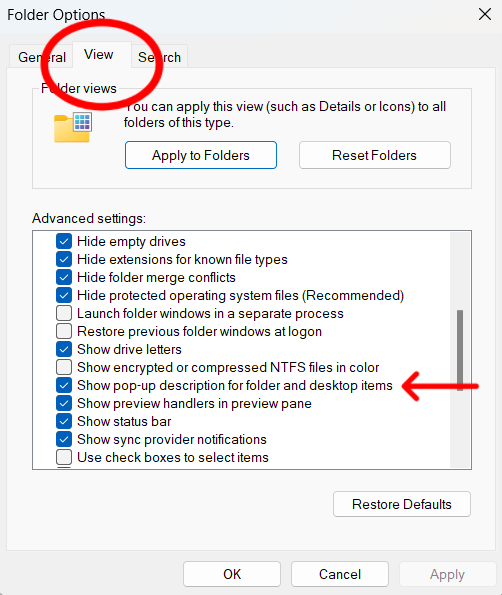
- Setzen Sie das Häkchen, um Popup-Beschreibungen zu aktivieren, oder entfernen Sie es, um sie zu deaktivieren.
- Klicken Sie auf „Übernehmen“ und anschließend auf „OK“.
- Bewegen Sie den Mauszeiger über Ordner oder Dateien, um die Änderung zu überprüfen.
Methode 2: Über die Windows-Registry
Dieser Weg empfiehlt sich für erfahrene Benutzer:innen oder IT-Administrator:innen, die mehr Kontrolle benötigen. Er eignet sich außerdem für MSPs.
- Öffnen Sie „Ausführen“, geben Sie regedit ein und drücken Sie die Eingabetaste.
- Navigieren Sie zu:
HKEY_CURRENT_USER\Software\Microsoft\Windows\CurrentVersion\Explorer\Advanced
- Erstellen oder bearbeiten Sie den DWORD-Wert (32-Bit) mit dem Namen ShowInfoTip.
- Setzen Sie den Wert auf 1, um Popup-Beschreibungen zu aktivieren.
- Setzen Sie den Wert auf 0, um sie zu deaktivieren.
- Starten Sie den Datei-Explorer neu oder melden Sie sich ab und wieder an, damit die Änderung wirksam wird.
Methode 3: Über Tools für Geräteverwaltung oder Automatisierung
Das ist in verwalteten Umgebungen sinnvoll, weil so alle Geräte einheitlich konfiguriert sind.
- Setzen Sie den Registry-Wert ShowInfoTip für Benutzer:innen per PowerShell-Skript.
💡Weitere Informationen finden Sie in unserer Anleitung So automatisieren Sie wiederkehrende Aufgaben mit PowerShell.
- Verteilen Sie Richtlinien über Mobile Device Management oder Plattformen für Endpunkt-Management, sofern unterstützt.
- Prüfen Sie, ob die Änderungen zu den Anforderungen an Barrierefreiheit und Bedienbarkeit passen.
- Dokumentieren Sie die Konfiguration für interne Standards oder Baselines.
Nachbereitung: Systemverhalten und Änderungen an der Benutzererfahrung prüfen
Unabhängig von der gewählten Methode sollten Sie immer überprüfen, ob sich die Einstellung wie erwartet verhält.
- Testen Sie das Verhalten beim Überfahren von Desktopsymbolen und Ordnern mit der Maus.
- Prüfen Sie, ob die Beschreibungen entsprechend der Konfiguration erscheinen oder ausgeblendet bleiben.
- Passen Sie weitere Anzeigeeinstellungen an, falls zusätzliche Anpassungen nötig sind.
- Aktualisieren Sie die Benutzerdokumentation, wenn Arbeitsabläufe betroffen sind.
Weitere Überlegungen
Popup-Beschreibungen können für neue oder weniger technisch versierte Benutzer:innen hilfreich sein, die von zusätzlichem Kontext profitieren. Power-User:innen bevorzugen dagegen oft eine aufgeräumte Oberfläche mit weniger Ablenkung auf dem Bildschirm. Denken Sie daran: Anpassungstools von Drittanbietern können die Explorer-Einstellungen überschreiben, und Änderungen an der Registry sollten Sie stets mit Bedacht vornehmen.
Unternehmen können diese Einstellung vereinheitlichen, um ein konsistentes Erscheinungsbild zu erreichen oder interne Vorgaben zur Bedienbarkeit auf gemeinsam genutzten Geräten umzusetzen.
Häufige Probleme beheben
| Häufiges Problem | Wahrscheinliche Ursache | Lösungsansatz |
| Popup-Beschreibungen erscheinen trotz Deaktivierung weiterhin. | Der Registry-Wert ShowInfoTip wurde nicht korrekt übernommen, oder die Explorer-Shell wurde nicht aktualisiert. | Prüfen Sie erneut, ob ShowInfoTip auf 0 gesetzt ist, stellen Sie sicher, dass keine Richtlinien den Wert überschreiben, und starten Sie den Datei-Explorer neu oder melden Sie sich ab und wieder an. |
| Die Einstellung bleibt nach einem Neustart nicht erhalten. | MDM-Richtlinien, Anmeldeskripte oder Tools von Drittanbietern überschreiben die lokalen Einstellungen. | Überprüfen Sie Richtlinien zur Geräteverwaltung und Automatisierungsskripte, die möglicherweise die Standardwerte erneut anwenden. |
| Popup-Beschreibungen erscheinen nach der Aktivierung nicht. | Der Datei-Explorer läuft in einer eingeschränkten, Kiosk- oder richtliniengesteuerten Umgebung. | Stellen Sie sicher, dass für das Benutzerprofil die normalen Explorer-Funktionen aktiviert sind. |
| Unterschiedliches Verhalten zwischen Benutzerkonten | Die Einstellung wird pro Benutzer:in gespeichert, nicht systemweit. | Prüfen Sie den Registry-Wert in jedem betroffenen Benutzerprofil. |
| Der Datei-Explorer übernimmt Änderungen nicht sofort. | Die Explorer-Shell wurde nicht vollständig aktualisiert. | Starten Sie den Datei-Explorer neu oder führen Sie einen vollständigen Systemneustart durch. |
| Das Verhalten ändert sich nach Windows-Updates. | Funktionsupdates können die Explorer-Einstellungen zurücksetzen. | Wenden Sie die Konfiguration nach Updates erneut per Skript oder Verwaltungstool an. |
Popup-Beschreibungen konfigurieren
Popup-Beschreibungen in Windows 11 können nützlich sein, sind in schlanken oder auf Bedienbarkeit ausgerichteten Umgebungen aber nicht immer nötig. Indem Sie diese Funktion über die Explorer-Optionen oder die Registry konfigurieren, passen Sie als Benutzer:in oder Unternehmen die Desktop-Umgebung genau an Ihre Anforderungen und Arbeitsabläufe an.
Verwandte Themen: