

Mono-Audio in Windows 11 ist eine Barrierefreiheitsfunktion, die Stereoton in einen einzigen Kanal umwandelt. So entgeht Ihnen kein Detail, selbst bei teilweisem Hörverlust oder wenn Sie lieber über einen einzelnen Lautsprecher hören. Dieser Leitfaden zeigt mehrere Wege, die Funktion bei Bedarf oder per Self-Service zu aktivieren.
Methoden zum Ändern der Mono-Audio-Einstellungen
Nutzen Sie die Tabelle, um die passende Methode auszuwählen und direkt zu den Schritten zu springen.
| Klicken Sie, um eine Methode zu wählen | 💻 Am besten für Einzelanwender:innen |
💻💻💻 Am besten für Unternehmen |
| Methode 1: Windows-Einstellungen | ✓ | |
| Methode 2: Windows-Registry | ✓ | |
| Methode 3: PowerShell-Skript | ✓ |
💡 Tipp: Werfen Sie einen Blick auf den Abschnitt Darauf sollten Sie achten, um Ihren Aktionsplan zu optimieren und Risiken zu steuern.
🎥 Im Video ansehen: Mono-Audio in Windows 11 ein- oder ausschalten.
Methode 1: Mono-Audio über die Einstellungen konfigurieren
Diese Methode eignet sich am besten für Self-Service oder die Konfiguration per Remote Desktop Protocol.
📌 Anwendungsfälle: Aktivierung aus der Ferne und Self-Service
📌 Voraussetzungen: Systemzugriff erforderlich
- Öffnen Sie die Einstellungen über die Suche 🔎 oder drücken Sie Win + I.
- Gehen Sie zu System → Sound. Klicken Sie auf Erweiterte Soundeinstellungen → Weitere Soundeinstellungen oder suchen Sie Mono-Audio direkt unter Ausgabe.
- Schalten Sie Mono-Audio ein oder aus, je nach Wunsch.
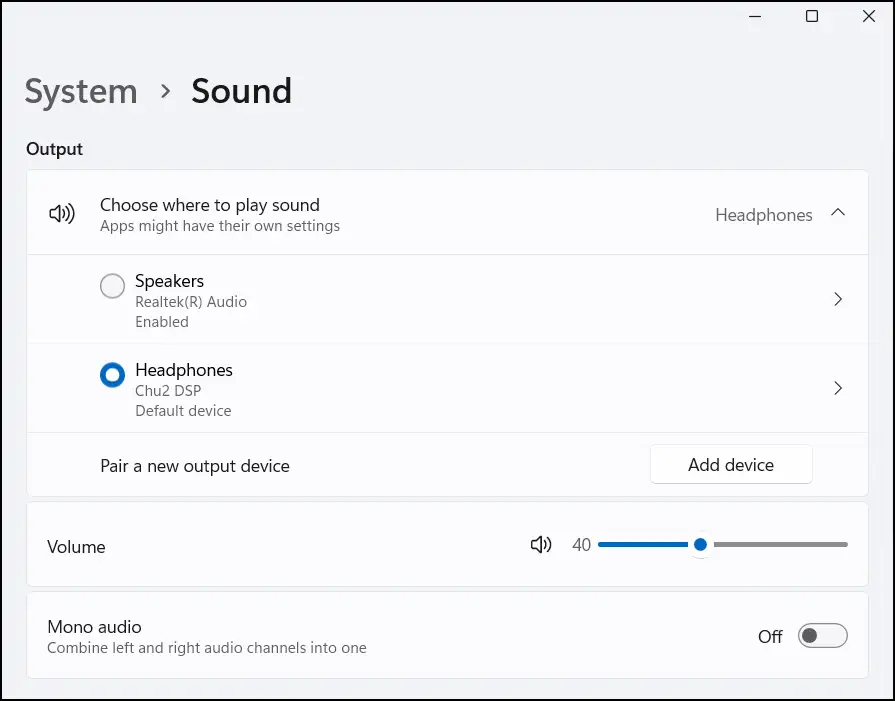
Die Änderung wird sofort für das aktive Benutzerprofil übernommen.
Methode 2: Mono-Audio über die Registry konfigurieren
Diese Schritte eignen sich für erfahrene Anwender:innen, die private und verwaltete Geräte konfigurieren. Sie sind außerdem eine hervorragende Alternative für Systeme ohne GPO-Zugriff.
📌 Anwendungsfälle: Persönliche und systemweite Bereitstellungen; Verteilung per RMM.
📌 Voraussetzung: Netzwerk- und Systemzugriff erforderlich.
- Drücken Sie Win + R, geben Sie regedit ein und klicken Sie auf OK, um den Registrierungs-Editor zu öffnen.
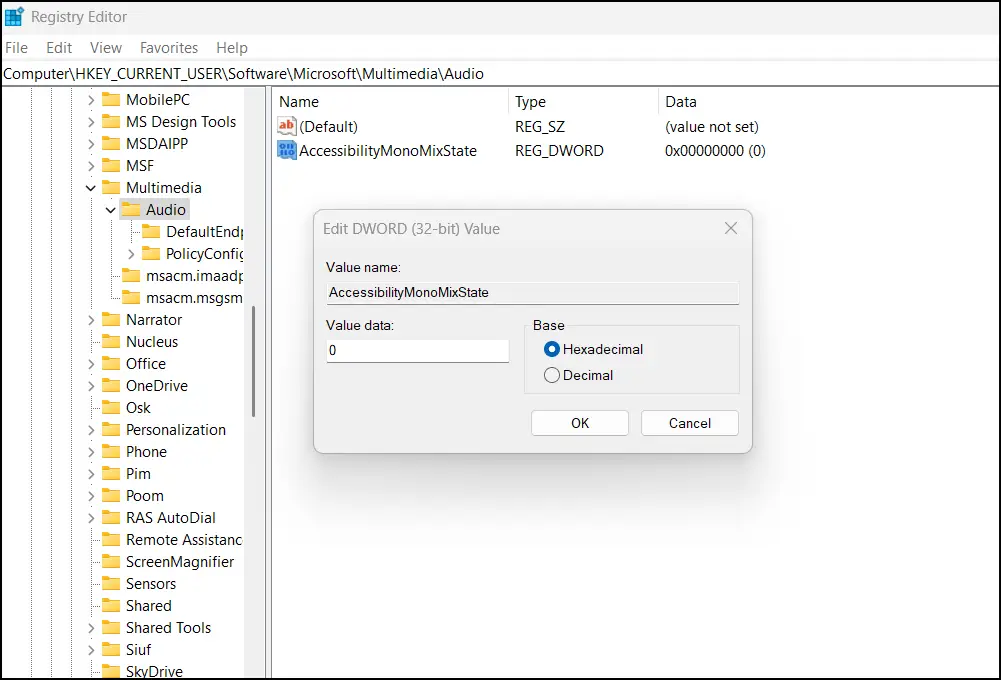
- Navigieren Sie zum folgenden Pfad oder kopieren Sie ihn in die Adressleiste der Registry. Ist der Pfad unvollständig, legen Sie den benötigten Schlüssel an.
HKEY_CURRENT_USER\Software\Microsoft\Multimedia\Audio
- Ändern oder erstellen Sie den DWORD-Wert (32-Bit) AccessibilityMonoMixState.
- Öffnen Sie ihn und legen Sie die Wertdaten nach Ihren Wünschen fest.
- 1 = Mono-Audio einschalten.
- 0 = Mono-Audio ausschalten.
- Schließen Sie den Registrierungs-Editor.
⚠️ Warnung: Änderungen an der Datenbank können Systemprobleme verursachen. Erstellen Sie ein Registry-Backup, bevor Sie fortfahren.
Methode 3: Mono-Audio über ein PowerShell-Skript konfigurieren
PowerShell-Skripte kommen häufig für die Aufgabenautomatisierung und die Softwareverteilung zum Einsatz.
📌 Anwendungsfall: Automatisierung und RMM-Skripting
📌 Voraussetzung: Netzwerk- und Systemzugriff erforderlich
PowerShell-Skript zum Aktivieren von Mono-Audio:
- Öffnen Sie PowerShell über die Suche 🔎 und wählen Sie Als Administrator ausführen.
- Verwenden Sie den folgenden Befehl:
Set-ItemProperty -Path "HKCU:\Software\Microsoft\Multimedia\Audio" `
-Name "AccessibilityMonoMixState" -Value 1
Stop-Process -Name explorer -Force
PowerShell-Skript zum Deaktivieren von Mono-Audio:
- Öffnen Sie PowerShell über die Suche 🔎 und wählen Sie Als Administrator ausführen.
- Verwenden Sie den folgenden Befehl:
Set-ItemProperty -Path "HKCU:\Software\Microsoft\Multimedia\Audio" `
-Name "AccessibilityMonoMixState" -Value 0
Stop-Process -Name explorer -Force
💡 Hinweis: Dieses Skript kann ohne Bestätigung oder Rückmeldung durchlaufen oder fehlschlagen. Um zu prüfen, ob die Änderungen übernommen wurden, kontrollieren Sie die entsprechenden Registry-Schlüssel oder Systemeinstellungen.
Darauf sollten Sie beim Konfigurieren von Mono-Audio achten
Noch etwas übersehen? Diese Szenarien und Tipps helfen Ihnen, Fehler zu behandeln, Systemprobleme zu vermeiden und Richtlinien durchzusetzen.
| Risiken und Überlegungen | Mögliche Folgen/Szenarien | Rücknahme und Tipps |
| Gilt für den gesamten Systemton | Die Einstellung wird in allen System-Apps verwendet (z. B. Mediaplayer,
Browser usw.). |
Nicht zutreffend |
| Keine Auswirkung auf Aufnahmen | Die Mono-Audio-Einstellung gilt nur für die Tonwiedergabe. | Eingabegeräte müssen gegebenenfalls separat konfiguriert werden. |
| Keine GPO-Unterstützung | Für diese Einstellung gibt es keine direkte GPO-Richtlinie zur Bereitstellung. | Richtlinie: Nutzen Sie für die Bereitstellung die Registry oder Skripte |
Sie fragen sich immer noch, was Mono-Audio unter Windows genau ist? Kurz gesagt: eine sehr praktische Barrierefreiheitsfunktion, die Klanganteile zusammenfasst, damit sie über ein einziges Ausgabegerät wiedergegeben werden. Besonders hilfreich ist das für Menschen mit eingeschränktem Hörvermögen. Auch sonst ist es praktisch, die Funktion zu aktivieren, wenn nur ein einzelnes Audiogerät für die Wiedergabe zur Verfügung steht.
Best Practices für die Verwaltung von Mono-Audio-Einstellungen
Mono-Audio auf Windows-Geräten wird meist konfiguriert, um die Benutzererfahrung und die Barrierefreiheit zu verbessern. Es kann aber auch bei der Fehlersuche oder beim Umgehen von Hardware-Einschränkungen nützlich sein.
Standardmäßig sind Lautsprecher auf Stereo eingestellt, Benutzer:innen können das aber schnell über die Windows-Einstellungen ändern. Die IT wiederum kann die Registry-Dateien bearbeiten oder ein Skript bereitstellen, idealerweise über ein RMM, um es reibungslos systemweit auszurollen.






