Schlüsselpunkte
- Das Standard-Audiogerät ändern Sie in Windows 11 über die Schnelleinstellungen, die Windows-Einstellungen, die Sound-Systemsteuerung oder PowerShell.
- Legen Sie in den Windows-Einstellungen unter System > Sound ein dauerhaftes Standard-Ausgabegerät fest, damit es Vorrang vor anderen verbundenen Audiogeräten hat.
- Über den Lautstärkemixer können Sie in Windows 11 das Audio-Routing pro App konfigurieren und für jede Anwendung eigene Ausgabe- und Eingabegeräte festlegen.
- Alle Standard-Audiokonfigurationen gelten pro Benutzer:in und lassen sich nicht systemweit erzwingen.
- Mit PowerShell und Tools für das Endpunkt-Management automatisieren Sie die Konfiguration des Standardgeräts über mehrere Endpunkte hinweg.
Moderne Computer kommen mit mehreren Audiogeräten zurecht. Werden diese Geräte jedoch gleichzeitig genutzt, wird das Audio-Routing schnell unübersichtlich. Legen Sie ein Standardgerät fest, priorisiert das System die Audioausgabe auf Ihrem bevorzugten Gerät, sobald es verfügbar ist.
Wenn Sie das Standard-Audiogerät festlegen möchten, das Windows 11 für Wiedergabe oder Kommunikation nutzt, geht das am schnellsten über die Audioeinstellungen von Windows 11:
Drücken Sie Win + I → Gehen Sie zu System > Sound → Wählen Sie unter Ausgabe Ihr bevorzugtes Gerät → Legen Sie es als Standard fest.
Damit die Verwaltung der Audioausgabe leichter fällt, zeigen wir Ihnen, wie Sie in Windows 11 Ihr Standard-Audiogerät festlegen.
Diese Wege gibt es, um das Standard-Audiogerät in Windows 11 zu ändern
Windows 11 weist automatisiert ein Standard-Audiogerät zu, wenn mehrere Audiogeräte mit einem System verbunden sind. Ist das nicht sauber konfiguriert, leitet das System den Ton möglicherweise an ein unerwünschtes Gerät weiter.
Sie können das Standard-Audiogerät, das Windows 11 auswählt, über die Schnelleinstellungen, die vollständigen Audioeinstellungen von Windows 11, die Sound-Systemsteuerung von Windows 11 oder per PowerShell-Automatisierung verwalten.
So lässt sich etwa der gesamte Ton auf ein Gerät leiten, oder Sie nehmen app-spezifische Einstellungen vor, um Musik über Lautsprecher und Anrufe über Kopfhörer zu hören.
Falls Sie sich fragen: „Wie ändere ich mein Standard-Audiogerät?“, sind Sie hier richtig. Im Folgenden finden Sie einfache Schritte für jeden Anwendungsfall. Stellen Sie allerdings vorab sicher, dass Sie die folgenden Grundvoraussetzungen erfüllen.
📌 Voraussetzungen:
- Ein Gerät mit einer beliebigen Windows 11-Edition
- Mindestens zwei (2) verbundene und erkannte Audiogeräte
📌 Empfohlene Vorgehensweisen für die Bereitstellung:
| Klicken Sie, um eine Methode zu wählen | 💻 Am besten für Einzelanwender:innen | 💻💻💻 Am besten für Unternehmen |
| Methode 1: Standard-Audiogerät über die Schnelleinstellungen ändern | ✓ | |
| Methode 2: Standard-Audiogerät über die Windows 11-Einstellungen festlegen | ✓ | |
| Methode 3: Konfiguration über die klassische Sound-Systemsteuerung | ✓ | |
| Methode 4: Standard-Ausgabegerät mit PowerShell automatisiert festlegen | ✓ | ✓ |
💡 Hinweis: Alle Methoden in der Tabelle oben ändern die Einstellung des Standard-Ausgabegeräts eines Rechners sofort, ihr Geltungsbereich beschränkt sich jedoch auf die jeweilige Person. (Siehe ⚠️ Darauf sollten Sie achten.)
🎥 Sehen Sie sich die vier Methoden an: So legen Sie das Standard-Audiogerät in Windows 11 fest.
Methode 1: Standard-Audiogerät über die Schnelleinstellungen ändern
Am einfachsten ändern Sie Ihr Audio-Ausgabegerät über die Schnelleinstellungen, denn diese erreichen Sie direkt über die Taskleiste. Mit einem Klick wählen Sie das Standard-Ausgabegerät, das für Ihr aktuelles Benutzerkonto global gelten soll.
📌 Anwendungsfälle: Diese Methode eignet sich ideal für alle, die ihre Audioausgabe im Alltag schnell umstellen möchten.
- Drücken Sie Win + A, um die Schnelleinstellungen zu öffnen.
- Klicken Sie neben dem Lautstärkeregler auf die Schaltfläche Soundausgabe auswählen.
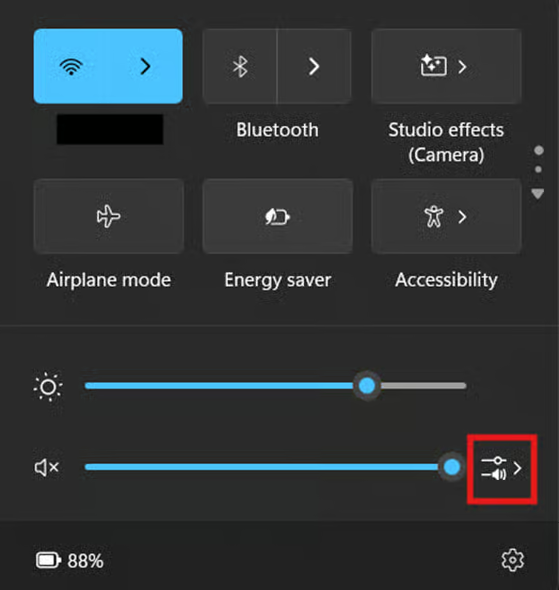
- Wählen Sie das Audio-Ausgabegerät aus, das Sie als Standard festlegen möchten.
- In unserem Beispiel wählen wir Lautsprecher statt Kopfhörer.
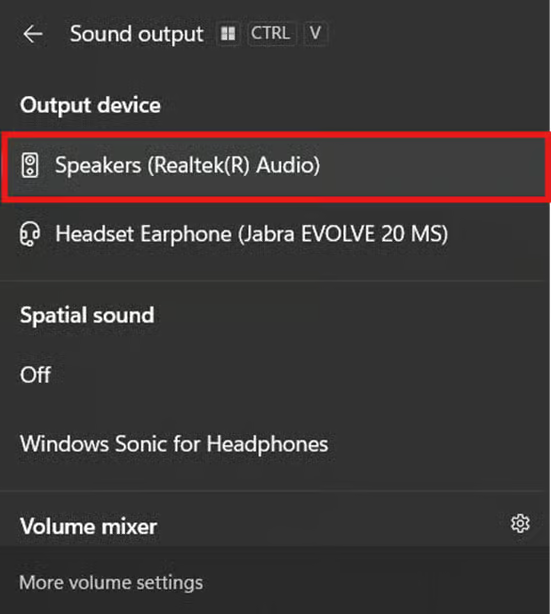
- Klicken Sie anschließend an eine beliebige Stelle außerhalb des Soundausgabe-Panels, um es zu schließen.
Methode 2: Standard-Audiogerät über die Audioeinstellungen von Windows 11 festlegen
Wenn Sie bei der Auswahl Ihres Standard-Audiogeräts feiner steuern möchten, nutzen Sie die Windows-Einstellungen. Dort legen Sie ein dauerhaftes Standardgerät fest, das Vorrang vor anderen Audiogeräten erhält.
📌 Anwendungsfälle: Über die Windows-Einstellungen wählen Benutzer:innen ein dauerhaftes Standard-Ausgabegerät für Audio- und Kommunikationszwecke. Darüber hinaus lassen sich hier Audio-Einstellungen pro Gerät festlegen.
- Drücken Sie Win + I, um die Windows-Einstellungen zu öffnen.
- Wählen Sie dort System und anschließend Sound.
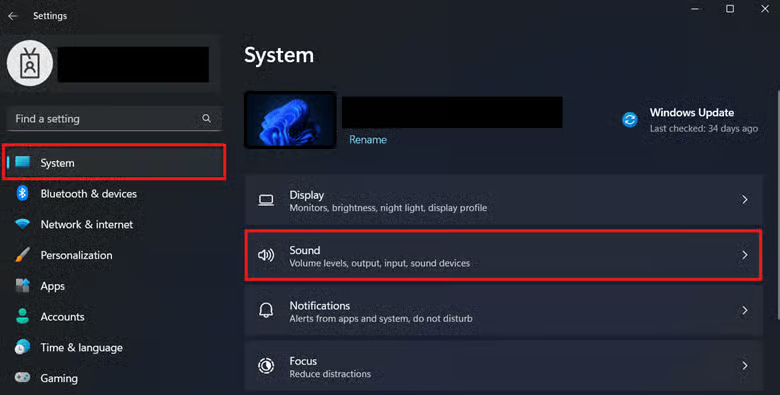
- Klicken Sie unter Ausgabe auf das Pfeilsymbol (v), um Auswählen, wo der Sound wiedergegeben werden soll aufzuklappen.
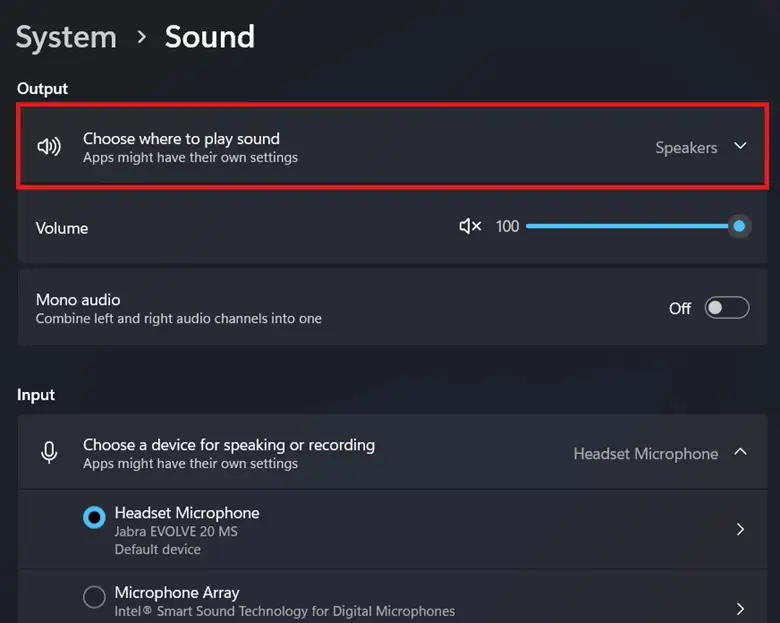
- Wählen Sie Ihr bevorzugtes Standard-Audiogerät über das Optionsfeld daneben aus.
- In unserem Beispiel wählen wir die Lautsprecher unseres Testgeräts als Standard-Audiogerät.
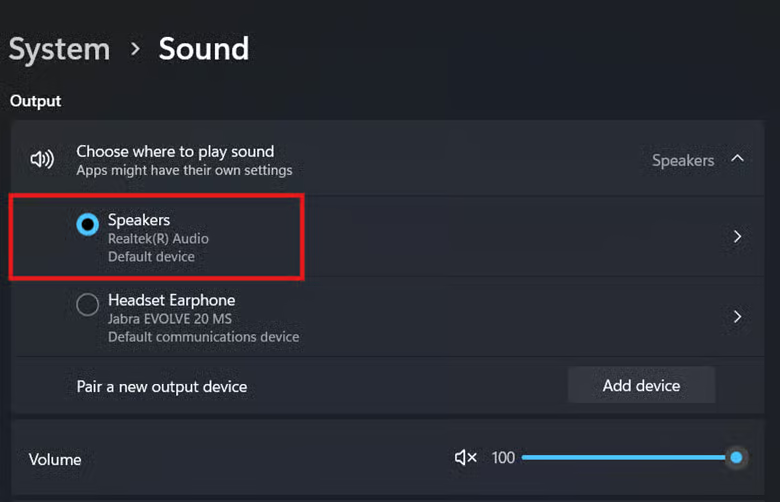
💡 Tipp: Für gerätespezifische Einstellungen scrollen Sie in den Sound-Einstellungen nach unten zu Erweitert und wählen Alle Soundgeräte.
Methode 3: Konfiguration über die klassische Sound-Systemsteuerung
Die klassische Sound-Systemsteuerung geht weiter in die Tiefe: Sie gibt Zugriff auf alle verbundenen Geräte, einschließlich ausgeblendeter Ausgabe- und Eingabegeräte. Außerdem ist sie die beste Wahl, um ältere Geräte und veraltete Audiotreiber zu verwalten.
📌 Anwendungsfälle: Geeignet für alle, die die Standard-Audioausgabegeräte ihres Systems präzise konfigurieren möchten. Zudem bietet die klassische Sound-Systemsteuerung erweiterte Konfigurationsoptionen und ist mit älteren Geräten kompatibel.
- Drücken Sie Win + R, geben Sie mmsys.cpl ein und drücken Sie die Eingabetaste.
- Wechseln Sie zur Registerkarte Wiedergabe und wählen Sie Ihr bevorzugtes Audio-Ausgabegerät.
- In diesem Beispiel wählen wir den Lautsprecher des Testgeräts.
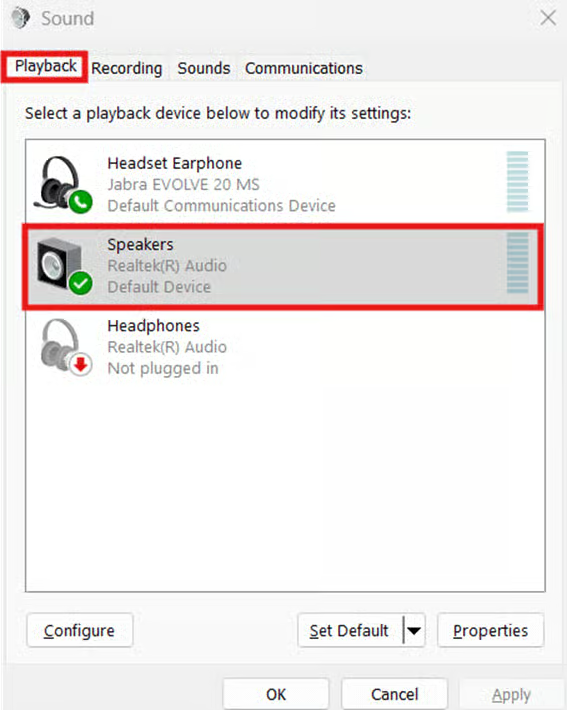
- Sobald Ihr bevorzugtes Ausgabegerät markiert ist, klicken Sie auf Als Standard.
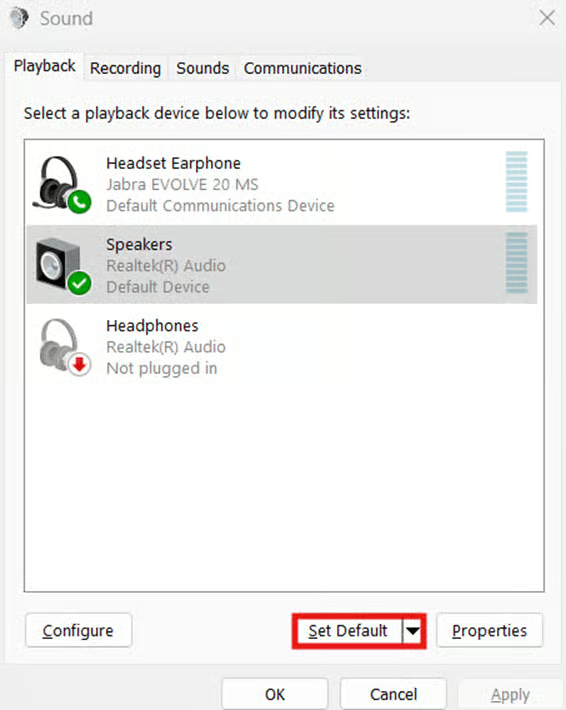
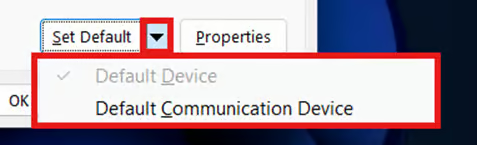
- Optional können Sie über das Dropdown-Menü neben Als Standard festlegen, ob das Gerät als Standard-Wiedergabegerät oder als Standard-Kommunikationsgerät des Systems dienen soll.
- Klicken Sie abschließend auf Übernehmen und dann auf OK.
Methode 4: Standard-Ausgabegerät mit PowerShell automatisiert festlegen
Administrator:innen können die Konfiguration der Standard-Ausgabegeräte in Windows 11 mit PowerShell automatisieren. Während sich die GUI-Methoden oben für persönliche Einstellungen eignen, lassen sich mit PowerShell einheitliche Einstellungen für das Standard-Ausgabegerät auf mehreren Endpunkten bereitstellen.
⚠️ Warnung: Diese Methode setzt Module von Drittanbietern voraus, die nicht von Microsoft entwickelt oder gepflegt werden. (Siehe ⚠️ Darauf sollten Sie achten.)
📌 Anwendungsfälle: Fortgeschrittene Benutzer:innen können das Standard-Audiogerät eines Windows 11-Geräts per Skript mit PowerShell festlegen. Damit entfällt die manuelle Konfiguration über die GUI für jedes vorhandene Benutzerkonto in einer Umgebung.
📌 Zusätzliche Voraussetzungen:
- Installation der AudioDeviceCmdlets eines Drittanbieters
- PowerShellGet
- Administratorrechte
- System-Backup
- Öffnen Sie eine PowerShell-Eingabeaufforderung mit erhöhten Rechten.
- Ob es bereits vorinstalliert ist, prüfen Sie mit folgendem Befehl:
Get-ModulePowerShellGet -ListAvailable
- Erscheint keine PowerShellGet-Version, fahren Sie mit der Installation von PowerShellGet fort.
- Liegt Ihre PowerShellGet-Version unter 2.0, sollten Sie sie auf die neueste Version aktualisieren.
- Geben Sie folgenden Befehl ein, um die AudioDeviceCmdlets in PowerShell zu importieren:
Install-Module -Name AudioDeviceCmdlets
- Geben Sie bei entsprechender Aufforderung Y ein und bestätigen Sie die Installation.
- Geben Sie folgenden Befehl ein, um alle verfügbaren Audio-Ausgabegeräte im System aufzulisten:
Get-AudioDevice -List
- Geben Sie folgenden Befehl ein, um ein Standard-Audioausgabegerät festzulegen:
Set-AudioDevice -Name "Speakers (Realtek(R) Audio)"
- Geben Sie den korrekten Namen Ihres Ziel-Audioausgabegeräts so ein, wie ihn der Befehl Get-AudioDevice -List auflistet, um Fehler zu vermeiden.
- Im Beispiel oben heißt unser Zielgerät „Speakers (Realtek(R) Audio)“.
- Schließen Sie die PowerShell-Eingabeaufforderung und prüfen Sie, ob die gewünschten Änderungen übernommen wurden.
In Unternehmensumgebungen bietet es sich an, PowerShell-Skripte über Plattformen für das Endpunkt-Management (etwa Intune oder RMM-Tools) bereitzustellen, wenn Sie das Standard-Audiogerät auf Windows 11-Endpunkten vereinheitlichen möchten.
⚠️ Darauf sollten Sie achten
| Risiken | Mögliche Folgen | Gegenmaßnahmen |
| Apps können Einstellungen überschreiben. | Manche Anwendungen behalten nach der Konfiguration ihre eigenen Audioausgabe-Einstellungen bei. | Starten Sie die betroffene Anwendung vollständig neu, damit die gewünschte Änderung des Standard-Audiogeräts greift. |
| Einsatz externer Cmdlets in PowerShell | PowerShell kann nicht native Cmdlets ausführen, sofern sie korrekt exportiert werden. Allerdings sind diese externen Cmdlets nicht von Microsoft dokumentiert: Eine einzige Fehlkonfiguration kann dazu führen, dass Audiogeräte nicht mehr funktionieren. | Erstellen Sie vorab ein Systemabbild, entweder manuell oder mit einer Software für Image-Backups, damit ein Rollback problemlos möglich ist. Mit einem Systemabbild haben Sie einen Snapshot all Ihrer Einstellungen zur Hand, falls eine vollständige Systemwiederherstellung nötig wird. |
| Konfiguration pro Benutzer:in | Da alle Methoden in dieser Anleitung pro Benutzer:in gelten, lassen sie sich nicht auf Systemebene erzwingen. Endbenutzer:innen können ihr Standard-Audiogerät also jederzeit über die GUI neu konfigurieren. | Um das zu unterbinden, öffnen Sie gpedit.msc, gehen Sie zu Benutzerkonfiguration > Administrative Vorlagen > Systemsteuerung und aktivieren Sie die Richtlinie Zugriff auf Systemsteuerung und PC-Einstellungen verbieten. Damit wird der Zugriff auf die Einstellungen-App und die Systemsteuerung blockiert. Zusätzlich können Administrator:innen unter Computerkonfiguration > Windows-Einstellungen > Sicherheitseinstellungen > Richtlinien für Softwareeinschränkung eine Richtlinie erstellen, die den Start von mmsys.cpl einschränkt. |
Das sollten Sie beim Festlegen eines Standard-Audiogeräts in Windows 11 bedenken
Endbenutzer:innen und Administrator:innen haben mehrere Möglichkeiten, das Standard-Audiogerät eines Systems zu steuern. Mit einem festgelegten Standardgerät lässt sich der Ton so leiten, wie es die jeweiligen Arbeitsabläufe erfordern.
Folgende Punkte helfen dabei, die Audioverwaltung von Windows 11 optimal auszuschöpfen:
Audioausgabe pro App
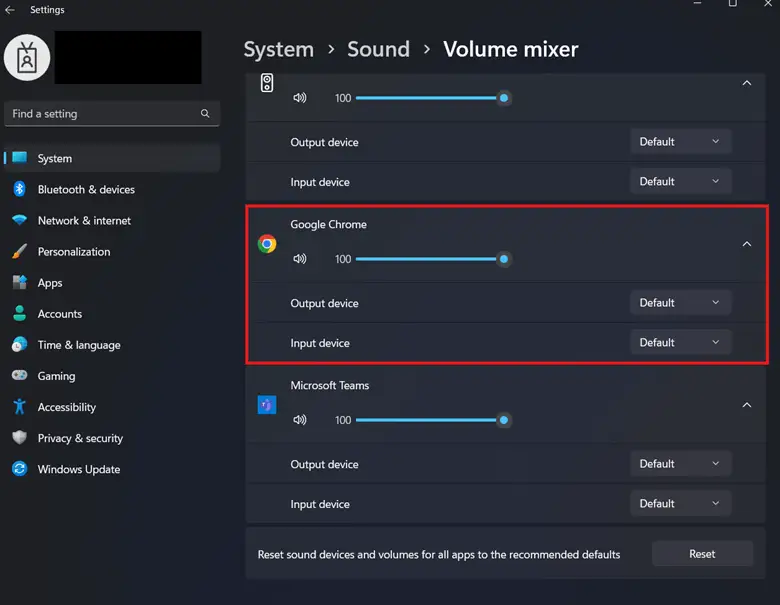
Neben einem global zugewiesenen Standard-Ausgabegerät pro Benutzer:in unterstützt Windows 11 auch app-spezifische Standard-Ausgabegeräte. Gehen Sie dazu zu Windows-Einstellungen > System > Sound > Lautstärkemixer. Öffnen Sie im Lautstärkemixer das Dropdown-Menü neben der gewünschten Anwendung und legen Sie deren Standard-Ausgabe- und -Eingabegerät manuell fest.
Kommunikations- und Wiedergabegeräte im Vergleich
In den GUI-Einstellungen können Sie in Windows 11 ein separates Standard-Wiedergabegerät und ein Standard-Kommunikationsgerät wählen. Ein Wiedergabegerät ist ein Ausgabegerät für allgemeine Audiozwecke wie Medien, Spiele und Systemsounds. Ein Kommunikationsgerät hingegen wird von Apps wie Microsoft Teams oder Zoom genutzt.
Getrennte Geräte
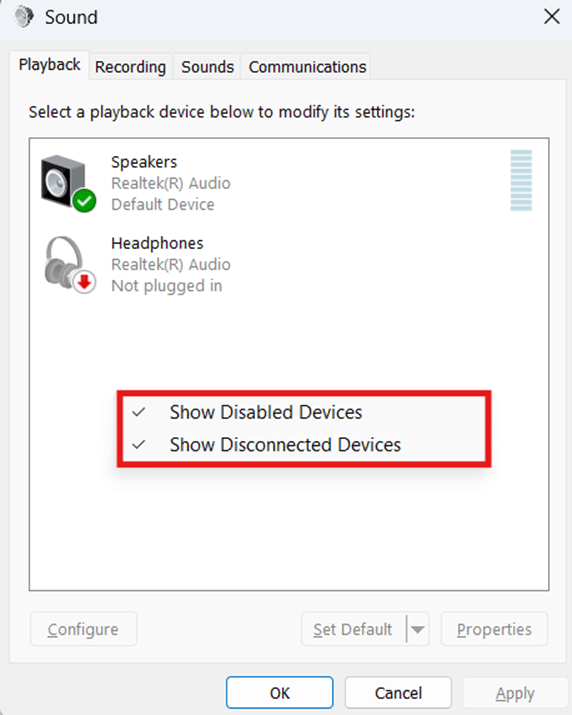
Windows legt ein Audiogerät nur dann als Standard fest, wenn es verbunden und vom System erkannt wird. Deaktivierte und getrennte Geräte können Sie sich dennoch anzeigen lassen: Öffnen Sie mmsys.cpl, wechseln Sie zur Registerkarte Wiedergabe und klicken Sie mit der rechten Maustaste in das Feld Wählen Sie ein Wiedergabegerät aus, um dessen Einstellungen zu ändern. Im Kontextmenü finden Sie Optionen, um deaktivierte und getrennte Geräte einzublenden.
Best Practices für die Verwaltung von Standard-Audiogeräten in Windows 11
In Umgebungen mit vielen Geräten führt ein falsch konfiguriertes Audio-Routing zu wiederkehrenden Support-Tickets und einem uneinheitlichen Nutzungserlebnis. Klare Konfigurationsstandards für das Standard-Audiogerät in Windows 11 senken den Aufwand bei der Fehlerbehebung und sorgen für konsistentere Endpunkte.
- Vereinheitlichen Sie die Namenskonventionen für Audiogeräte auf allen verwalteten Endpunkten, um Fehler bei Skripten und Bereitstellungen zu vermeiden.
- Dokumentieren Sie Basiskonfigurationen dafür, welches Standard-Audiogerät Windows 11-Geräte in den verschiedenen Benutzerrollen verwenden sollen.
- Beschränken Sie den Zugriff auf die Audioeinstellungen von Windows 11 dort, wo ein einheitliches Routing erforderlich ist, etwa bei Kiosksystemen und gemeinsam genutzten Geräten.
- Prüfen Sie Änderungen nach größeren Windows-Funktionsupdates.
- Nutzen Sie das Routing pro App in den Audioeinstellungen von Windows 11 statt globaler Änderungen, wenn nur bestimmte Workloads ein anderes Ausgabegerät benötigen.
Mit einem Standard-Audiogerät in Windows 11 zu einem stabilen Audio-Setup
Ohne festgelegtes Standard-Audiogerät wechselt Windows 11 das Standardgerät des Systems unter Umständen bei jeder neuen Geräteverbindung. Das Ergebnis ist eine unübersichtliche Audioverwaltung, bei der Wiedergabe oder Kommunikation an unerwünschte Geräte geleitet wird.
Für eine bessere Audioverwaltung sollten Benutzer:innen ein Standard-Audiogerät über die Schnelleinstellungen, die Windows-Einstellungen oder die Sound-Systemsteuerung festlegen. Administrator:innen wiederum können die Einstellungen für das Standard-Audiogerät mit PowerShell-Cmdlets von Drittanbietern unternehmensweit automatisieren oder bereitstellen.
Verwandte Themen: