



Die wichtigsten Punkte
- Die passende Methode wählen: Audio-Ausgabegeräte in Windows 11 lassen sich über die Windows-Einstellungen, den Geräte-Manager, die Sound-Systemsteuerung oder PowerShell aktivieren und deaktivieren.
- Schnelle Änderung auf Benutzerebene: Gehen Sie zu Einstellungen > System > Sound, wählen Sie Ihr Ausgabegerät aus und ändern Sie die Berechtigung unter Allgemein > Audio.
- Systemweite Steuerung: Öffnen Sie den Geräte-Manager und deaktivieren oder aktivieren Sie unter „Audioeingänge und -ausgänge“ ein Audio-Ausgabegerät, indem Sie dessen Treiber abschalten.
- Feingranulare Wiedergabeverwaltung: Über die Sound-Systemsteuerung (mmsys.cpl) aktivieren oder deaktivieren Sie Wiedergabegeräte, ohne Treiber zu deinstallieren.
- Automatisierung per PowerShell: Mit „Disable-PnpDevice“ und „Enable-PnpDevice“ verwalten Sie Audiogeräte unter Windows 11 per Skript oder remote in großem Umfang.
- Durchsetzung im Unternehmen: Standardisieren und beschränken Sie die Audioausgabe mit Gruppenrichtlinien, Intune oder MDM-Lösungen.
Windows 11 erlaubt es, mehrere Audio-Ausgabegeräte gleichzeitig anzuschließen, etwa Lautsprecher, Monitore mit integrierten Lautsprechern und Kopfhörer. Zusätzlich stehen Benutzer:innen integrierte Audio-Verwaltungstools zur Verfügung, mit denen sich die Tonausgabe unkompliziert auf das bevorzugte Gerät umleiten lässt.
Wenn Sie einen Computer mit mehreren installierten Soundausgabegeräten verwalten, kann schon ein einziges fehlerhaftes Gerät Audioprobleme verursachen. Dieses Problem lässt sich jedoch leicht beheben, indem Sie die betroffenen Ausgänge isolieren und deaktivieren. Ebenso können Sie die Audioausgabe in gemeinsam genutzten Umgebungen vereinheitlichen, indem Sie alle nicht benötigten und unzuverlässigen Ausgabegeräte deaktivieren. So gelten für alle Benutzer:innen einheitliche Soundeinstellungen.
Falls Sie Probleme mit Audiotreibern haben oder wissen möchten, wie Sie ein deaktiviertes Audiogerät wieder aktivieren, sind Sie hier richtig. Dieser Leitfaden zeigt Ihnen, wie Sie Audiogeräte in Windows 11 aktivieren oder deaktivieren, und nennt weitere Punkte, die Sie vor Änderungen berücksichtigen sollten.
Eine visuelle Anleitung finden Sie in unserem Video „So aktivieren oder deaktivieren Sie ein Soundausgabegerät in Windows 11“.
Diese Methoden gibt es, um Soundausgabegeräte in Windows 11 zu deaktivieren
Prüfen Sie vorab, ob die folgenden Voraussetzungen erfüllt sind, damit das Deaktivieren Ihres Audio-Ausgabegeräts reibungslos gelingt:
- Administratorkonto. Administratorrechte benötigen Sie, wenn Sie die Konfiguration Ihres Soundgeräts für alle Benutzer:innen eines Systems umsetzen oder sie in einer gesamten Umgebung bereitstellen möchten. Soll die Änderung dagegen nur für das aktuell verwaltete Konto gelten, reicht ein Standardbenutzerkonto aus.
- Verbundene Geräte. Um ein Soundausgabegerät erfolgreich zu deaktivieren, muss es zunächst mit Ihrem System verbunden und von diesem erkannt sein. Prüfen Sie das, indem Sie Win + Strg + V drücken und kontrollieren, ob das zu deaktivierende Soundgerät unter Ausgabegerät aufgeführt ist. Alternativ gehen Sie zu Einstellungen > System > Sound oder klicken mit der rechten Maustaste auf das Lautsprechersymbol in der Taskleiste und wählen Soundeinstellungen.
- Geräteneustart. Einige der hier beschriebenen Methoden erfordern einen Neustart, damit die Änderung wirksam wird. Speichern Sie daher vorher alle offenen Arbeiten.
Methode 1: Soundausgabegeräte über die Windows-Einstellungen aktivieren oder deaktivieren
Für den Alltag ist es am einfachsten, die Tonausgabe über die Windows-Einstellungen zu konfigurieren. Die App bietet zudem eine übersichtliche grafische Oberfläche, über die sich Soundausgabegeräte deaktivieren oder aktivieren lassen.
- Drücken Sie Win + I, um die Einstellungen zu öffnen, und wählen Sie im rechten Bereich Sound.
- Suchen Sie unter Ausgabe das gewünschte Ausgabegerät und klicken Sie darauf.
- Möchten Sie die Ausgabe auf ein anderes Gerät umleiten, setzen Sie den Punkt daneben.
- Suchen Sie Audio unter Allgemein und nutzen Sie den Schalter oder die Option Nicht zulassen (je nach Windows-11-Build).
- Um das Gerät wieder zu aktivieren, betätigen Sie den Schalter erneut oder setzen ihn auf Zulassen.
- Die Änderung wird sofort wirksam, Sie können die Einstellungen-App danach schließen.
📝 Hinweis: Eine über diese Methode vorgenommene Konfiguration der Soundausgabegeräte gilt jeweils nur für das aktuelle Benutzerkonto.
Methode 2: Audio-Ausgabegerät über den Geräte-Manager deaktivieren
Wenn die Änderung systemweit gelten soll, deaktivieren Sie das gewünschte Audiogerät über den Geräte-Manager. Diese Methode deaktiviert den Gerätetreiber der betreffenden Hardware, wodurch die Änderung auch nach Neustarts bestehen bleibt. Beachten Sie jedoch, dass größere Funktionsupdates oder eine Treiberneuinstallation zuvor deaktivierte Geräte wieder aktivieren können.
Für diese Änderung sind Administratorrechte erforderlich. Ob Ihr Konto entsprechend berechtigt ist, prüfen Sie in der Einstellungen-App unter Konten > Ihre Infos. Verfügt Ihr Konto über Administratorrechte, erscheint unter Ihrem Namen der Eintrag Administrator.
- Drücken Sie Win + X und anschließend M, um den Geräte-Manager zu öffnen.
- Klappen Sie den Eintrag Audioeingänge und -ausgänge auf.
- Klicken Sie mit der rechten Maustaste auf das gewünschte Soundausgabegerät (z. B. Lautsprecher, HDMI-Audio).
- Wählen Sie Gerät deaktivieren, um das Gerät sofort außer Betrieb zu nehmen.
- Um das Gerät wieder zu aktivieren, klicken Sie mit der rechten Maustaste darauf und wählen Aktivieren.
- Sie werden aufgefordert, das Deaktivieren zu bestätigen. Wählen Sie Ja.
- Schließen Sie den Geräte-Manager.
⚠️ Wichtig: Deaktivieren Sie möglichst keine zentralen Audiotreiber unter der Kategorie Audio-, Video- und Gamecontroller, da Ihr Gerät dadurch sämtliche Audiofunktionen verlieren kann.
Methode 3: Audiogeräte über die Sound-Systemsteuerung von Windows 11 deaktivieren
Angenommen, Sie benötigen eine feinere Kontrolle über Ihre Audiogeräte, insbesondere bei älteren Geräten, die in der Einstellungen-App nicht auftauchen. Dann greifen Sie auf die klassische Sound-Systemsteuerung von Windows 11 zurück. Darüber aktivieren oder deaktivieren Sie Windows-Audiogeräte schnell, ohne die Treiber anzutasten, also eine nicht-destruktive Form der Geräteverwaltung für alle Benutzer:innen.
- Drücken Sie Win + R, geben Sie mmsys.cpl ein und drücken Sie die Eingabetaste.
- Klicken Sie auf der Registerkarte Wiedergabe mit der rechten Maustaste auf den gewünschten Audioausgang.
- Wählen Sie im Kontextmenü Deaktivieren, um die Ausgabe abzuschalten.
- Um sie wieder einzuschalten, klicken Sie mit der rechten Maustaste darauf und wählen Aktivieren.
- Klicken Sie auf OK, um die Änderungen zu speichern.
Methode 4: Audiogeräte unter Windows 11 per PowerShell aktivieren oder deaktivieren
Die Soundausgabe für alle Geräte einer Umgebung manuell zu konfigurieren, ist mühsam. Sie können diese Aufgabe stattdessen mit PowerShell automatisieren und Ihre Audiogeräte auf Windows-11-Rechnern mit einem einzigen Befehl deaktivieren.
Diese Methode nutzt Cmdlets, um den Status von Hardwaregeräten auf Systemebene zu ändern. Dafür benötigen Sie Zugriff auf ein Administratorkonto, da die Befehle unter einem Standardbenutzerkonto zu Fehlern führen.
- Drücken Sie Win + R, geben Sie powershell ein und drücken Sie Strg + Umschalt + Eingabetaste.
- Um alle Audiogeräte eines Zielgeräts aufzulisten, geben Sie folgenden Befehl ein:
Get-PnpDevice -Class AudioEndpoint
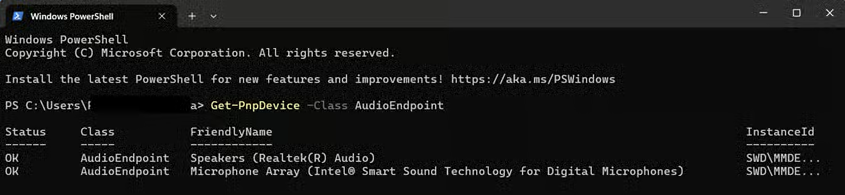
- Endet Ihre Instanz-ID mit Auslassungspunkten, geben Sie folgenden Befehl ein, um sie vollständig anzuzeigen:
Get-PnpDevice -Class AudioEndpoint | Select-Object -ExpandProperty InstanceId
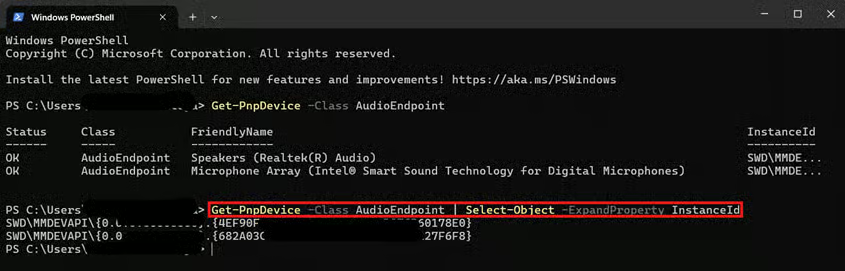
- Suchen Sie das Audiogerät, das Sie bearbeiten möchten, und gehen Sie wie folgt vor:
- Um ein Windows-Audiogerät zu deaktivieren, geben Sie folgenden Befehl ein:
Disable-PnpDevice -InstanceId "DEVICE_ID_HERE" -Confirm:$false
- Um ein Windows-Audiogerät zu aktivieren, geben Sie folgenden Befehl ein:
Enable-PnpDevice -InstanceId "DEVICE_ID_HERE" -Confirm:$false
📝 Hinweis: Ersetzen Sie DEVICE_ID_HERE durch die Instanz-ID des gewünschten Ausgabegeräts.
- Schließen Sie das PowerShell-Fenster.
💡 Denken Sie daran: Die Instanz-ID identifiziert Ihr Gerät eindeutig und unterscheidet es von baugleichen Geräten, die am selben Rechner oder in derselben Umgebung angeschlossen sind.
Windows-Audiogeräte mit Gruppenrichtlinien und Mobile Device Management (MDM) deaktivieren
Es gibt mehrere Wege, eine unternehmensweite Konfiguration der Ausgabegeräte in einer Umgebung bereitzustellen. Je nach Anwendungsfall Ihrer verwalteten Umgebung nutzen Sie die Gruppenrichtlinienverwaltung, wenn Sie ein Active Directory betreiben, oder eine MDM-Lösung, um PowerShell-Skripte bereitzustellen.
So deaktivieren Sie ein Audiogerät in Windows über die Gruppenrichtlinienverwaltung
In Windows 11 gibt es keine direkte Gruppenrichtlinienoption, mit der Administrator:innen ein bestimmtes Soundausgabegerät deaktivieren können. Eine Ausnahme bildet Microsoft Intune (Endpoint Manager): Dort lassen sich über den Einstellungskatalog oder Device-Control-Richtlinien die Geräteinstallation und entsprechende Einschränkungen feiner steuern, als es mit klassischen GPOs allein möglich wäre.
In beiden Fällen können IT-Administrator:innen die Einschränkungen bei der Geräteinstallation nutzen, um die Installation von Geräten anhand folgender Merkmale zu blockieren:
- Hardware-IDs,
- Instanz-IDs,
- Geräteklasse und
- Status als Wechselgerät.
✅ Voraussetzung: Stellen Sie sicher, dass Sie Zugriff auf die Gruppenrichtlinienverwaltung Ihrer Domäne haben, bevor Sie fortfahren.
Und so gehen Sie vor:
- Öffnen Sie den Geräte-Manager auf einem Endpunkt, klicken Sie mit der rechten Maustaste auf das gewünschte Gerät und gehen Sie zu Eigenschaften > Details.
- Öffnen Sie das Dropdown-Menü unter Eigenschaft und wählen Sie Hardware-IDs.
- Kopieren Sie unter Wert die oberste Zeile der Hardware-ID des Zielgeräts.
- Öffnen Sie auf einem Domain-Controller die Gruppenrichtlinienverwaltung.
- Klicken Sie mit der rechten Maustaste auf die Organisationseinheit oder Domäne, für die die Richtlinie gelten soll.
- Wählen Sie Gruppenrichtlinienobjekt hier erstellen und verknüpfen… und benennen Sie das GPO.
- Klicken Sie mit der rechten Maustaste auf das neu erstellte GPO, wählen Sie Bearbeiten und navigieren Sie zu folgendem Pfad:
Computerkonfiguration > Administrative Vorlagen > System > Geräteinstallation > Einschränkungen bei der Geräteinstallation
- Aktivieren Sie unter Einschränkungen bei der Geräteinstallation die Richtlinie Installation von Geräten mit übereinstimmenden Geräte-IDs verhindern, klicken Sie auf Anzeigen… und fügen Sie die in Schritt 3 kopierte Hardware-ID ein.
So deaktivieren Sie die Soundausgabe in Windows 11 mit einer MDM-Lösung
Eine MDM-Lösung hilft Administrator:innen dabei, die Audioausgabe in ihrer Umgebung zu standardisieren und so an verschiedenen Orten eines Unternehmens für eine einheitliche Tonausgabe zu sorgen, etwa in Konferenzräumen oder an gemeinsam genutzten Arbeitsplätzen. Über ein MDM können Sie beispielsweise PowerShell-Skripte bereitstellen, die Audiogeräte auf Systemebene ansprechen und so für alle Benutzer:innen eines Geräts eine stabile Audioausgabe sicherstellen.
Verteilen Sie Skripte auf alle Geräte und setzen Sie einheitliche Konfigurationen für Soundausgabegeräte durch.
→ Erfahren Sie, wie Sie PowerShell-Skripte mit NinjaOne MDM remote und in großem Umfang ausrollen.
Sie können die Skriptbereitstellung per MDM mit AppLocker-Richtlinien kombinieren, um die Audioausgänge dauerhaft zu sperren. So verhindern Sie, dass Benutzer:innen Ihre Richtlinien über Tools wie die Sound-Systemsteuerung oder den Geräte-Manager wieder aushebeln.
Weitere Punkte beim Deaktivieren von Windows-Audiogeräten
Zum Abschluss noch einige nützliche Aspekte, die Sie beim Verwalten des Ausgabeverhaltens von Audiogeräten berücksichtigen sollten:
- Geräte mit mehreren Benutzer:innen: Wenn Sie Ausgabegeräte über die Windows-Einstellungen oder die Sound-Systemsteuerung verwalten, gilt die Änderung nur für das aktuell angemeldete Benutzerkonto. Für systemweite Änderungen nutzen Sie die Methoden über den Geräte-Manager oder PowerShell.
- Audioausgabe über Displays: Manche Anzeigegeräte, insbesondere solche mit HDMI- oder DisplayPort-Schnittstelle für Audio und Video, leiten den Ton ungewollt an ihre integrierten Lautsprecher weiter. Deaktivieren Sie diese, um eine doppelte Wiedergabe zu vermeiden.
- Standard-Audiogerät: Wenn Sie Ihr Standard-Audiogerät deaktivieren, wählt Windows automatisiert ein anderes erkanntes Gerät im System aus. Legen Sie das Standardgerät danach neu fest, damit der Ton nicht an ein unerwünschtes Gerät geleitet wird.
Windows-Audiogeräte deaktivieren und die Tonausgabe gezielt steuern
Die Konfiguration der Soundausgabegeräte in Windows 11 sorgt sowohl privat als auch beruflich für eine kontrolliertere Tonausgabe. Sie können diese Änderung vornehmen über
- die Windows-Einstellungen, den Geräte-Manager oder
- die Sound-Systemsteuerung, um festzulegen, welche Geräte auf einem Rechner verfügbar sind.
Darüber hinaus können Sie den Vorgang mit PowerShell automatisieren, wenn Sie die Änderung als Skript auf mehreren Endpunkten bereitstellen möchten. Für größere Rollouts kombinieren Sie dies mit Gruppenrichtlinien oder MDM-Tools, besonders wenn Sie die Audioanforderungen einer Umgebung erfüllen und die Benutzererfahrung vereinheitlichen wollen.
Sie möchten mehr über Mobile Device Management erfahren? Besuchen Sie die NinjaOne MDM FAQ und erfahren Sie, wie zentrale Verwaltung funktioniert und wie NinjaOne Sie dabei unterstützt, Richtlinien auf allen Endpunkten bereitzustellen.
Verwandte Themen:






