Peek at Desktop (Aero Peek) ist eine der wenig bekannten Navigationsfunktionen in neueren Windows-Versionen. Besonders praktisch ist sie beim Multitasking oder beim Speichern einer Datei auf dem Desktop, denn mit dieser Verknüpfung sehen Sie Ihre Workstation, ohne das aktive Tab oder Fenster verlassen zu müssen.
Wie bei anderen Desktop-Navigationsfunktionen in Windows (z. B. Taskansicht, überlappende Fenster) kann Peek jedoch stören, wenn es versehentlich ausgelöst wird. Diese Anleitung zeigt Ihnen deshalb, wie Sie die Funktion verwalten, egal ob Sie sie auf Ihrem Gerät aktivieren oder deaktivieren möchten.
💡Wenn Sie lieber zuschauen als lesen: Sehen Sie sich unser Video Peek at Desktop in Windows 10 aktivieren oder deaktivieren an
Peek at Desktop in Windows 10 deaktivieren
Es gibt drei gängige Wege, um Peek at Desktop unter Windows 10 zu deaktivieren oder zu aktivieren:
✔️ Taskleisteneinstellungen
✔️ Leistungsoptionen
✔️ Registrierungs-Editor
Wir empfehlen allerdings die Taskleisteneinstellungen oder die Leistungsoptionen, damit Sie nicht versehentlich andere Einträge in der Registrierung verändern. Sehen wir uns die drei Varianten im Detail an.
Variante 1: Peek at Desktop über die Taskleisteneinstellungen deaktivieren (empfohlen)
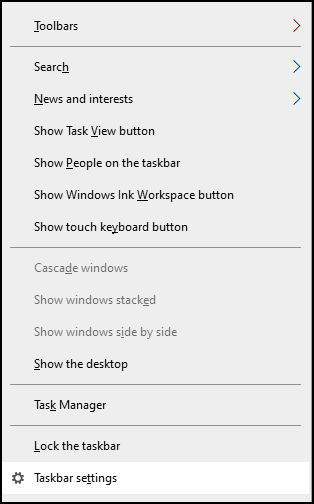
- Klicken Sie mit der rechten Maustaste auf die Taskleiste und wählen Sie Taskleisteneinstellungen.
- Suchen Sie die Option Verwenden Sie „Peek“, um eine Vorschau des Desktops anzuzeigen, wenn Sie mit der Maus auf die Schaltfläche „Desktop anzeigen“ am Ende der Taskleiste zeigen und stellen Sie den Schalter um, um Peek im Taskleisten-Menü zu deaktivieren oder zu aktivieren.
Variante 2: Peek at Desktop über die Leistungsoptionen deaktivieren
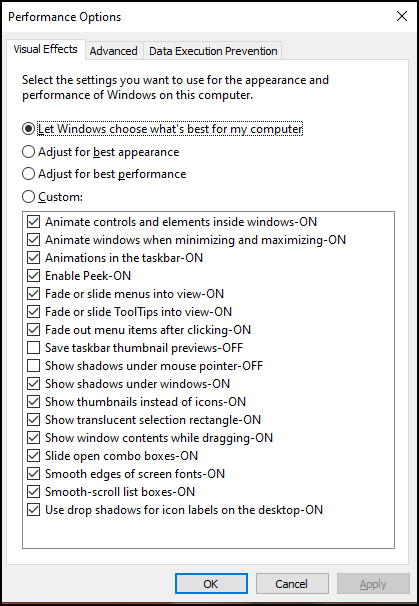
- Geben Sie Leistung in die Windows-Suche ein.
- Wählen Sie im Suchvorschlag Darstellung und Leistung von Windows anpassen.
- Aktivieren bzw. deaktivieren Sie auf der Registerkarte Visuelle Effekte die Option ✅ Peek aktivieren.
- Klicken Sie auf Übernehmen und dann auf OK, um die Änderungen zu speichern.
Variante 3: Peek at Desktop über den Registrierungs-Editor deaktivieren (für fortgeschrittene Benutzer:innen)
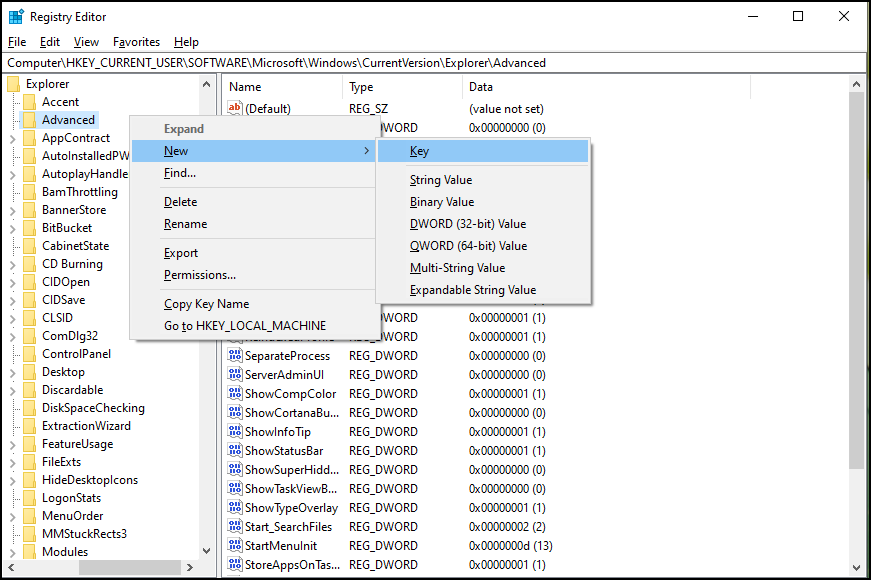
- Öffnen Sie Ausführen oder drücken Sie Win + R, geben Sie regedit ein und klicken Sie auf OK, um den Registrierungs-Editor zu öffnen.
- Navigieren Sie zu:
- HKEY_CURRENT_USER\Software\Microsoft\Windows\CurrentVersion\Explorer\Advanced
- Suchen Sie den Schlüssel DisablePreviewDesktop oder legen Sie einen neuen DWORD-Wert (32-Bit) an, falls er nicht vorhanden ist.
- Setzen Sie den Wert auf 1, um Peek zu deaktivieren.
Bedenken Sie: Falsche Eingriffe oder ungewollte Änderungen im Registrierungs-Editor können zu Fehlern oder Instabilität Ihres Computers führen. Nutzen Sie diese Variante nur, wenn Sie sich beim Navigieren und Bearbeiten von Registrierungsdateien sicher fühlen. Werfen Sie vor Änderungen am besten auch einen Blick in unseren Leitfaden zum Sichern und Wiederherstellen der Windows-Registrierung.
Probleme mit Peek at Desktop beheben
Peek ein- und auszuschalten geht in der Regel schnell und reibungslos. Sollte es doch einmal haken, helfen Ihnen diese grundlegenden Tipps zur Fehlerbehebung.
Problem: Peek ist nach dem Deaktivieren weiterhin aktiv
Wenn Peek at Desktop trotz geänderter Einstellungen weiterhin aktiv ist, starten Sie das Gerät neu, damit die Änderungen wirksam werden. Prüfen Sie außerdem, ob die Einstellung in den Leistungsoptionen aktiviert ist, denn sie kann verhindern, dass bestimmte Apps und Funktionen korrekt beendet werden.
Problem: Die Peek-Option fehlt in den Taskleisteneinstellungen
Ein System- oder Funktionsupdate kann die Position von Menüpunkten verändern. Nutzen Sie in diesem Fall die Leistungsoptionen oder den Registrierungs-Editor, um Peek zu aktivieren oder zu deaktivieren.
Problem: Leistungsprobleme nach dem Deaktivieren von Peek
Sie können Peek zur Fehlersuche wieder aktivieren oder erneut deaktivieren. Ein Neustart des Computers behebt zudem häufig Darstellungsfehler der Benutzeroberfläche.
Häufige Fragen zu Peek at Desktop
Was passiert, wenn ich Peek at Desktop deaktiviere?
Wenn Sie die Funktion Peek at Desktop ausschalten, werden aktive Fenster, Anwendungen oder Dokumente nicht mehr transparent, sobald Sie mit der Maus auf Desktop anzeigen zeigen. Ein Klick darauf minimiert zwar weiterhin alle Fenster, die Desktop-Vorschau steht dann aber nicht mehr zur Verfügung.
Verbessert das Deaktivieren von Peek die Systemleistung?
Wenn Sie bei Aero Peek leichte Verzögerungen bemerken, kann das Abschalten der Funktion Ressourcen freigeben und die Reaktionsgeschwindigkeit etwas verbessern. Generell wirkt sich ein aktiviertes Peek at Desktop nur minimal auf die Systemleistung aus.
Kann ich Peek at Desktop nur für bestimmte Apps oder Fenster deaktivieren?
Aero Peek ist eine systemweite Funktion und lässt sich nicht für einzelne Fenster oder Anwendungen deaktivieren.
Wie aktiviere ich Peek at Desktop wieder, wenn ich es mir anders überlege?
Am schnellsten aktivieren oder deaktivieren Sie Peek über die Taskleisteneinstellungen oder die Leistungsoptionen.
Gibt es Peek at Desktop (Aero Peek) auch unter Windows 11?
Peek ist auch unter Windows 11 verfügbar. Um den Desktop anzuzeigen, ohne die aktive Aufgabe zu schließen, drücken Sie einfach Win + , (Komma).
Fazit zu Peek at Desktop in Windows 10
Peek wird als Windows-Hilfsfunktion oft übersehen, dabei ist es beim Multitasking durchaus nützlich und verbessert den Arbeitsablauf. In manchen Fällen lässt sich die Leistung von ressourcenschwachen Geräten jedoch optimieren, indem Sie die Funktion deaktivieren.
Schnelle Änderungen nehmen Sie über die Taskleisteneinstellungen oder die Leistungsoptionen vor. Fortgeschrittene Benutzer:innen können zusätzlich den Registrierungs-Editor verwenden, sollten dabei aber mit Bedacht vorgehen.