

Jede:r Windows-Benutzer:in nutzt die Suchfunktion, um schnell auf Dateien, Apps und Einstellungen zuzugreifen, ohne sie manuell suchen zu müssen. Allerdings wird die Suche mit der Zeit oft langsamer, findet aktuelle Dateien nicht mehr oder reagiert gar nicht mehr. Treten solche Probleme auf, können Sie Windows Search zurücksetzen, um Funktion und Einstellungen wiederherzustellen.
In dieser Anleitung zeigen wir Ihnen bewährte Methoden, von einfachen Schritten über die Benutzeroberfläche bis hin zu fortgeschrittenen Skripten, mit denen Sie Suchprobleme in Windows 11 zuverlässig beheben.
Sie bevorzugen eine visuelle Anleitung? Sehen Sie sich unser Video an: Windows Search in Windows 11 zurücksetzen.
So setzen Sie Windows Search zurück
Wenn Sie die Suche in Windows 11 zurücksetzen, verschaffen Sie ihr einen Neustart, beheben häufige Fehler und stellen die ursprüngliche Geschwindigkeit wieder her.
📌 Anwendungsfälle: Windows Search zurückzusetzen ist dann sinnvoll, wenn die Suche langsamer wird, eine hohe CPU-/RAM-Auslastung verursacht oder unvollständige Ergebnisse liefert und Dateien fehlen, von denen Sie wissen, dass es sie gibt. In manchen Fällen hilft ein Zurücksetzen auch, wenn Cortana oder das Suchfeld nicht funktioniert.
📌 Voraussetzungen: Die in dieser Anleitung empfohlenen Methoden lassen sich in allen Windows-11-Editionen anwenden. Einige Tools benötigen Administratorrechte, um zuverlässig zu funktionieren.
Wir empfehlen, vorab den Abschnitt ⚠️ Darauf sollten Sie achten zu lesen.
📌 Empfohlene Vorgehensweisen zur Bereitstellung:
| Klicken Sie, um eine Methode auszuwählen | 💻 Am besten für Einzelanwender:innen |
💻💻💻 Am besten für Unternehmen |
| Methode 1: Indizierungsoptionen in der Systemsteuerung | ✓ | |
| Methode 2: Registrierungs-Editor | ✓ | ✓ |
| Methode 3: Eingabeaufforderung | ✓ | |
| Methode 4: PowerShell | ✓ | |
| Methode 5: Editor für lokale Gruppenrichtlinien | ✓ |
Methode 1: Indizierungsoptionen in der Systemsteuerung
Über die Systemsteuerung lässt sich der Suchindex neu erstellen und die Funktion der Suche zurücksetzen, ganz ohne komplizierte Schritte.
📌 Anwendungsfall: Diese Methode setzt direkt an der beschädigten Indexdatenbank an, die häufig die Hauptursache für langsame oder fehlende Suchergebnisse ist. Sie eignet sich am besten für allgemeine Probleme wie eine langsame Suche, fehlende Dateien in den Ergebnissen oder einen vermuteten beschädigten Index.
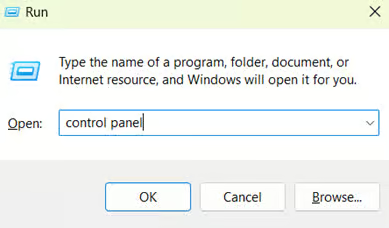
- Drücken Sie Win + R, um Ausführen zu öffnen, und geben Sie Control Panel ein, um die Systemsteuerung zu öffnen.
- Alternativ können Sie nach dem Tool suchen (Win + S), sofern Windows Search funktioniert und verfügbar ist.
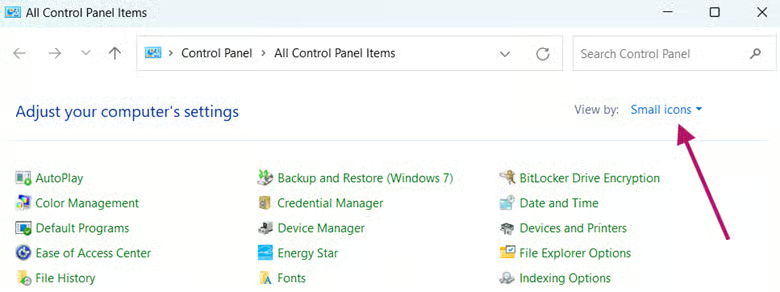
- Klicken Sie in der Systemsteuerung auf Anzeige und wählen Sie Kleine Symbole.
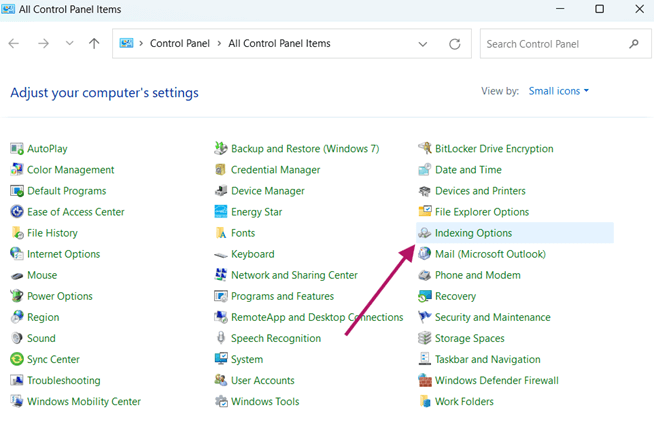
- Suchen und öffnen Sie die Indizierungsoptionen.
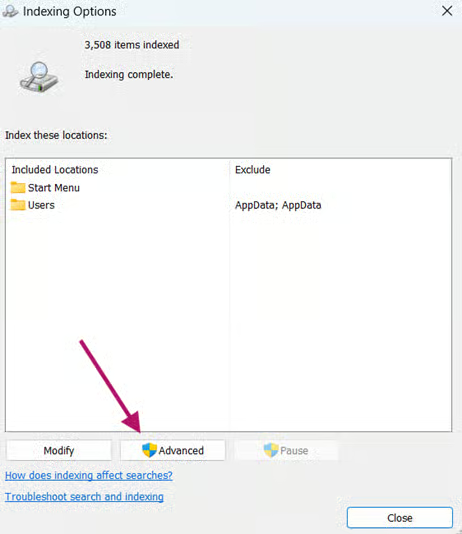
- Klicken Sie auf die Schaltfläche Erweitert.
- Klicken Sie auf Fortsetzen, wenn die Benutzerkontensteuerung Sie dazu auffordert.
- Klicken Sie auf der Registerkarte Indexeinstellungen auf Neu erstellen.
- Es erscheint die Warnmeldung „Das Neuerstellen des Index kann sehr lange dauern …“. Klicken Sie auf OK, um den Vorgang zu bestätigen.
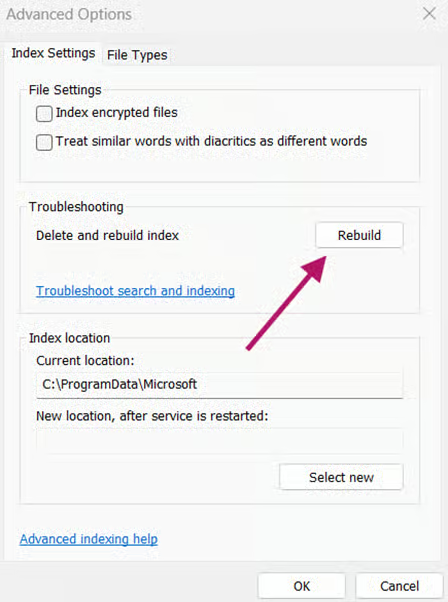
- Der Neuaufbau startet sofort.
- Die Wartezeit kann je nach Anzahl und Größe der indizierten Dateien von mehreren Minuten bis zu mehreren Stunden reichen. Vermeiden Sie in dieser Zeit eine hohe Festplattenauslastung.
Nach Abschluss sollte Windows Search wieder einwandfrei funktionieren. Löst das die Suchprobleme nicht, gehen Sie zu den fortgeschritteneren Methoden weiter unten über.
Methode 2: Registrierungs-Editor
Der Registrierungs-Editor ermöglicht gezielte Konfigurationen von Funktionen und Tools in Windows 11, darunter auch Windows Search. Damit beheben Sie Probleme bei der Initialisierung des Kerndienstes sowie hartnäckige Beschädigungen, die ein einfaches Neuerstellen über die Systemsteuerung nicht beseitigen konnte.
📌 Anwendungsfälle: Diese Methode ist ideal, wenn die Vorgehensweise über die Systemsteuerung scheitert und weiterhin schwerwiegende Suchprobleme auftreten, etwa wenn die Suche gar nicht startet oder sich sehr unberechenbar verhält und Fehler ausgibt.
⚠️ Warnung: Fehlerhafte Änderungen an der Registrierung können das System erheblich destabilisieren. Sichern Sie Ihre Registrierung immer oder erstellen Sie einen Wiederherstellungspunkt, bevor Sie fortfahren. Mehr dazu finden Sie im Abschnitt ⚠️ Darauf sollten Sie achten.
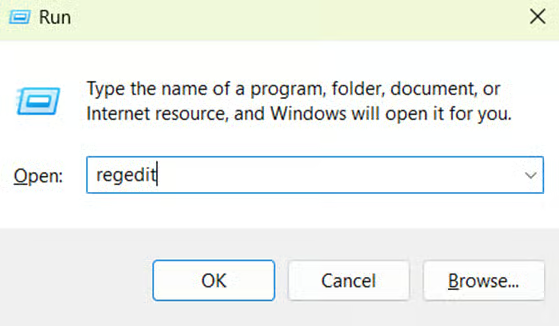
- Drücken Sie Win + R, um Ausführen zu öffnen.
- Geben Sie regedit ein und drücken Sie die Eingabetaste, um den Registrierungs-Editor zu öffnen.
- Klicken Sie auf Ja oder Fortsetzen, wenn die Benutzerkontensteuerung Sie dazu auffordert.
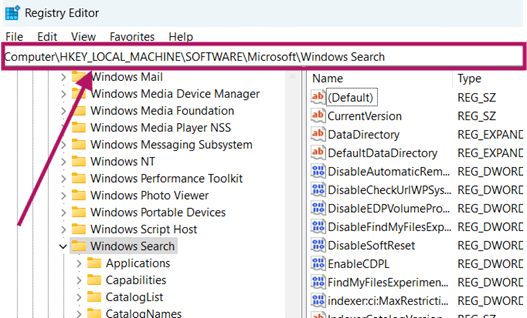
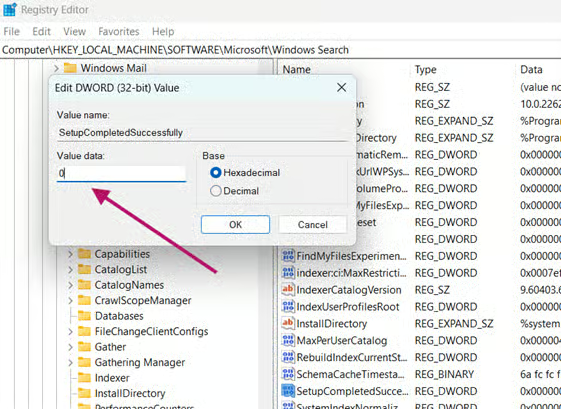
- Wechseln Sie zu folgendem Schlüssel: HKEY_LOCAL_MACHINE\SOFTWARE\Microsoft\Windows Search
- Doppelklicken Sie auf den DWORD-Wert SetupCompletedSuccessfully.
- Falls er nicht existiert, klicken Sie mit der rechten Maustaste in den rechten Bereich des Schlüssels Windows Search und wählen Sie Neu > DWORD-Wert (32-Bit).
- Benennen Sie ihn SetupCompletedSuccessfully.
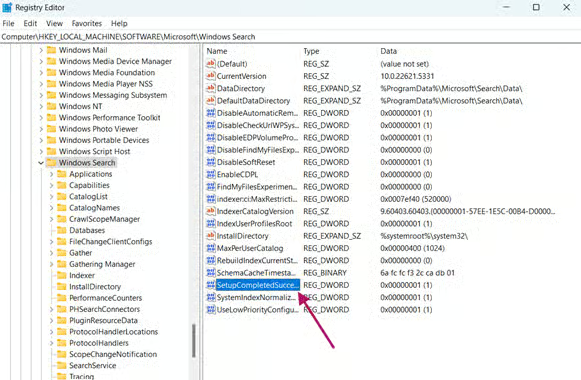
- Ändern Sie den Wert des DWORD von 1 auf 0 und klicken Sie auf OK.
- Schließen Sie den Registrierungs-Editor.
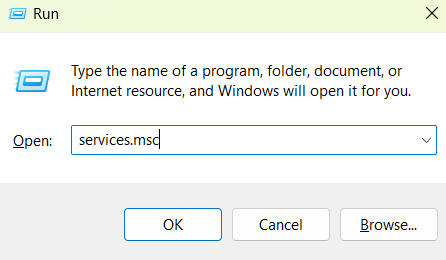
- Öffnen Sie erneut Ausführen (Win + R), geben Sie services.msc ein und drücken Sie die Eingabetaste.
- Scrollen Sie nach unten und suchen Sie den Dienst Windows Search.
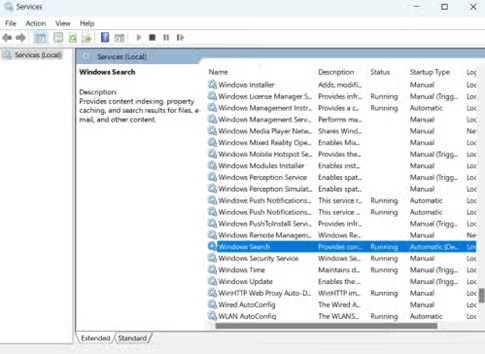
- Klicken Sie mit der rechten Maustaste auf den Dienst Windows Search und wählen Sie Neu starten.
Danach sollte die Windows-Suchmaschine mit einem frischen Zustand starten.
Methode 3: Eingabeaufforderung
Mit der Eingabeaufforderung lässt sich das Zurücksetzen von Windows Search in der Registrierung schnell automatisieren. So erledigen Sie die Aufgabe, ohne die Registrierung manuell bearbeiten zu müssen.
📌 Anwendungsfälle: Dies ist eine gute Alternative zu Methode 2, wenn Sie den Vorgang lieber per Skript erledigen. Außerdem können Sie die Lösung so auf mehreren Geräten derselben Domäne bereitstellen.
- Drücken Sie Win + X und wählen Sie Terminal (Administrator).
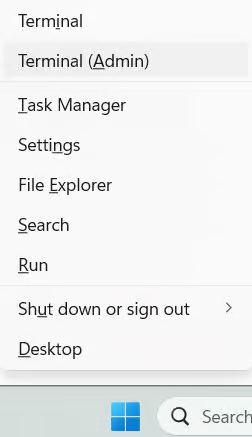
- Klicken Sie im Fenster Terminal (Administrator) auf den Dropdown-Pfeil im Registerkartenbereich oberhalb des Fensters und wählen Sie Eingabeaufforderung.
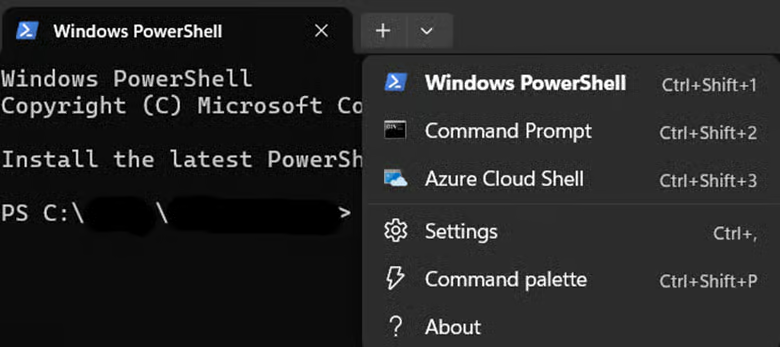
- Führen Sie die folgenden Befehle aus.
- Befehl zum Zurücksetzen des Initialisierungs-Flags der Suche:
reg add "HKLM\SOFTWARE\Microsoft\Windows Search" /v SetupCompletedSuccessfully /t REG_DWORD /d 0 /f
-
- Befehl zum Neustarten des Windows Search-Dienstes:
net stop wsearch
net start wsearch
- Schließen Sie die Eingabeaufforderung.
Der Neuaufbau des Index sollte nun automatisiert starten.
Methode 4: PowerShell
Mit PowerShell können Sie gezielt die App-Komponente von Windows Search zurücksetzen und damit Probleme an der Oberfläche beheben, etwa ein defektes Suchfeld oder Cortana-Fehler. Dabei wird das Paket der Such-Benutzeroberfläche neu installiert, ohne den Index zu verändern.
📌 Anwendungsfälle: Nutzen Sie diese Methode, wenn das Suchfeld komplett schwarz ist oder nicht reagiert, die Suche in der Taskleiste fehlt oder die Cortana-/Such-App abstürzt.
- Drücken Sie Win + X und wählen Sie Terminal (Administrator).
- Ist PowerShell nicht das standardmäßige Kommandozeilen-Tool, klicken Sie auf den Dropdown-Pfeil (˅) im Registerkartenbereich oberhalb des Fensters und wählen Sie Windows PowerShell.
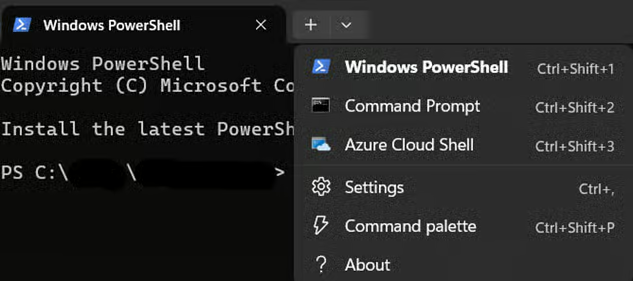
- Führen Sie das Skript zum Zurücksetzen aus:
- Geben Sie dieses Skript sorgfältig ein oder fügen Sie es ein:
Get-AppxPackage -AllUsers Microsoft.Windows.Search | ForEach-Object {
Add-AppxPackage -DisableDevelopmentMode -Register "$($_.InstallLocation)\AppXManifest.xml" -Verbose
}
- Starten Sie Ihren Computer neu.
- Alternativ können Sie Ihr Gerät in PowerShell mit diesem Skript neu starten: Restart-Computer -Force
💡 Tipp: Da diese Methode den Index nicht anrührt, können Sie sie mit Methode 1 (Index-Neuaufbau über die Systemsteuerung) kombinieren, falls auch die Suchergebnisse fehlerhaft sind.
Methode 5: Editor für lokale Gruppenrichtlinien
Der Editor für lokale Gruppenrichtlinien bietet eine zentrale Möglichkeit, die Windows Search-Konfigurationen auf mehreren Unternehmensgeräten zurückzusetzen.
📌 Anwendungsfälle: Diese Methode ist hilfreich, wenn Sie Suchprobleme auf mehreren Geräten in derselben Domäne beheben. Auch für Cortana-spezifische Probleme ist sie gut geeignet.
💡 Hinweis: Diese Methode setzt die Editionen Windows 11 Pro, Enterprise oder Education voraus. Als Home-Benutzer:in nutzen Sie besser eine der vorherigen Methoden.
- Öffnen Sie Ausführen (Win + R), geben Sie gpedit.msc ein und drücken Sie die Eingabetaste, um den Editor für lokale Gruppenrichtlinien zu öffnen.
- Folgen Sie diesem Pfad: Computerkonfiguration > Administrative Vorlagen > Windows-Komponenten > Suche
- Doppelklicken Sie im rechten Bereich auf Cortana zulassen.
- Wählen Sie Deaktiviert und klicken Sie auf Übernehmen > OK.
- Starten Sie Ihr Gerät neu, damit die Änderungen wirksam werden.
⚠️ Darauf sollten Sie achten
Dieser Abschnitt zeigt mögliche Stolpersteine, die Sie beim Befolgen dieser Anleitung im Blick behalten sollten.
| Risiken | Mögliche Folgen | Gegenmaßnahmen |
| 1. Die Suche funktioniert nach dem Zurücksetzen nicht | Dauerhafte Fehlermeldungen „Die Suche funktioniert nicht“ | Prüfen Sie den Status des Windows Search-Dienstes: services.msc öffnen > prüfen, ob Windows Search = „Wird ausgeführt“. Ist er beendet, mit der rechten Maustaste klicken > Starten.
Führen Sie sc query WSearch in der Eingabeaufforderung aus. |
| 2. Die Indizierung ist langsam oder hängt | Verzögerungen, bis die Suche verfügbar ist | Schließen Sie ressourcenintensive Speicherorte aus: Indizierungsoptionen öffnen > Ändern > große Ordner abwählen |
| 3. Die Suchergebnisse sind unvollständig | In den Suchergebnissen fehlen weiterhin Dateien oder Apps. | Prüfen Sie die indizierten Speicherorte: Indizierungsoptionen > Ändern > sicherstellen, dass wichtige Ordner (Dokumente, Desktop) ausgewählt sind
Sie können den Index auch erneut neu erstellen, falls zu viele Ausschlüsse gesetzt wurden. |
| 4. Fehlerhafte Änderungen an der Registrierung | Das Betriebssystem wird instabil und startet nicht mehr. | Sichern Sie die Registrierung (regedit > Datei > Exportieren) oder erstellen Sie einen Wiederherstellungspunkt.
Mehr dazu im Video So sichern und wiederherstellen Sie die Windows-Registrierung. |
| 5. Der Neustart des Dienstes schlägt fehl | Die Suche startet nach dem Zurücksetzen nicht oder reagiert nicht. | Führen Sie sc query WSearch in der Eingabeaufforderung (Administrator) aus.
Alternativ prüfen Sie die Ereignisanzeige > Windows-Protokolle > Anwendung auf Fehler. |
Profi-Tipps zum Zurücksetzen von Windows Search
Beim Zurücksetzen von Windows Search gibt es einiges zu beachten. Behalten Sie diese Tipps im Hinterkopf, damit Ihre Suche dauerhaft schnell und zuverlässig bleibt.
Der Neuaufbau braucht Zeit
Das Neuerstellen des Suchindex geschieht nicht sofort. Die Dauer hängt von der Anzahl der Dateien, der Laufwerksgeschwindigkeit und der Systemauslastung ab. Planen Sie das Zurücksetzen des Suchindex daher für eine Zeit ein, in der Sie den Rechner nicht dringend brauchen und Verzögerungen verkraften können.
Zustand des Windows Search-Dienstes prüfen
Ein erfolgreiches Zurücksetzen von Windows Search setzt voraus, dass der Hintergrunddienst einwandfrei läuft. Öffnen Sie in den Windows-Diensten (services.msc) die Eigenschaften von Windows Search und stellen Sie sicher, dass der Starttyp auf Automatisch (Verzögerter Start) steht und der Dienststatus auf Wird ausgeführt.
Windows regelmäßig aktualisieren, um künftige Probleme zu vermeiden
Microsoft behebt Fehler der Suchmaschine regelmäßig über Windows Update. Für dauerhafte Stabilität aktivieren Sie automatische Updates in den Windows-Einstellungen, starten Sie nach jedem größeren Update zeitnah neu und prüfen Sie monatlich, ob Updates fehlgeschlagen sind.
Produktivität sichern: Windows Search zurücksetzen
Wenn Dateien aus den Ergebnissen verschwinden oder Suchfelder einfrieren, macht das Zurücksetzen von Windows Search in Windows 11 aus Frust wieder Effizienz. Indem Sie mit unseren fünf gezielten Methoden beschädigte Indizes neu aufbauen, Dienste neu initialisieren oder Komponenten der Benutzeroberfläche auffrischen, stellen Sie den sofortigen Zugriff auf wichtige Ressourcen wieder her. Setzen Sie diese Schritte souverän um, damit Ihre Suche reibungslos und reaktionsschnell bleibt und Ihre Arbeitsabläufe nicht ins Stocken geraten.
Verwandte Themen:
- So aktivieren und deaktivieren Sie die Suchindizierung in Windows 10/11
- So aktivieren oder deaktivieren Sie die erweiterten Indizierungsoptionen in Windows 10/11
- So konfigurieren Sie den Suchverlauf im Windows-Explorer
- So konfigurieren Sie den Suchverlauf im Windows-Explorer (Video)
- So setzen Sie den Suchindex in Windows 10 zurück und erstellen ihn neu
- So fügen Sie Dateitypen zum Suchindex in Windows 10 hinzu oder entfernen sie






