

Schlüsselpunkte
- Die Windows-Suchindizierung pflegt einen Katalog aus Dateinamen, Speicherorten, Metadaten und Inhalten, damit Suchanfragen sofort Ergebnisse liefern.
- Die Suchindizierung lässt sich in Windows 10 und Windows 11 auf drei Wegen aktivieren, deaktivieren oder anhalten: über die Windows-Einstellungen, über die Dienste-Verwaltung (services.msc) oder über die lokalen Gruppenrichtlinien.
- Das Deaktivieren der Windows-Suchindizierung lohnt sich vor allem bei Gaming-PCs, bei dedizierten Workstations, auf denen die Suche nicht gebraucht wird, oder in datenschutzsensiblen Umgebungen, in denen sensible Daten nicht zusätzlich in einer Indexdatenbank liegen sollen.
- Statt die Indizierung komplett abzuschalten, können Administrator:innen die Leistung optimieren: über die Backoff-Einstellungen des Indexers, über die Auswahl der indizierten Verzeichnisse und Dateitypen sowie durch Verschieben der Indexdatenbank auf ein schnelleres Laufwerk.
- Wird der Dienst Windows Search über services.msc deaktiviert, stoppt die Indizierung dauerhaft, auch über Neustarts hinweg. Das wirkt sich allerdings auch auf die Suche im Startmenü, die Suche im Datei-Explorer und auf Anwendungen aus, die Windows Search nutzen.
- In Unternehmensumgebungen braucht es für die Verwaltung der Suchindizierung über ganze Windows-Geräteflotten hinweg eine zentrale MDM-Lösung, um die Leistung zu überwachen, Konfigurationsänderungen auszurollen und zeitraubende manuelle Nacharbeit zu vermeiden.
Dieser Artikel zeigt, wie Sie die Suchindizierung in Windows 10 oder Windows 11 aktivieren und deaktivieren. Er erklärt, was die Windows-Suchindizierung ist, wie sie sich auf die Leistung Ihres PCs auswirkt und wie Sie sie über die Windows-Einstellungen, die Dienste-Verwaltung und die lokalen Gruppenrichtlinien ein- und ausschalten.
Außerdem geht es darum, wie Sie die Leistung der Windows-Suche optimieren: etwa durch das Aktivieren und Deaktivieren erweiterter Suchoptionen, die Auswahl der zu indizierenden Verzeichnisse und Dateien sowie die Konfiguration von Einstellungen wie dem Indizierungs-Backoff.
Optimieren Sie Arbeitsabläufe und Leistung für Ihre Arbeitskräfte im Homeoffice.
👉 Erfahren Sie, wie NinjaOne mit dynamischen IT-Infrastrukturen Schritt hält
Wenn Sie eine visuelle Anleitung bevorzugen, sehen Sie sich So aktivieren und deaktivieren Sie die Suchindizierung in Windows 10/11 an.
So deaktivieren Sie die Suchindizierung in Windows 10 und Windows 11
Es gibt mehrere Wege, die Suchindizierung in Windows zu konfigurieren. Beachten Sie, dass Sie für alle diese Methoden als Administrator:in angemeldet sein müssen. Außerdem sollten Sie vorher ein Backup Ihres Systems erstellen, damit Sie Änderungen gefahrlos zurücknehmen können.
Methode 1: Suchindizierung in den Windows-Einstellungen anhalten
So deaktivieren Sie die Suchindizierung in Windows 10 oder Windows 11 vorübergehend:
- Klicken Sie mit der rechten Maustaste auf die Schaltfläche „Start“ und öffnen Sie die App Einstellungen
- Wechseln Sie unter Windows 11 zu Datenschutz & Sicherheit > Windows durchsuchen bzw. unter Windows 10 zu Suche > Windows durchsuchen
- Scrollen Sie nach unten und klicken Sie auf Erweiterte Indizierungsoptionen (Windows 11) bzw. Erweiterte Suchindizierungseinstellungen (Windows 10)
- Klicken Sie auf die Schaltfläche Anhalten, um die Suchindizierung vorübergehend zu stoppen
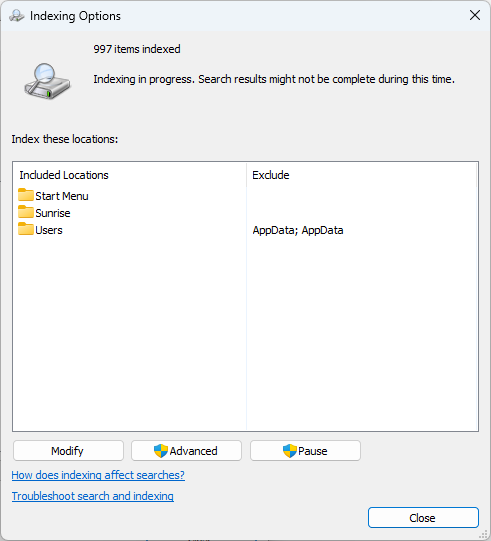
Beachten Sie, dass die Schaltfläche „Anhalten“ möglicherweise nur verfügbar ist, während die Indizierung gerade läuft. So können Sie die Suchindizierung abschalten, wenn sie die Leistung beeinträchtigt, ohne daran denken zu müssen, sie nach der Arbeit am PC wieder zu aktivieren.
Methode 2: Windows Search über services.msc deaktivieren
Sie können die Windows-Suchindizierung dauerhaft stoppen, indem Sie den Dienst Windows Search deaktivieren, der diese Aufgabe übernimmt:
- Klicken Sie mit der rechten Maustaste auf die Schaltfläche „Start“ und wählen Sie Ausführen
- Geben Sie services.msc in das Dialogfeld ein und bestätigen Sie mit OK, um die Windows-Dienste-Verwaltung zu öffnen
- Scrollen Sie durch die Liste der Dienste und suchen Sie den Dienst Windows Search
- Klicken Sie mit der rechten Maustaste auf den Dienst Windows Search und wählen Sie Beenden
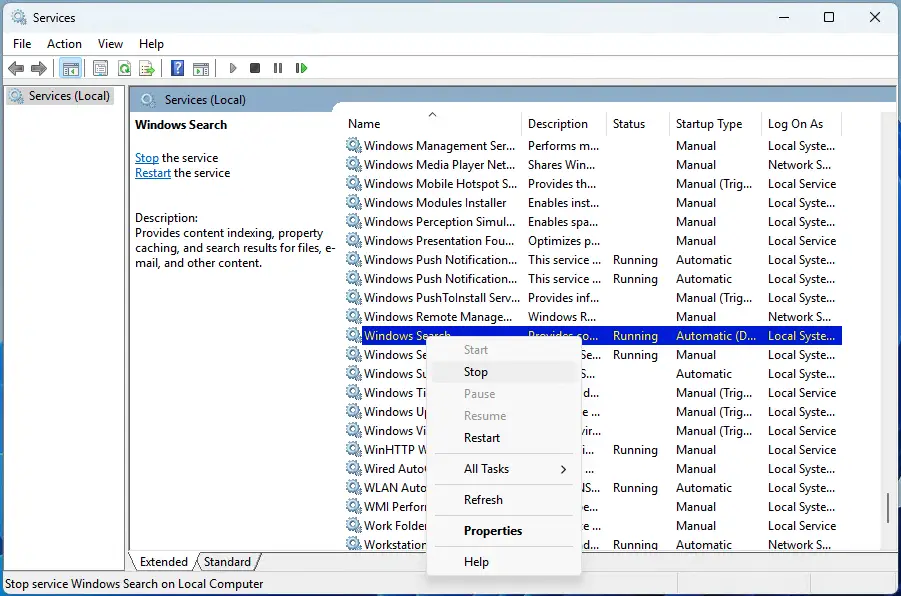
Damit wird der Dienst (und die Indizierung) gestoppt, bis Ihr Gerät neu startet.
Um die Suchindizierung dauerhaft zu deaktivieren, wiederholen Sie die obigen Schritte und gehen dann so vor:
- Klicken Sie mit der rechten Maustaste auf den Dienst Windows Search und wählen Sie Eigenschaften
- Ändern Sie den Wert von Starttyp: auf Deaktiviert
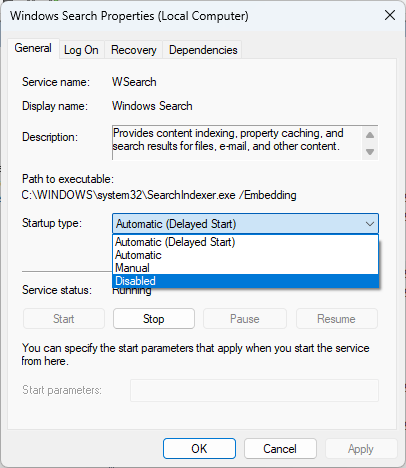
Damit ist der Indizierungsdienst vollständig deaktiviert, auch nach einem Neustart des PCs.
Beachten Sie, dass sich das Deaktivieren von Windows Search auf Folgendes auswirkt:
- Suche über das Startmenü und die Taskleiste
- Suche im Windows-Explorer
- In manchen Fällen die Suchfunktion innerhalb von Anwendungen, die auf den Dienst Windows Search angewiesen sind, etwa Microsoft Outlook
So aktivieren Sie die Suchindizierung in Windows 10 und Windows 11
Sie können die Suchindizierung (das Standardverhalten) mit denselben Werkzeugen und Schritten wieder aktivieren, mit denen Sie sie deaktiviert haben.
Methode 1: Über die App „Einstellungen“
Wenn Sie die Indizierung über die App „Einstellungen“ angehalten haben, wird sie nach 15 Minuten automatisiert fortgesetzt. Sie müssen also nichts weiter tun.
Methode 2: Den Dienst Windows Search wieder aktivieren
Um den Dienst Windows Search und damit die Suchindizierung wieder zu aktivieren, folgen Sie den oben beschriebenen Schritten zum Deaktivieren und setzen den Wert von Starttyp: für den Dienst wieder auf Automatisch (Verzögerter Start). Klicken Sie anschließend mit der rechten Maustaste auf den Dienst und wählen Sie Starten, um die Windows-Suchindizierung einzuschalten.
Die Suchindizierung in Windows erklärt
Die Windows-Suche macht genau das, was der Name sagt: Sie durchsucht Ihren PC nach Dateien, auch wenn diese an unterschiedlichen Orten oder auf verschiedenen Laufwerken liegen. Damit das funktioniert, pflegt die Windows-Suche einen Index Ihrer Dateien.
Dabei handelt es sich um einen Katalog mit Informationen zu Dateien: wo sie liegen, wie sie heißen, wann sie erstellt und geändert wurden, Metadaten wie der Autor und in manchen Fällen sogar Daten aus dem Dateiinhalt selbst. Diese Informationen werden in einer Datenbank auf der Festplatte Ihres Geräts gespeichert.
Sobald eine Datei erstellt, aktualisiert oder gelöscht wird, muss der Suchindex entsprechend aktualisiert werden, damit die Suchergebnisse korrekt bleiben und Dateien schnell gefunden werden können (da der Index zentral durchsucht werden kann, müssen die Dateien selbst nicht bei jeder Suche einzeln gefunden und geprüft werden).
Standardmäßig indiziert die Windows-Suche nicht alle Dateien, sondern beschränkt sich auf bestimmte Ordner, darunter Ihr Benutzerprofil. Das optimiert die Leistung, weil weniger Dateien indiziert werden müssen: Das System verbringt weniger Zeit mit der Indizierung und muss eine kleinere Datenbank durchsuchen.
Die Beschränkung der indizierten Speicherorte klammert außerdem viele Dateien aus, die Sie vermutlich nie suchen oder öffnen werden (etwa Dateien des Windows-Betriebssystems, von Apps und andere Konfigurationsdateien). Diese würden die Suchergebnisse nur aufblähen und das Auffinden Ihrer eigenen Dateien erschweren.
Während die Indizierung läuft, beansprucht sie Systemressourcen: Sie greift auf Ihre Speichergeräte zu, um Informationen über die dort abgelegten Dateien zu sammeln, und nutzt CPU und RAM, um Dateien zu verarbeiten und den Index aufzubauen.
Gründe, die Windows-Suchindizierung zu deaktivieren (oder wieder zu aktivieren)
Für die meisten Benutzer:innen funktioniert die Windows-Suche mit ihrem Standardverhalten problemlos, da sie genau die Dateien indiziert, nach denen am ehesten gesucht wird. Weil die Suchindizierung so konfiguriert ist, dass sie nur läuft, wenn der Computer nicht aktiv genutzt wird (oder stark ausgelastet ist), sollte sie die Leistung während der Arbeit nicht beeinträchtigen. Umgekehrt kann sich Ihr PC nach dem Deaktivieren der Windows-Suchindizierung langsamer anfühlen, weil die Suche nach nicht indizierten Dateien länger dauert.
Es gibt jedoch Szenarien, in denen es sinnvoll sein kann, Windows Search zu deaktivieren:
- Auf Gaming-PCs, auf denen die Dateisuche nie genutzt wird, um die Leistung voll auszureizen
- Auf anderen dedizierten Workstations, deren Einsatzzweck keine Dateisuche erfordert (z. B. Workstations für Medien-Rendering)
- In Umgebungen mit hohen Datenschutzanforderungen, damit sensible Daten nicht zusätzlich im Index liegen, sondern nur in den Originaldateien verbleiben, wo sie sich ordnungsgemäß verwalten lassen
Sie können das Verhalten der Windows-Suche auch für Ihren konkreten Anwendungsfall optimieren, statt sie ganz zu deaktivieren. Dazu gehören die Steuerung des Indexer-Backoffs (damit Dateien auch während der PC-Nutzung indiziert werden), die Konfiguration der indizierten Dateien und Verzeichnisse sowie die Wahl des Speicherorts für die Indexdatenbank. Diese Optionen werden weiter unten in diesem Artikel beschrieben.
Die Leistung der Windows-Suchindizierung optimieren
Bei der Konfiguration der Suchindizierung spielen zwei Leistungsaspekte eine Rolle: die Geschwindigkeit der Suche und die Gesamtleistung Ihres PCs. Sie müssen entscheiden, was Vorrang hat, und Ihre Einstellungen entsprechend anpassen.
Wenn die Suche so leistungsfähig wie möglich sein soll (also möglichst schnelle und genaue Ergebnisse liefern soll), lassen Sie den Dienst Windows Search und die Indizierung aktiviert. Überlegen Sie zudem, das Indexer-Backoff zu deaktivieren (die Funktion, die die Indizierung pausiert, während Ihr Gerät aktiv ist), damit die Indizierung auch während der Nutzung weiterläuft. Zusätzlich können Sie in den erweiterten Indizierungsoptionen weitere Verzeichnisse und Dateien für die Indizierung festlegen, um die Suchergebnisse weiter zu verbessern.
Nutzen Sie die Windows-Suche dagegen nur selten, wollen sie aber nicht vollständig abschalten, empfiehlt es sich, die indizierten Pfade und Dateitypen gezielter einzugrenzen.
Behalten Sie Ihre IT-Flotte über eine einzige Konsole im Blick.
→ Rollen Sie IT-Änderungen rechtzeitig aus, mit NinjaOne Endpoint Management®
So schließen Sie bestimmte Dateien oder Laufwerke von der Suchindizierung aus
- Klicken Sie mit der rechten Maustaste auf die Schaltfläche „Start“ und dann auf Einstellungen
- Wechseln Sie unter Windows 11 zu Datenschutz & Sicherheit > Windows durchsuchen bzw. unter Windows 10 zu Suche > Windows durchsuchen
- Scrollen Sie nach unten und klicken Sie auf Erweiterte Indizierungsoptionen (Windows 11) bzw. Erweiterte Suchindizierungseinstellungen (Windows 10)
- Klicken Sie auf Ändern, um festzulegen, welche Speicherorte auf Ihrem PC indiziert werden
- Klicken Sie auf Erweitert und anschließend auf die Registerkarte Dateitypen, um die zu indizierenden Dateitypen festzulegen
Hier können Sie auch den Speicherort des Windows-Suchindex ändern, indem Sie in den erweiterten Indizierungsoptionen den Indexspeicherort anpassen.
Sie haben außerdem die Möglichkeit, den Suchindex zurückzusetzen und neu aufzubauen. Damit startet die Indizierung von vorn, was Probleme wie eine langsame Suche oder ungenaue bzw. unvollständige Suchergebnisse beheben kann. Sehen Sie sich dazu das Video-Tutorial So setzen Sie den Suchindex zurück und bauen ihn neu auf an.
Finden Sie die richtige Balance zwischen Geschwindigkeit und Effizienz. Sehen Sie sich So verwalten Sie die Windows-Suchindizierung an.
Suchindizierung für Windows 10/11 im Unternehmen konfigurieren
Die Suchindizierung auf ganzen Windows-Geräteflotten zu konfigurieren und Probleme zu beheben, ist manuell sehr aufwendig, besonders bei Mobilgeräten und Beschäftigten im Homeoffice. Mobile Device Management (MDM) von NinjaOne gibt Ihnen einen zentralen Blick auf Ihre gesamte IT-Infrastruktur. So erkennen Sie Leistungs- und Zuverlässigkeitsprobleme, bevor sie bei den Endbenutzer:innen ankommen, und lösen sie schnell durch gezielte Konfigurationsupdates. Über integrierte Tools für den Fernzugriff unterstützen Sie Ihre Benutzer:innen zudem direkt.






