

Diese Anleitung zeigt, wie Sie erweiterte Indizierungsoptionen in Windows 10 und Windows 11 aktivieren oder deaktivieren. Sie enthält eine detaillierte Schritt-für-Schritt-Anleitung zur Konfiguration der erweiterten Indizierungsoptionen in Windows sowie Erklärungen dazu, was die Suchindizierung überhaupt ist und wie sich die Windows-Suche optimieren lässt, um die Such- und Systemleistung insgesamt zu verbessern.
Verwalten Sie Ihre Windows-Systeme einfach und effizient.
Starten Sie mit einer kostenlosen Testversion oder sehen Sie sich eine Demo an.
So öffnen Sie die erweiterten Indizierungsoptionen in Windows 10 und Windows 11
Der Zugriff auf die erweiterten Indizierungsoptionen ist in Windows 10 und Windows 11 standardmäßig aktiviert. Sie finden diese Optionen in der klassischen Systemsteuerung:
- Klicken Sie mit der rechten Maustaste auf die Schaltfläche „Start“ und wählen Sie Ausführen
- Geben Sie im Dialogfeld „Ausführen“ den Befehl control ein und klicken Sie auf OK, um die Windows-Systemsteuerung zu öffnen
- Stellen Sie Anzeige: auf Große Symbole und öffnen Sie in der Liste der Elemente der Systemsteuerung die Indizierungsoptionen

- Klicken Sie im Fenster „Indizierungsoptionen“ auf die Schaltfläche Erweitert
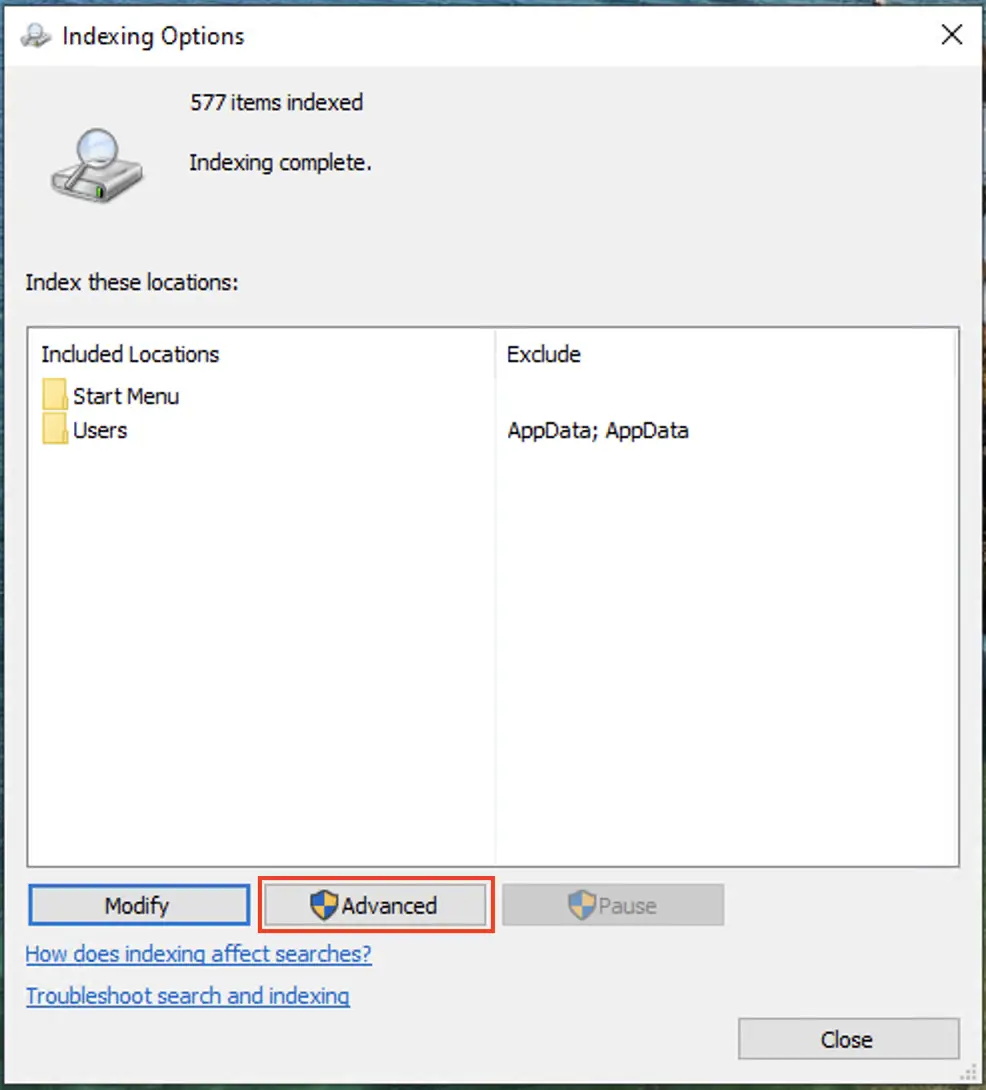
Sind die erweiterten Indizierungsoptionen deaktiviert, ist die Schaltfläche Erweitert ausgegraut und nicht verfügbar.
Sehen Sie sich dazu auch diese Videoanleitung an: „So aktivieren oder deaktivieren Sie die erweiterten Indizierungsoptionen in Windows 10/11“.
Erweiterte Indizierungsoptionen in Windows 10 und Windows 11 aktivieren
Sie können die erweiterten Indizierungsoptionen in Windows über die lokalen Gruppenrichtlinien oder über den Windows-Registrierungs-Editor aktivieren. Bevor Sie Änderungen an Ihrem System vornehmen, sollten Sie ein Backup Ihrer wichtigen Daten erstellen. Wenn Sie Änderungen an der Registrierung vornehmen, können Sie außerdem Registrierungsdaten sichern und wiederherstellen.
Beide Methoden setzen voraus, dass Sie als Administrator:in angemeldet sind. Beachten Sie, dass lokale Gruppenrichtlinien nur in den Windows-Editionen Enterprise, Pro und Education zur Verfügung stehen (nicht jedoch in Windows 10/11 Home).
Erweiterte Indizierungsoptionen über lokale Gruppenrichtlinien aktivieren
- Öffnen Sie den Editor für lokale Gruppenrichtlinien
- Navigieren Sie in der Navigationsstruktur im linken Bereich zu Computerkonfiguration\Administrative Vorlagen\Windows-Komponenten\Suche
- Suchen Sie in der Liste im rechten Bereich die Einstellung Anzeige der erweiterten Indizierungsoptionen für die Windows-Suche in der Systemsteuerung verhindern und klicken Sie darauf
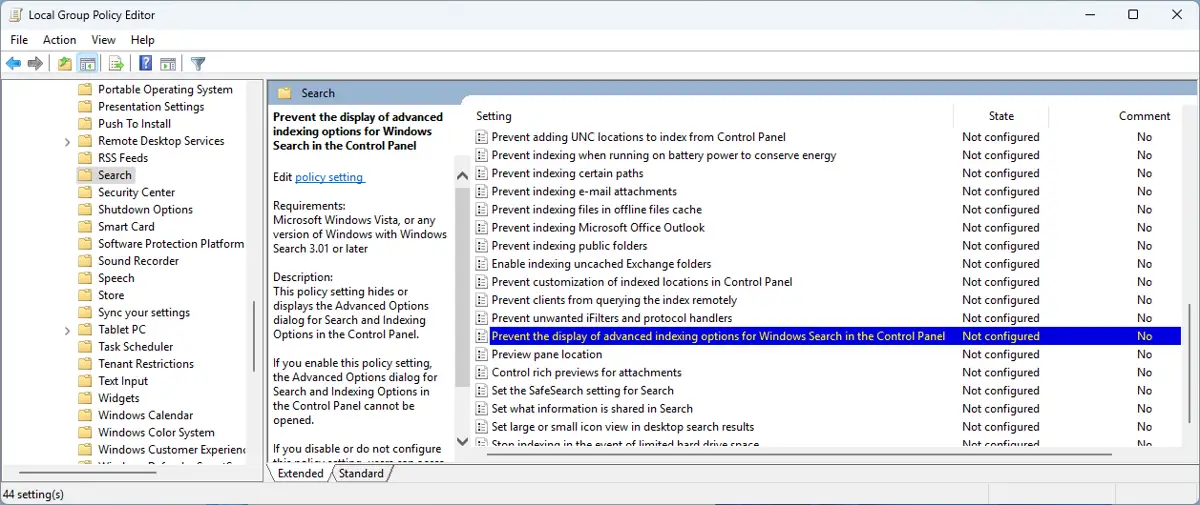
- Wählen Sie Nicht konfiguriert oder Deaktiviert, um die erweiterten Indizierungsoptionen zu aktivieren

Mit der Auswahl Nicht konfiguriert wird der Zugriff auf die erweiterten Indizierungsoptionen über die Systemsteuerung freigegeben, was dem Standardverhalten entspricht.
Erweiterte Indizierungsoptionen über den Registrierungs-Editor aktivieren
- Öffnen Sie den Windows-Registrierungs-Editor
- Navigieren Sie im Registrierungs-Editor zum Pfad Computer\HKEY_LOCAL_MACHINE\SOFTWARE\Policies\Microsoft\Windows (oder kopieren Sie diesen Pfad in die Adressleiste)
- Existiert an dieser Stelle kein Schlüssel namens Windows Search, sind die erweiterten Indizierungsoptionen standardmäßig aktiviert.
- Ist der Schlüssel Windows Search vorhanden, wählen Sie ihn aus
- Fehlt innerhalb des Schlüssels Windows Search der Wert PreventUsingAdvancedIndexingOptions, sind die erweiterten Indizierungsoptionen standardmäßig aktiviert
- Ist er vorhanden, klicken Sie mit der rechten Maustaste darauf und löschen Sie ihn, um den Zugriff auf die erweiterten Indizierungsoptionen in der Systemsteuerung freizugeben
Erweiterte Indizierungsoptionen in Windows deaktivieren
Werden die erweiterten Indizierungsoptionen deaktiviert, ist die Schaltfläche für den Zugriff in der Systemsteuerung ausgegraut. Benutzer:innen können sie dann nicht mehr konfigurieren.
Erweiterte Indizierungsoptionen über lokale Gruppenrichtlinien deaktivieren
- Öffnen Sie den Editor für lokale Gruppenrichtlinien
- Navigieren Sie in der Navigationsstruktur im linken Bereich zu Computerkonfiguration\Administrative Vorlagen\Windows-Komponenten\Suche
- Suchen Sie in der Liste im rechten Bereich die Einstellung Anzeige der erweiterten Indizierungsoptionen für die Windows-Suche in der Systemsteuerung verhindern und doppelklicken Sie darauf
- Wählen Sie Aktiviert, um den Zugriff auf die erweiterten Indizierungsoptionen über die Systemsteuerung zu sperren
Erweiterte Indizierungsoptionen über den Registrierungs-Editor deaktivieren
- Öffnen Sie den Windows-Registrierungs-Editor
- Navigieren Sie im Registrierungs-Editor zum Pfad Computer\HKEY_LOCAL_MACHINE\SOFTWARE\Policies\Microsoft\Windows (oder kopieren Sie diesen Pfad in die Adressleiste)
- Existiert an dieser Stelle kein Schlüssel namens Windows Search, klicken Sie in der Symbolleiste auf Bearbeiten > Neu > Schlüssel und erstellen Sie einen neuen Schlüssel mit dem Namen Windows Search
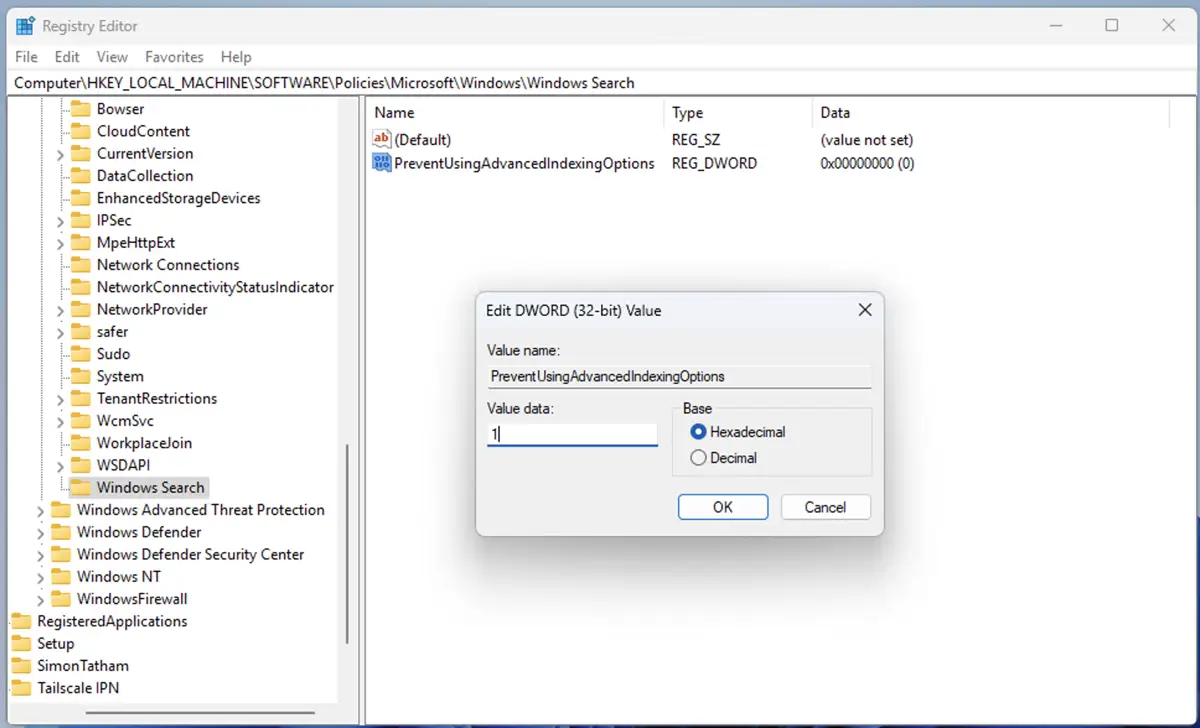
- Wählen Sie den Schlüssel Windows Search aus, klicken Sie in der Symbolleiste auf Bearbeiten > Neu > DWORD-Wert (32-Bit) und benennen Sie den neuen DWORD-Wert PreventUsingAdvancedIndexingOptions
- Doppelklicken Sie auf den soeben erstellten DWORD-Wert PreventUsingAdvancedIndexingOptions und setzen Sie seinen Wert auf 1
Erweiterte Optionen für die Suchindizierung konfigurieren
Die erweiterten Optionen für die Suchindizierung ermöglichen mehrere Konfigurationsaufgaben:
- Festlegen, ob verschlüsselte Dateien indiziert werden sollen.
- Den Suchindex löschen und neu aufbauen, um Suchprobleme oder eine schlechte Suchleistung zu beheben.
- Den Speicherort des Index ändern, um die Speicherplatznutzung zu steuern.
- Festlegen, welche Dateitypen indiziert werden und ob auch die Dateiinhalte indiziert werden sollen.
Suchindizierung und erweiterte Indizierungsoptionen in Windows erklärt
Damit die Dateien auf Ihrem Windows-PC durchsuchbar sind, wird ein Index von ihnen gepflegt. Dabei handelt es sich um einen Katalog mit Informationen zu den Dateien, etwa Dateinamen, Erstellungsdatum, Inhalt und Metadaten. Diese Informationen werden in einer Datenbank auf Ihrer Festplatte gespeichert, die regelmäßig aktualisiert wird, sobald Dateien erstellt, gelöscht oder bearbeitet werden. Ein aktueller Suchindex sorgt dafür, dass die darin erfassten Dateien schneller gefunden werden.
Standardmäßig indiziert die Windows-Suche nicht sämtliche Dateien auf Ihren Speichergeräten. Das hat praktische Gründe und Leistungsgründe: Vermutlich müssen Sie nicht nach den Dateien suchen, die Ihre Apps oder das Windows-Betriebssystem zum Laufen bringen. Sie würden die Suchergebnisse nur überfrachten und das Auffinden Ihrer Dokumente und persönlichen Dateien erschweren. Werden irrelevante Dateien ausgelassen, arbeitet die Suche zudem effizienter, weil Systemressourcen nur für die Indizierung der Dateien aufgewendet werden, nach denen Sie tatsächlich suchen.
Mit den erweiterten Indizierungsoptionen der Windows-Suche konfigurieren Sie das Verhalten der Suchindizierung. Dazu gehört, welche Dateien für eine schnelle Suche indiziert werden und welche Dateitypen dabei berücksichtigt werden.
Gründe für die Konfiguration der erweiterten Indizierungsoptionen
Die Suche ist eine zentrale Funktion jedes Betriebssystems und für die Arbeitsabläufe vieler Benutzer:innen unverzichtbar. Suchleistung und Ressourcenverbrauch lassen sich verbessern, indem Sie Dateien ausschließen, nach denen Sie von vornherein nicht suchen werden oder die keine durchsuchbaren Informationen enthalten.
Auf Windows-PCs, die vorrangig zum Spielen und nicht für produktives Arbeiten genutzt werden, kann die Suchindizierung beispielsweise eingeschränkt oder deaktiviert werden. So beeinträchtigt sie die Leistung nicht, und für die Benutzer:innen ändert sich nichts, da sie ohnehin nie eine große Dokumentenbibliothek durchsuchen müssen.
Auf einer geschäftlich genutzten Workstation können Benutzer:innen festlegen, dass PDF-, Word- und Excel-Dokumente in bestimmten Ordnern regelmäßig indiziert werden. Dateien mit sensiblen Informationen, die unter Datenschutzgesetze für Kund:innen oder Benutzer:innen fallen, lassen sich ebenfalls von der Indizierung ausnehmen. Die Daten verbleiben damit ausschließlich in den Dateien selbst.
Steuern Sie Ihren IT-Betrieb mit NinjaOne über eine einheitliche Benutzeroberfläche.
➤ Entdecken Sie NinjaOne für das IT-Management in Unternehmen.
Suchfunktionen im Unternehmen verwalten
Für einen reibungslosen Betrieb der Unternehmens-IT ist es entscheidend, Konfigurationen über ganze Geräteflotten hinweg einheitlich zu halten, einschließlich des Zugriffs auf die erweiterten Indizierungsoptionen. Nur so sind ein konsistentes Verhalten und einheitliche Sicherheitsrichtlinien gewährleistet.
NinjaOne bietet eine vollständige Lösung für das Endpunkt-Management für Unternehmen und Bildungseinrichtungen: Damit stellen Sie Konfigurationsänderungen bereit, überwachen Ihre Systeme, beheben Probleme per Automatisierung vorausschauend und unterstützen Benutzer:innen bei allen Anliegen aus der Ferne.






