





Dies ist eine praxisnahe Anleitung zu „Cloudinhalte anzeigen“ in den Suchergebnissen. Zur Erinnerung: Die Windows-Suche ist ein leistungsstarkes Tool, mit dem Benutzer:innen Dateien, Anwendungen und Einstellungen auf ihren Geräten schnell finden. Sehr wahrscheinlich haben Sie die Windows-Suche schon genutzt, aber vielleicht ist Ihnen nicht bewusst, dass sich damit auch Cloudinhalte anzeigen lassen, etwa Daten aus OneDrive und Office 365. Diese Funktion bindet Cloud-Speicher komfortabel in Ihren Arbeitsablauf ein, manche Benutzer:innen deaktivieren sie jedoch lieber, sei es aus Datenschutz- oder Sicherheitsgründen oder aufgrund interner Vorgaben.
Eine visuelle Anleitung finden Sie im Video Cloudinhalte in den Suchergebnissen unter Windows 10 aktivieren oder deaktivieren.
Verwalten Sie Windows-Client-Endpunkte in großem Maßstab mit dem Windows RMM von NinjaOne.
So verwalten Sie Cloudinhalte in der Suche
Wenn Sie diese Einstellung ändern möchten, gehen Sie folgendermaßen vor:
Option 1: Über die Windows-Einstellungen
- Öffnen Sie das Menü Einstellungen mit Win + I.
- Klicken Sie im linken Menü auf Suche.
- Wählen Sie Berechtigungen & Verlauf aus den Optionen.
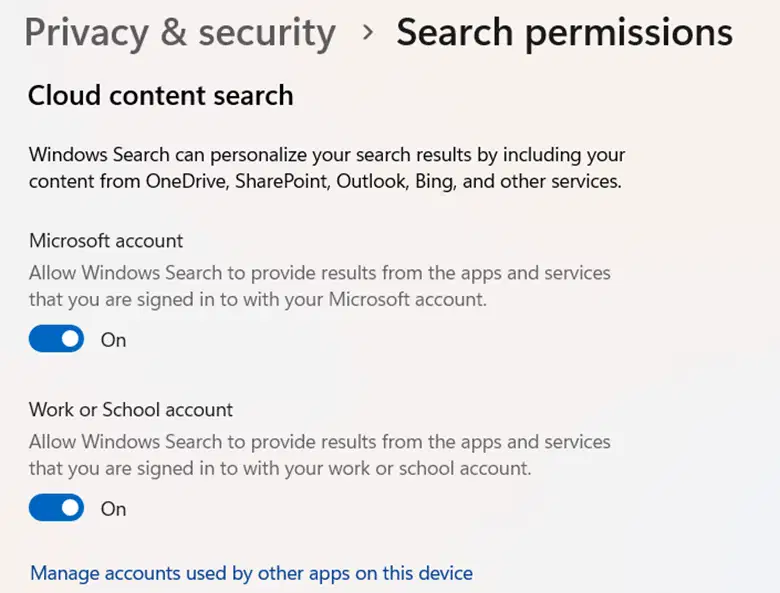
- Scrollen Sie zum Abschnitt Cloudinhaltesuche.
- Stellen Sie den Schalter auf Ein oder Aus für:
- Microsoft-Konto (persönliches OneDrive, Outlook usw.)
- per(Office 365, SharePoint usw.)
- Schließen Sie das Einstellungsfenster, damit die Änderungen übernommen werden.
Option 2: Über die Suchoberfläche
- Klicken Sie in der Taskleiste auf die Suchleiste oder drücken Sie Win + S.
- Klicken Sie oben rechts auf das Drei-Punkte-Menü.
- Wählen Sie Sucheinstellungen.
- Stellen Sie den Schalter Cloudinhaltesuche nach Ihren Wünschen ein.
Option 3: Über den Registrierungs-Editor
Wer sich mit Systemeinstellungen auskennt, kann diese Funktion auch über die Windows-Registrierung aktivieren oder deaktivieren.
- Drücken Sie Win + R, geben Sie regedit ein und drücken Sie die Eingabetaste.
- Navigieren Sie zu: HKEY_CURRENT_USER\Software\Microsoft\Windows\CurrentVersion\Search.
- Suchen oder erstellen Sie die Schlüssel ConnectedSearchUseWeb und ConnectedSearchEnabled .
- Setzen Sie die Werte auf 1 (aktiviert) oder 0 (deaktiviert).
- Starten Sie den Computer neu, damit die Änderungen wirksam werden.
Option 4: Über den Gruppenrichtlinien-Editor (für IT-Administrator:innen)
Auf Geräten, die im Unternehmen verwaltet werden, können IT-Administrator:innen diese Einstellung per Gruppenrichtlinie ändern:
- Öffnen Sie den Gruppenrichtlinien-Editor, indem Sie gpedit.msc im Dialogfeld „Ausführen“ (Win + R) eingeben.
- Navigieren Sie zu Computerkonfiguration > Administrative Vorlagen > Windows-Komponenten > Suche.
- Suchen Sie Cloudsuche zulassen und doppelklicken Sie darauf.
- Wählen Sie Aktiviert oder Deaktiviert und klicken Sie dann auf Übernehmen und OK.
Das steckt hinter der Funktion „Cloudinhalte anzeigen“
Mit dieser Funktion verwalten Sie Cloudinhalte in Windows. „Cloudinhalte anzeigen“ zeigt in Windows Dokumente an, die Sie online gespeichert haben. So greifen Sie deutlich einfacher auf Dateien zu, ohne erst einen Browser oder eine Cloud-Speicher-Anwendung zu öffnen.
Ein Beispiel: Wenn Sie Word-Dokumente in Ihrem Office-365-Konto speichern, erscheinen diese Dateien bei aktivierter Einstellung in den Suchergebnissen zusammen mit lokal gespeicherten Dokumenten. Wer häufig mit Dateien in der Cloud arbeitet, spart damit viel Zeit.
Sollte ich Cloudinhalte in der Windows-Suche aktivieren?
Die Suche nach Cloudinhalten kann nützlich sein, ist aber nicht für alle die beste Wahl. Diese Gründe sprechen dafür oder dagegen, die Funktion zu aktivieren:
Gründe für die Aktivierung:
- Komfort und Produktivität: Die Funktion erleichtert das Auffinden von Cloud-Dateien erheblich, ohne OneDrive oder Office 365 manuell zu öffnen. Das verkürzt die Suche nach wichtigen Dokumenten spürbar.
- Nahtlose Integration: Weil Cloud-Dateien und lokale Dateien in einer einzigen Suchoberfläche zusammenlaufen, bleibt der Arbeitsablauf über verschiedene Plattformen und Geräte hinweg flüssiger und effizienter.
- Zugriff von mehreren Geräten: Wenn Sie häufig zwischen mehreren Geräten wechseln, finden Sie mit dieser Einstellung Dateien aus Ihrem Microsoft-Cloud-Konto schnell von jedem Windows-Gerät aus.
- Automatisch aktualisierte Dokumente: Dateien in der Cloud sind immer auf dem neuesten Stand. So haben Sie stets Zugriff auf die aktuellste Version eines Dokuments, ohne Dateien manuell synchronisieren zu müssen. Besonders nützlich ist das für hybride Belegschaften.
- Zusammenarbeit: Wenn Sie mit Kolleg:innen oder Teams arbeiten, lassen sich freigegebene Dokumente mit der Cloudsuche leichter finden und gemeinsame Projekte bearbeiten, ohne mehrere Anwendungen zu öffnen.
Gründe für die Deaktivierung:
- Datenschutz: Manche Benutzer:innen möchten nicht, dass ihre in der Cloud gespeicherten Dokumente in den Suchergebnissen auftauchen, vor allem auf gemeinsam genutzten Computern, auf denen andere private Dateien sehen könnten.
- Sicherheit: Unternehmen können strenge IT-Richtlinien für den Cloud-Zugriff durchsetzen. Wird die Funktion deaktiviert, sinkt das Risiko unbefugter Dateizugriffe.
- Weniger überfüllte Suchergebnisse: Wer überwiegend mit lokal gespeicherten Dateien arbeitet und Cloud-Dienste kaum nutzt, findet benötigte Dateien schneller, wenn Cloud-Ergebnisse ausgeblendet bleiben.
- Leistung: Die Suche nach Inhalten in der Cloud setzt eine Internetverbindung voraus und kann den Suchvorgang verlangsamen. In langsamen Netzwerken oder bei sehr vielen Cloud-Dateien kann das zum Problem werden.
- Compliance mit Datenschutzvorgaben: In manchen Unternehmen und Branchen gelten strenge Compliance-Vorgaben dazu, wo und wie Daten gespeichert werden. Mit deaktivierter Cloudsuche erfolgt der Zugriff auf Dateien im Einklang mit den regulatorischen Anforderungen.
⚠️ Wir bieten Ressourcen zur Einhaltung von Datenschutz-Grundverordnung, HIPAA, PCI, FIPS und sogar CMMC.
Das passiert, wenn Sie Cloudinhalte in der Windows-Suche deaktivieren
Vielleicht fragen Sie sich, ob die Verwaltung von Cloudinhalten in Windows Auswirkungen auf den Betrieb hat. Die kurze Antwort lautet ja, diese Auswirkungen sind aber nicht zwangsläufig schlecht oder schädlich. Entscheidend ist, aus welchem Grund Sie „Cloudinhalte anzeigen“ in den Suchergebnissen aktivieren oder deaktivieren möchten. Sehen wir uns einige davon an:
- Suchgeschwindigkeit: Deaktivierte Cloudinhalte können die Suche beschleunigen, da Windows dann nur lokale Dateien und nicht den Cloud-Speicher durchsucht.
- Treffergenauigkeit: Bei deaktivierten Cloudinhalten fallen die Suchergebnisse eingeschränkter aus. Wichtige online gespeicherte Dateien lassen sich dann unter Umständen schwerer finden, was den Arbeitsablauf bremsen kann.
- Datenschutz und Sicherheit: Wer Cloudinhalte abschaltet, schützt die Privatsphäre besser, weil in der Cloud gespeicherte Dokumente nicht in den Suchergebnissen erscheinen. Das verringert das Risiko, dass auf gemeinsam genutzten Geräten versehentlich Dateien sichtbar werden.
- Abhängigkeit vom Netzwerk: Die Cloudsuche setzt eine Internetverbindung voraus. Offline können Ihre Suchergebnisse unvollständig oder weniger hilfreich sein als bei einer rein lokalen Suche.
- IT- und Compliance-Management: In Unternehmensumgebungen kann das Aktivieren oder Deaktivieren der Cloudinhaltesuche Auswirkungen auf die Einhaltung von Richtlinien zur Data Governance haben.
Sie suchen zusätzlichen Schutz für Ihre Windows-Systeme?
Häufige Probleme beheben
Die Konfiguration von „Cloudinhalte anzeigen“ in den Suchergebnissen ist in der Regel unkompliziert, dennoch können Probleme auftreten:
| Das Problem | Beschreibung | Mögliche Ursache | Lösung |
| Cloudinhalte erscheinen nicht in der Suche | Die Windows-Suche zeigt keine Dateien aus der Cloud an. | Synchronisierungsprobleme oder falsche Kontoeinstellungen | Stellen Sie sicher, dass OneDrive und Office 365 korrekt synchronisiert sind und die Kontoberechtigungen die Cloudsuche zulassen. |
| Die Suche ist langsam | Die Suche dauert länger als erwartet. | Synchronisierungsvorgänge im Hintergrund oder Indizierung großer Cloud-Datenmengen | Deaktivieren Sie die Cloudsuche oder optimieren Sie die Synchronisierungseinstellungen. |
| Die Einstellung lässt sich nicht umschalten | Der Schalter für Cloudinhalte ist ausgegraut. | IT-Richtlinien verhindern Änderungen | Prüfen Sie die Gruppenrichtlinien- oder Registrierungseinstellungen. |
| Dateien fehlen in den Suchergebnissen | Einige Cloud-Dateien erscheinen nicht in der Suche. | Probleme bei der Indizierung | Stellen Sie sicher, dass die Cloud-Speicherorte in den Einstellungen der Windows-Suche indiziert werden. |
| Änderungen werden nicht wirksam | Die Einstellung wird nach dem Umschalten nicht aktualisiert. | Systemverzögerung oder fehlerhafte Konfiguration | Starten Sie den Computer neu oder melden Sie sich ab und wieder an. |
Einstellungen für Cloudinhalte in Windows verwalten
Die Option „Cloudinhalte anzeigen“ in der Windows-Suche ist ein nützliches Tool, aber nicht für jeden geeignet. Ob Sie sie aktivieren oder deaktivieren, hängt von Ihrem Arbeitsablauf, Ihren Sicherheitsanforderungen und Ihren Datenschutzpräferenzen ab. Mit den Schritten aus dieser Anleitung passen Sie die Windows-Suche an Ihre individuellen Bedürfnisse an und sehen nur noch die Ergebnisse, die für Sie wirklich zählen.
Häufig gestellte Fragen (FAQs)
1. Beeinträchtigt das Deaktivieren von Cloudinhalten die Funktionsweise von OneDrive?
Nein, diese Einstellung wirkt sich nur auf die Suchergebnisse aus. Auf OneDrive-Dateien können Sie weiterhin manuell zugreifen.
2. Gibt es diese Einstellung in allen Windows-Versionen?
Die Option steht unter Windows 10 und 11 zur Verfügung, ältere Versionen unterstützen sie möglicherweise nicht.
3. Was tun, wenn meine Suchergebnisse nach der Änderung nicht aktualisiert werden?
Starten Sie Ihren PC neu und prüfen Sie, ob die Synchronisierungseinstellungen Ihres Kontos in OneDrive oder Office 365 aktuell sind.






